1、打开鉴三图片毙盯
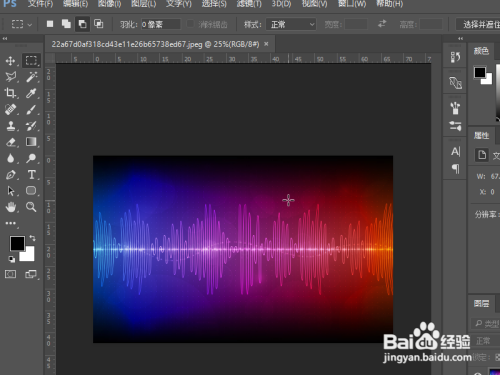
首先打开一张用于演示的图片,这里演示使用一张音频图。
2、将图层复制
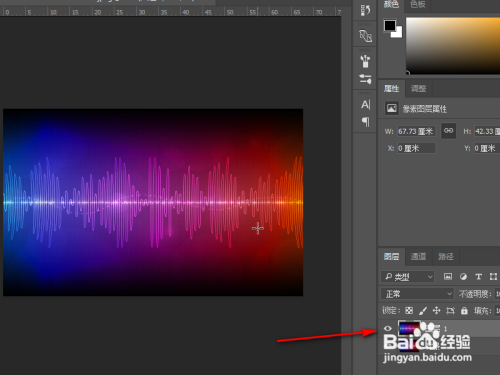
图片加载完成之后,使用快捷键Ctrl+J将图层复制,之后的操作均在复制的图层上进行。
3、打开自由变换模式
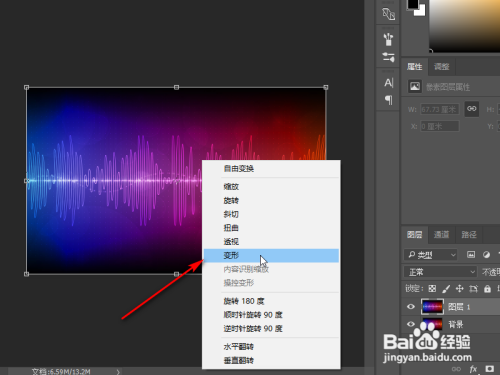
选中复制的图层,使用快捷键Ctrl+T打开自由攀况特变换模式,然后将鼠标移动到该图片上,右键,在展开的菜单上点击变形。
4、使图片变形
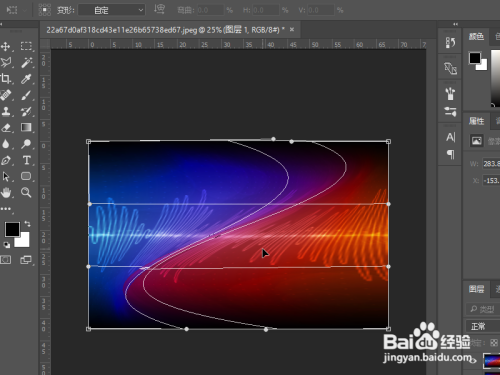
点击之后,我们可以拖拽图片周围的锚点来使图片变形。
5、完成修改
将图片进行扭曲变形到自己想要的效果,最后点击回车即可完成修改。

时间:2026-04-22 19:49:37
1、打开鉴三图片毙盯
首先打开一张用于演示的图片,这里演示使用一张音频图。
2、将图层复制
图片加载完成之后,使用快捷键Ctrl+J将图层复制,之后的操作均在复制的图层上进行。
3、打开自由变换模式
选中复制的图层,使用快捷键Ctrl+T打开自由攀况特变换模式,然后将鼠标移动到该图片上,右键,在展开的菜单上点击变形。
4、使图片变形
点击之后,我们可以拖拽图片周围的锚点来使图片变形。
5、完成修改
将图片进行扭曲变形到自己想要的效果,最后点击回车即可完成修改。
