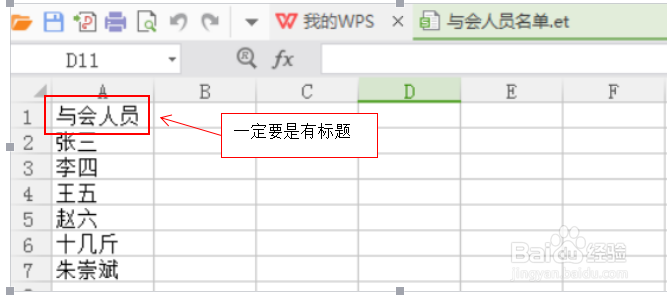
1、建立“与会人员”WPS表格
2、打开新的WPS文字,并插入文本框。选中文本框,打开绘图工具,调整文本框,设置成无线条,无填充,高度为10厘米,宽度为21厘米,水平居中,顶端对齐。

3、选择引用界面,双击邮件,点击“打开源数据”,找到WPS表格“与会人员名单”并打开。

4、点击“收件人”后确认,并点击“插入合并域”插入。
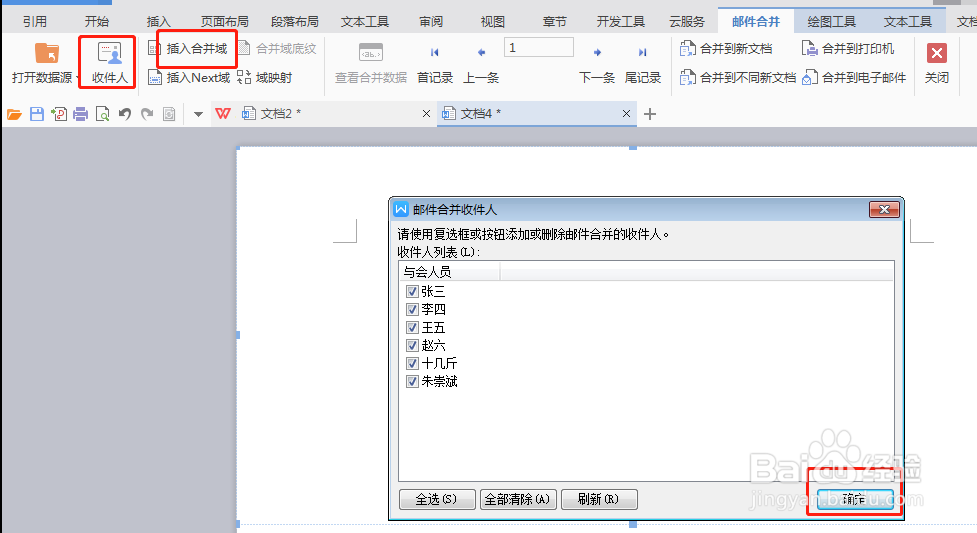
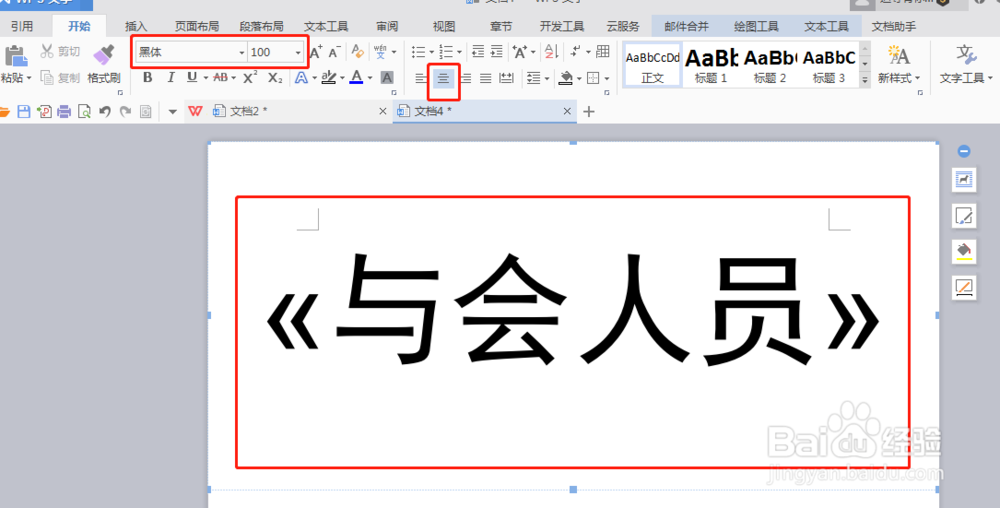
5、调节文字大小,并居中。
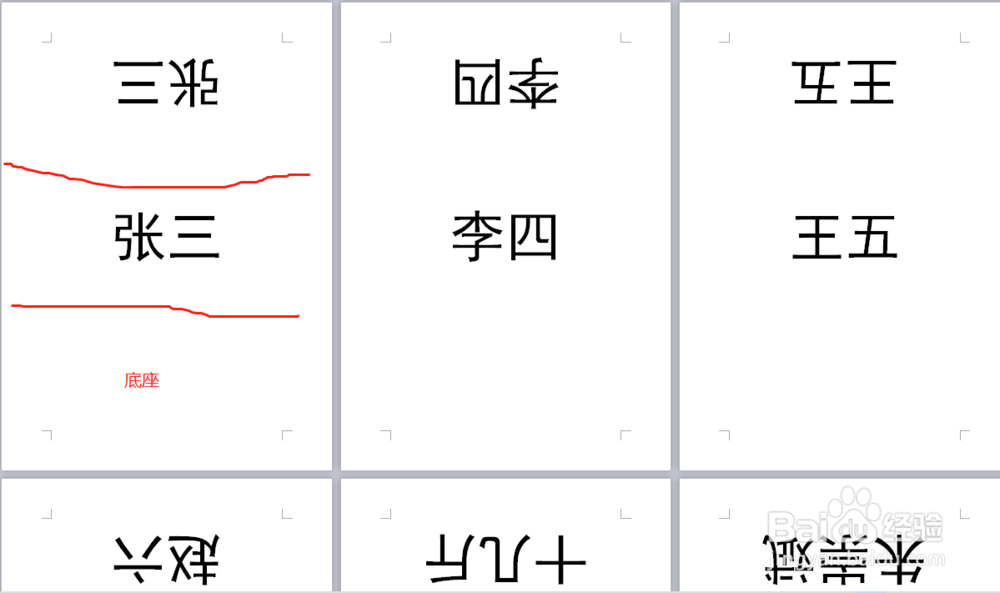
6、复制该文本框,并让第一个文本框垂直翻转。

7、依次点击“邮件”,“合并到新文档”、“确定”即可。

时间:2026-04-23 23:26:25
1、建立“与会人员”WPS表格
2、打开新的WPS文字,并插入文本框。选中文本框,打开绘图工具,调整文本框,设置成无线条,无填充,高度为10厘米,宽度为21厘米,水平居中,顶端对齐。
3、选择引用界面,双击邮件,点击“打开源数据”,找到WPS表格“与会人员名单”并打开。
4、点击“收件人”后确认,并点击“插入合并域”插入。
5、调节文字大小,并居中。
6、复制该文本框,并让第一个文本框垂直翻转。
7、依次点击“邮件”,“合并到新文档”、“确定”即可。
