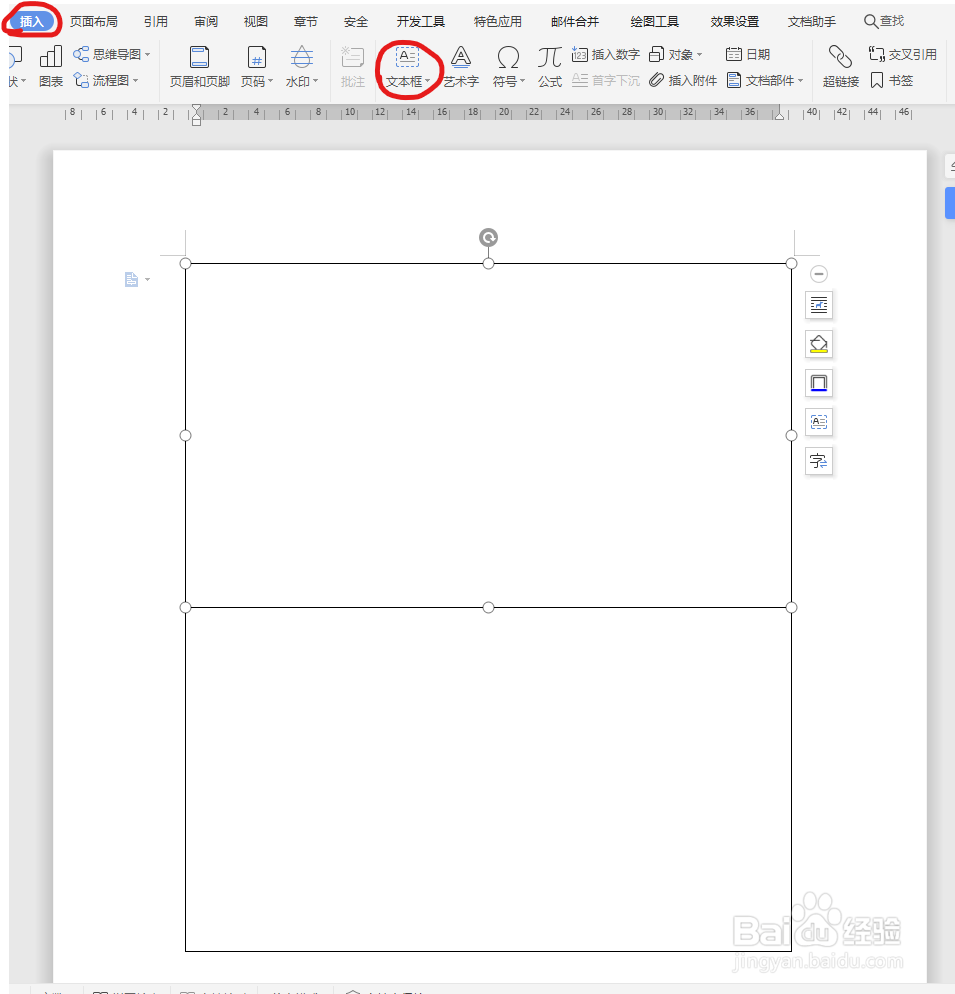
1、首先在Word中制作桌签牌,插入两个“文本框”,大小根据实际使用情况可自定义设置。
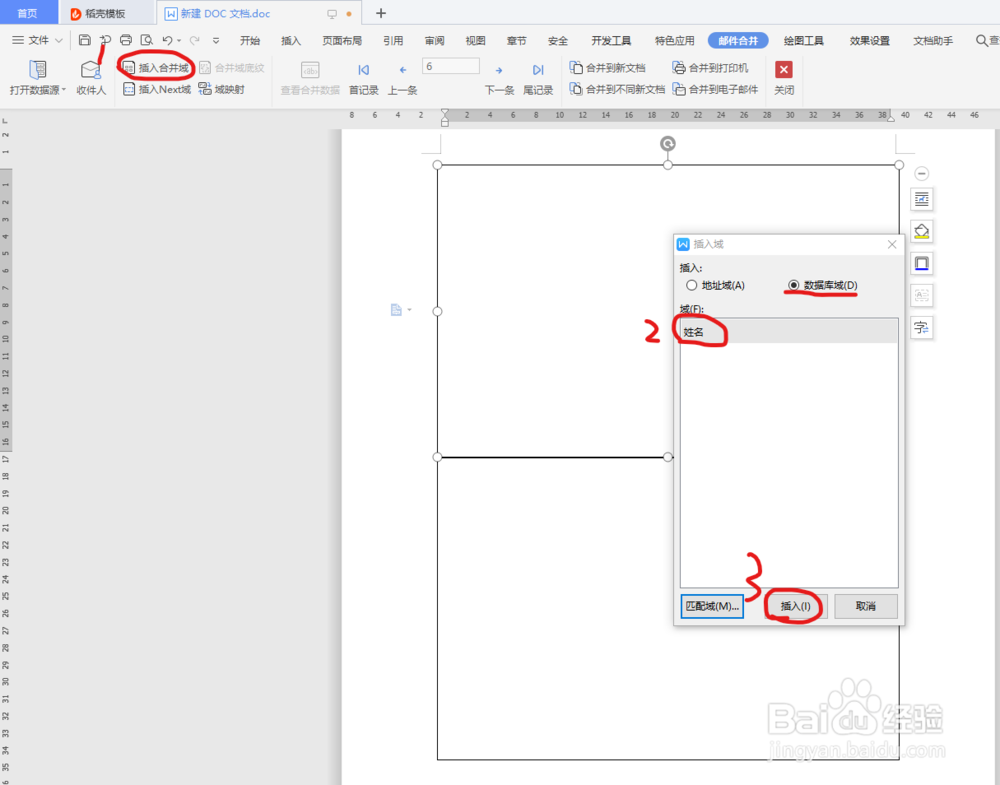
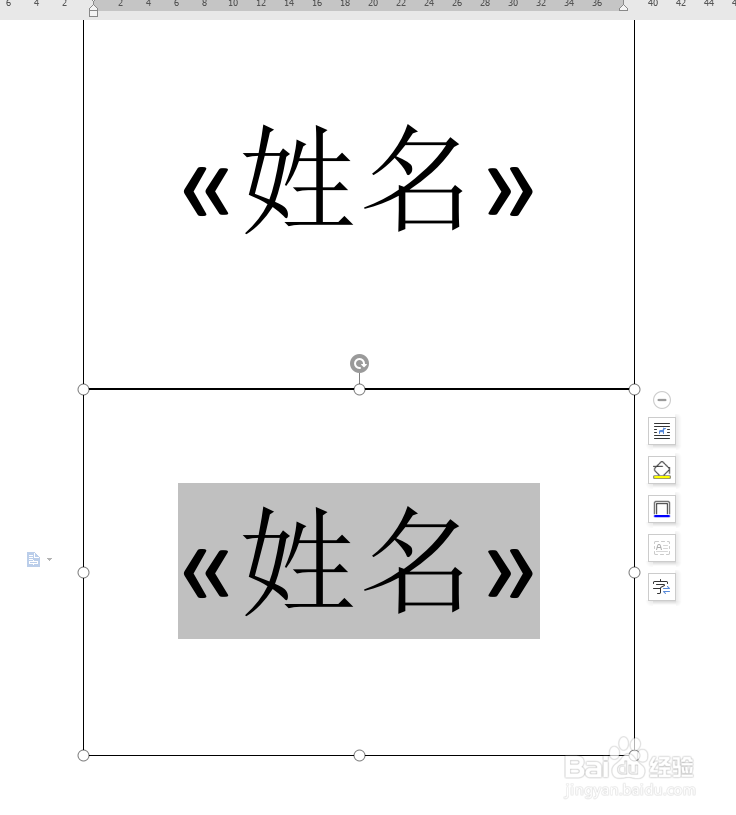
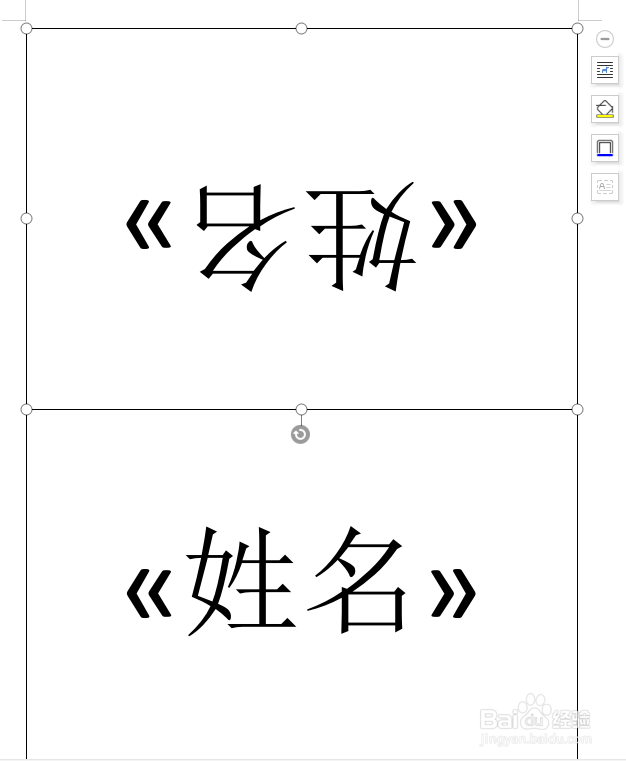
2、然后将参会人员信息输入Excel表格中,点击邮件合并——收件人——光标放在文本框内——插入合并域——调整《姓名》字号为100,居中——复制到下方文本框——垂直 翻转上方文本框——合并到新的文档。


时间:2026-04-24 16:42:54
1、首先在Word中制作桌签牌,插入两个“文本框”,大小根据实际使用情况可自定义设置。
2、然后将参会人员信息输入Excel表格中,点击邮件合并——收件人——光标放在文本框内——插入合并域——调整《姓名》字号为100,居中——复制到下方文本框——垂直 翻转上方文本框——合并到新的文档。
