1、一、需求分析。
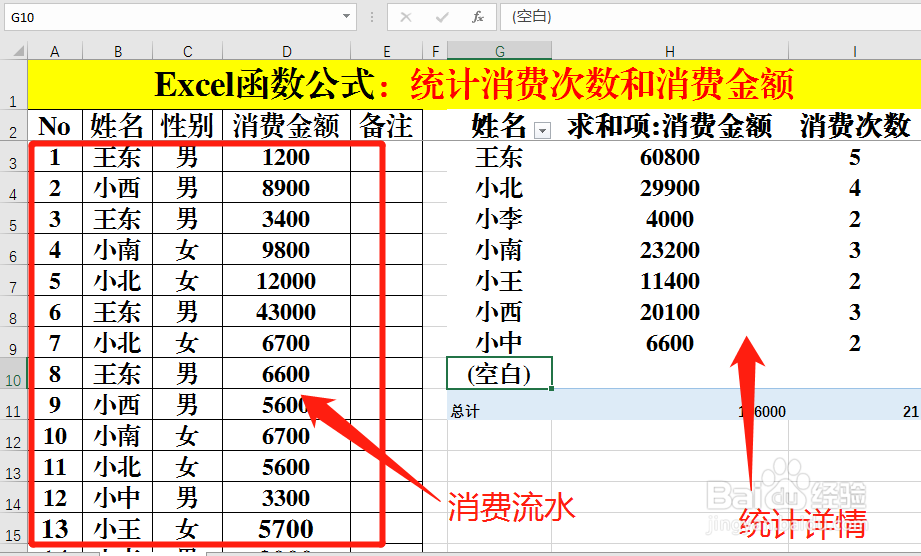
请看下图。
我们要从左侧消费流水记录中(一个人可能有多次消费记录),快速的提取消费人员的姓名(不重复),消费的总金额,消费的次数。该如何去完成呢?
2、二、实现方法。
步骤:
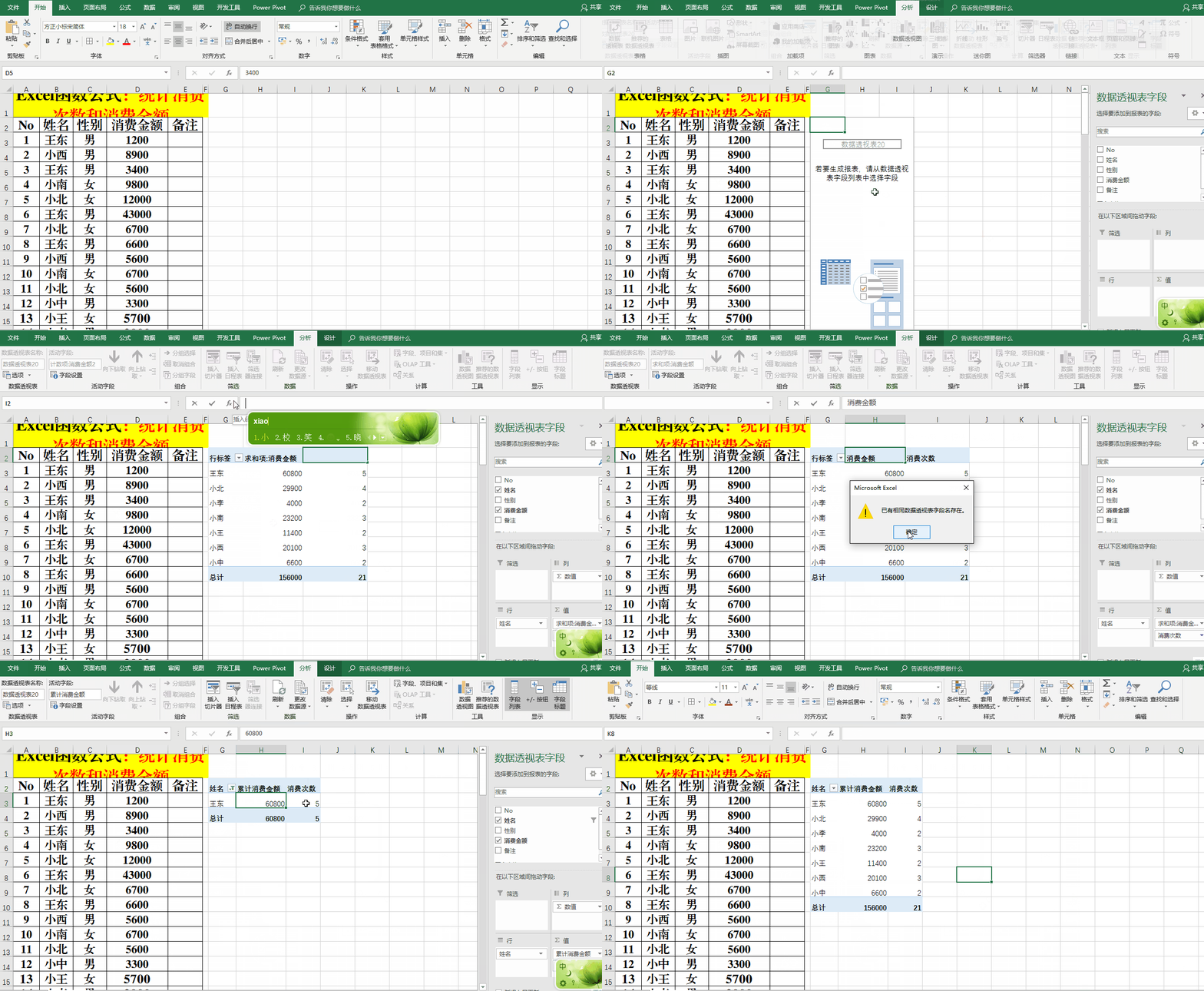
1、单击数据源任意单元格(或根据实际情况选取数据源)。
2、【插入】-【数据透视表】。
3、单击【选择放置数据透视表的位置】下的【现有工作表】单选框,并单击【位置】右侧的箭头,选择实际位置并【确定】。
4、在弹出的【数据透视表字段】对话框中,选定【姓名】和【消费金额】并将【消费金额】按住鼠标左键拖动到【值】框中。
5、右键单击【求和项:消费金额2】-【值汇总方式】-【计数】。完成统计。
6、美化表格。
备注:
1、新插入的透视表也可以插入到新的工作薄中。
2、字段名称和图表的美化根据自己的爱好进行。
3、此方法不仅提取了不重复的姓名,而且还统计出了消费金额和消费次数。可谓“一举三得”。