【excel】中的WORKDAY函数如何使用?

 时间:2026-04-26 10:30:01

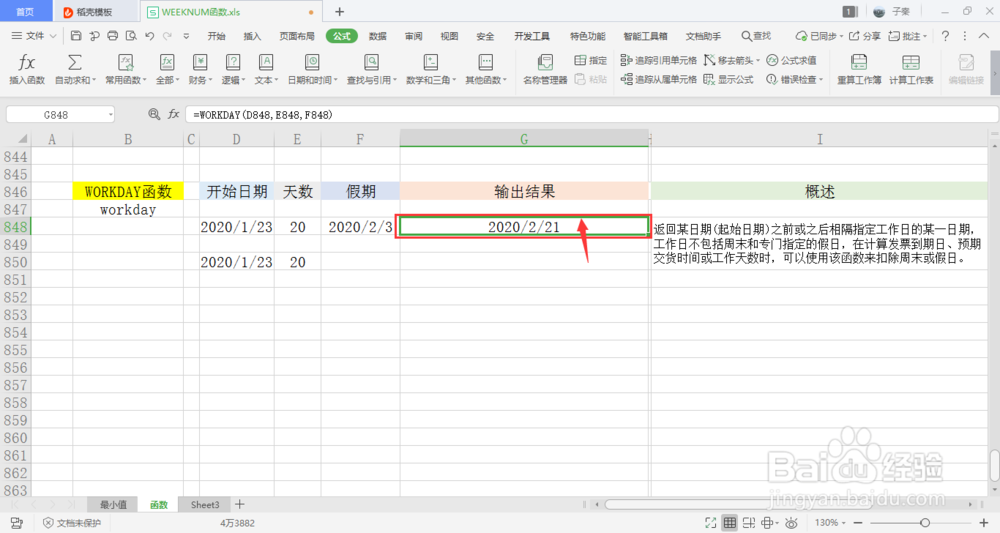
1、随便选择一张excel表格,双击打开。

【excel】中的WORKDAY函数如何使用?

2、可以看到表中有,用于之后的函数操作,还有一句关于此函数的简单概述。

【excel】中的WORKDAY函数如何使用?

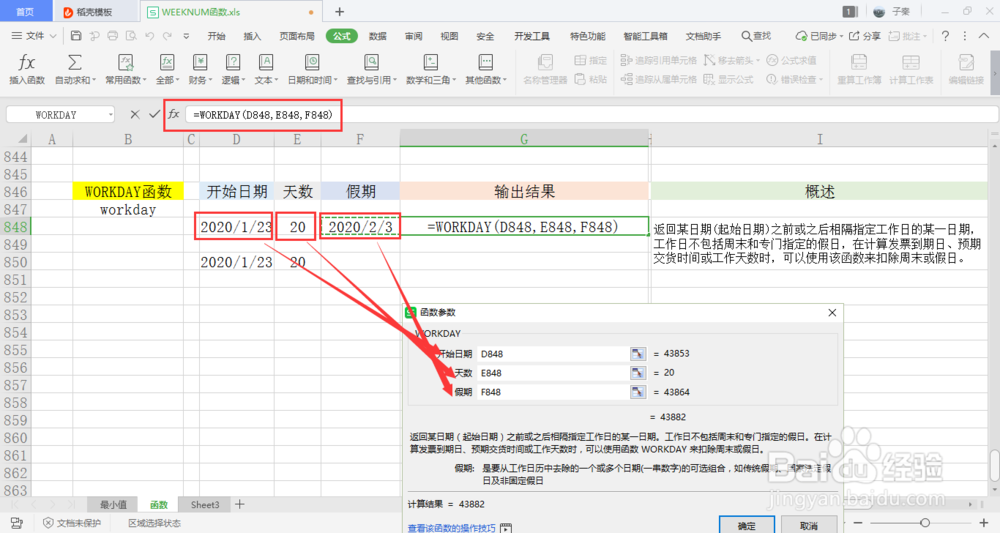
3、选中一个单元格用于存放输出结果,在菜单栏的公式下,打开日期和时间下拉框,点击其中的WORKDAY函数。

【excel】中的WORKDAY函数如何使用?

4、可以看到会弹出一个弹窗,里面有三个参数,分别是开始日期、天数、假期。可以手动输入,也可以鼠标选中单元格的内容引用。
【excel】中的WORKDAY函数如何使用?

5、点击确定后,可以看到在单元格内输出了预期的结果。

【excel】中的WORKDAY函数如何使用?

6、再次变换参数内容进行第二次测试,这次不输入假期,同样的操作。

【excel】中的WORKDAY函数如何使用?

7、可以看到,单元格内输出的结果随之改变,和预期的结果一样,比预期到达的日期提前一天。

【excel】中的WORKDAY函数如何使用?

  • Excel如何根据条件统计人数
  • Excel定义名称:单个或多个名称的创建和删除
  • index函数的使用方法
  • Excel函数——NETWORKDAYS算两个日期间的工作日
  • hlookup函数的使用方法
  • 热门搜索
    羯怎么读 宫颈肥大是怎么回事 优酷会员怎么取消自动续费 袋鼠妈妈护肤品怎么样 鸡蛋柿子汤的做法 一个月来两次月经是怎么回事 个人简历怎么写最好 张艺谋为什么不娶巩俐 美图秀秀怎么换背景 肝火旺怎么办