Win10怎么显示隐藏文件和隐藏文件夹

 时间:2026-02-15 17:30:53

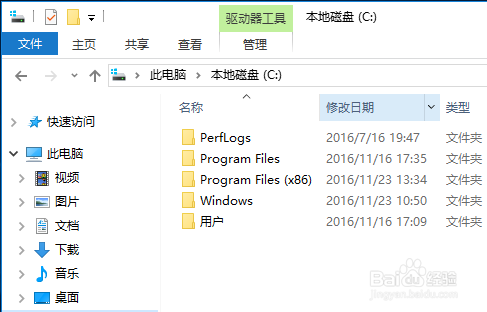
1、首先,在Win10中打开需要查看隐藏文件(夹)的文件夹:
Win10怎么显示隐藏文件和隐藏文件夹

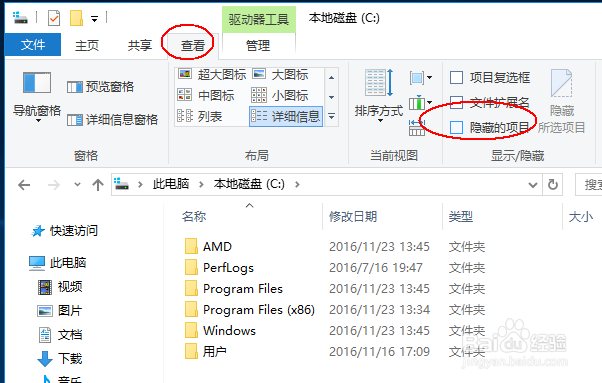
2、再单击窗口最上面的“查看”,在版块下“显示/隐藏”区域内勾选上“隐藏的项目”复选框:
Win10怎么显示隐藏文件和隐藏文件夹

3、勾选上“隐藏的项目”复选框后我们就可以看到当前文件夹的隐藏文件(夹)都显示出来了:

Win10怎么显示隐藏文件和隐藏文件夹

4、若需要一次性设置查看所有隐藏文件(夹),则可以在文件夹窗口中单击“查看”版块下的“选项”:

Win10怎么显示隐藏文件和隐藏文件夹

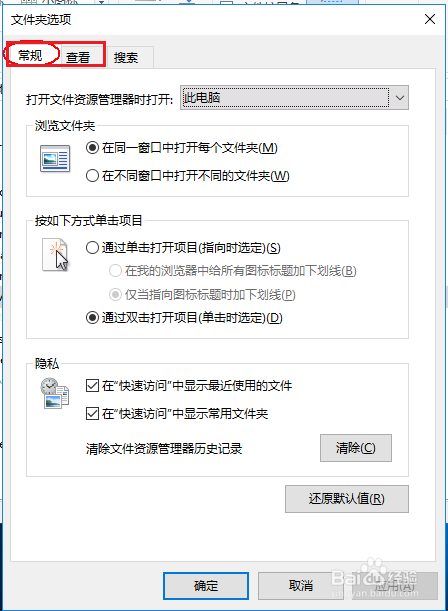
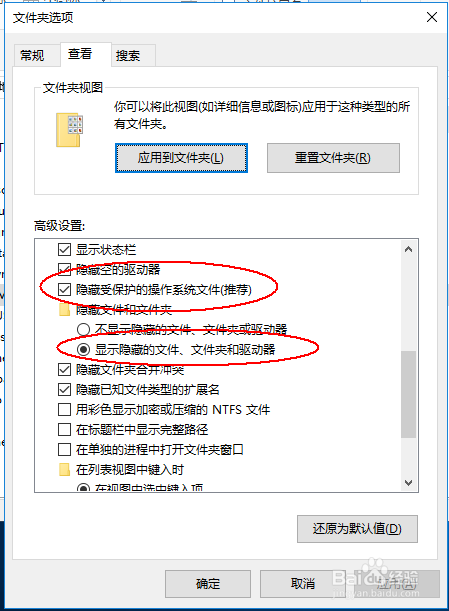
5、在打开的“文件夹选项”对话框中,切换到“查看”选项卡:

Win10怎么显示隐藏文件和隐藏文件夹

6、再选择“显示隐藏的文件、文件夹和驱动器”单选项:

Win10怎么显示隐藏文件和隐藏文件夹

7、最后单击“确定”按钮保存退出即可。

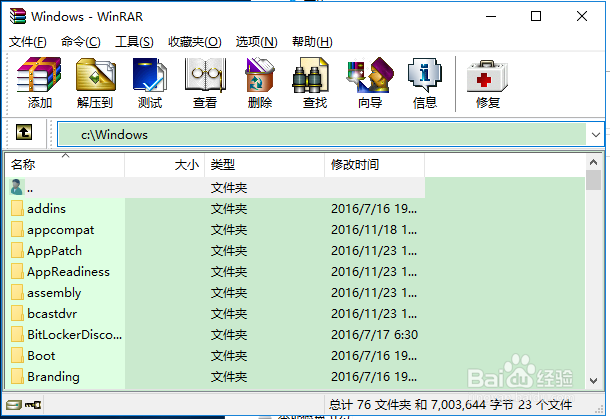
8、如果仍不能显示隐藏文件或隐藏文件夹,则有可能是电脑中毒了, 这里我们可以通过Winrar打开路径查看到隐藏文件或隐藏文件夹:
Win10怎么显示隐藏文件和隐藏文件夹

  • Win10怎么显示隐藏文件夹 隐藏文件如何显示出来
  • win10怎么显示隐藏文件(夹)
  • Win10电脑如何隐藏文件和文件夹
  • win10系统如何重装
  • win10怎样给系统硬盘分区
  • 热门搜索
    f和弦怎么按 痔疮犯了怎么办 下雨天了怎么办 小便很黄是怎么回事 太平车险怎么样 馒头怎么做好吃 怎么计算胎儿体重 苹果笔记本怎么样 兔肉怎么做好吃 狂犬疫苗怎么打