win10怎么显示隐藏文件(夹)

 时间:2026-02-14 14:00:46

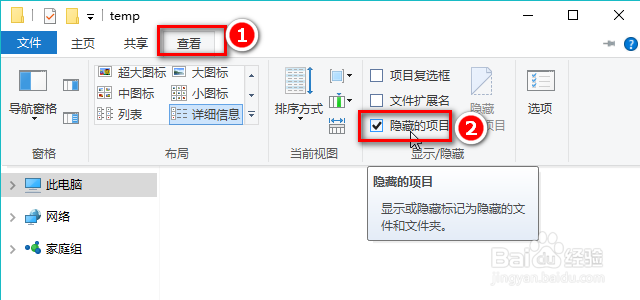
1、打开隐藏文件或文件夹所在路径,选中“查看”菜单下的“隐藏的项目”,即可显示出被隐藏的文件(夹)。
win10怎么显示隐藏文件(夹)

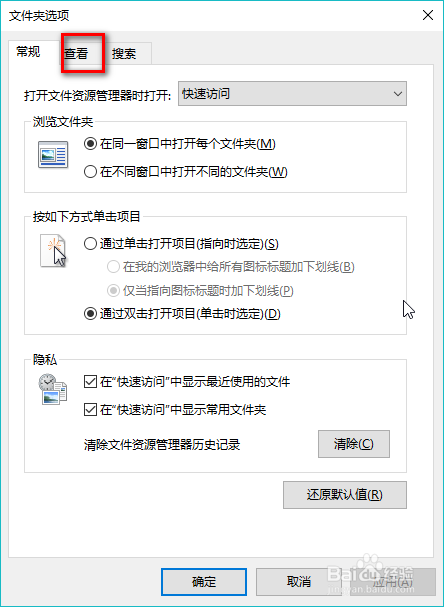
2、如果查看菜单下没有“隐藏的项目”,请点击“查看”菜单下的“选项”按钮。
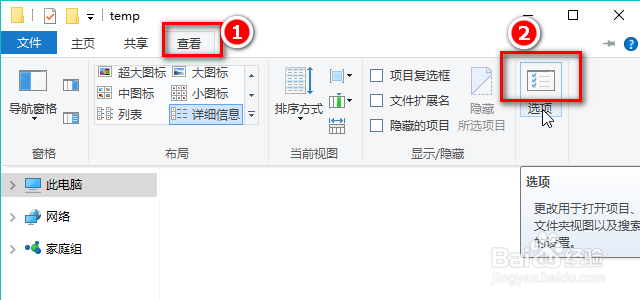
win10怎么显示隐藏文件(夹)

3、切换到“查看”选项卡下。

win10怎么显示隐藏文件(夹)

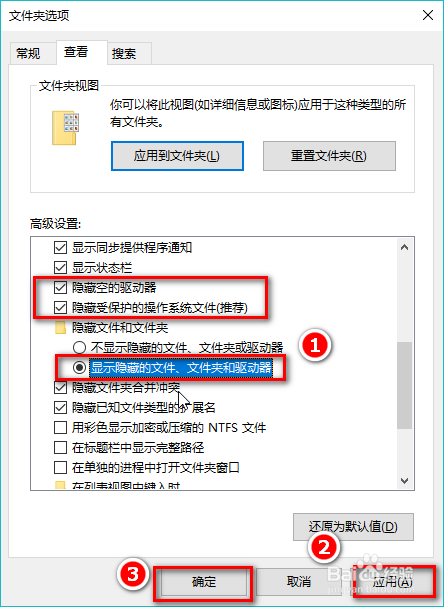
4、选中“显示隐藏的文件、文件夹和驱动器”,点击“应用”和“确定”。

win10怎么显示隐藏文件(夹)

5、如果要查看的是被隐藏的系统文件(夹),请取消选中上图中的“隐藏受保护的操作系统文件(推荐),并忽略系统弹出的警告。
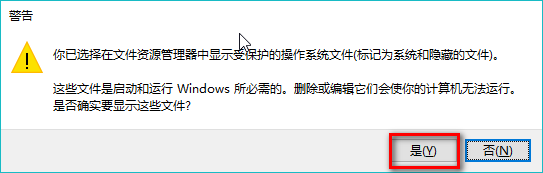
win10怎么显示隐藏文件(夹)

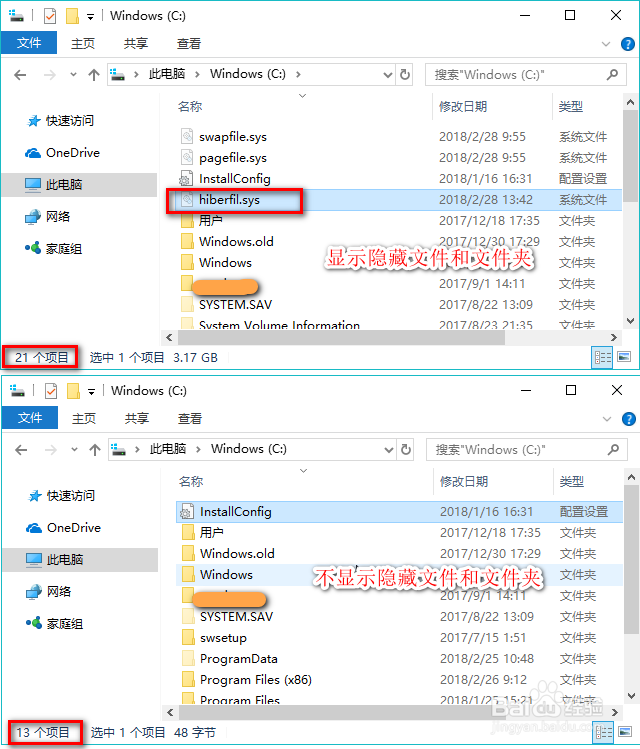
6、如图,显示和不显示隐藏文件(夹)的区别如下。

win10怎么显示隐藏文件(夹)

7、隐藏文件显示出来后,有被删除的风险。显示出系统的隐藏文件,查看或修改后,为了避免不必要的麻烦,请按照上述步骤再次隐藏好这些文件。

  • 电脑中怎么隐藏文件夹 怎么显示隐藏的文件
  • 如何打开电脑的隐藏文件
  • 如何打开隐藏的文件夹?
  • win7隐藏文件夹怎么取消隐藏
  • win7文件隐藏了怎么恢复显示出来?
  • 热门搜索
    笔记本ip地址怎么查 善草纪护肤品怎么样 怎么排毒 湘潭大学怎么样 沈阳航空航天大学怎么样 信用卡手续费怎么算 淘宝怎么改评价 qq怎么克隆好友 老打嗝怎么办 面试自我介绍怎么说