1、使用WPS打开表格;

2、单击标题行行号位置,全选标题行;
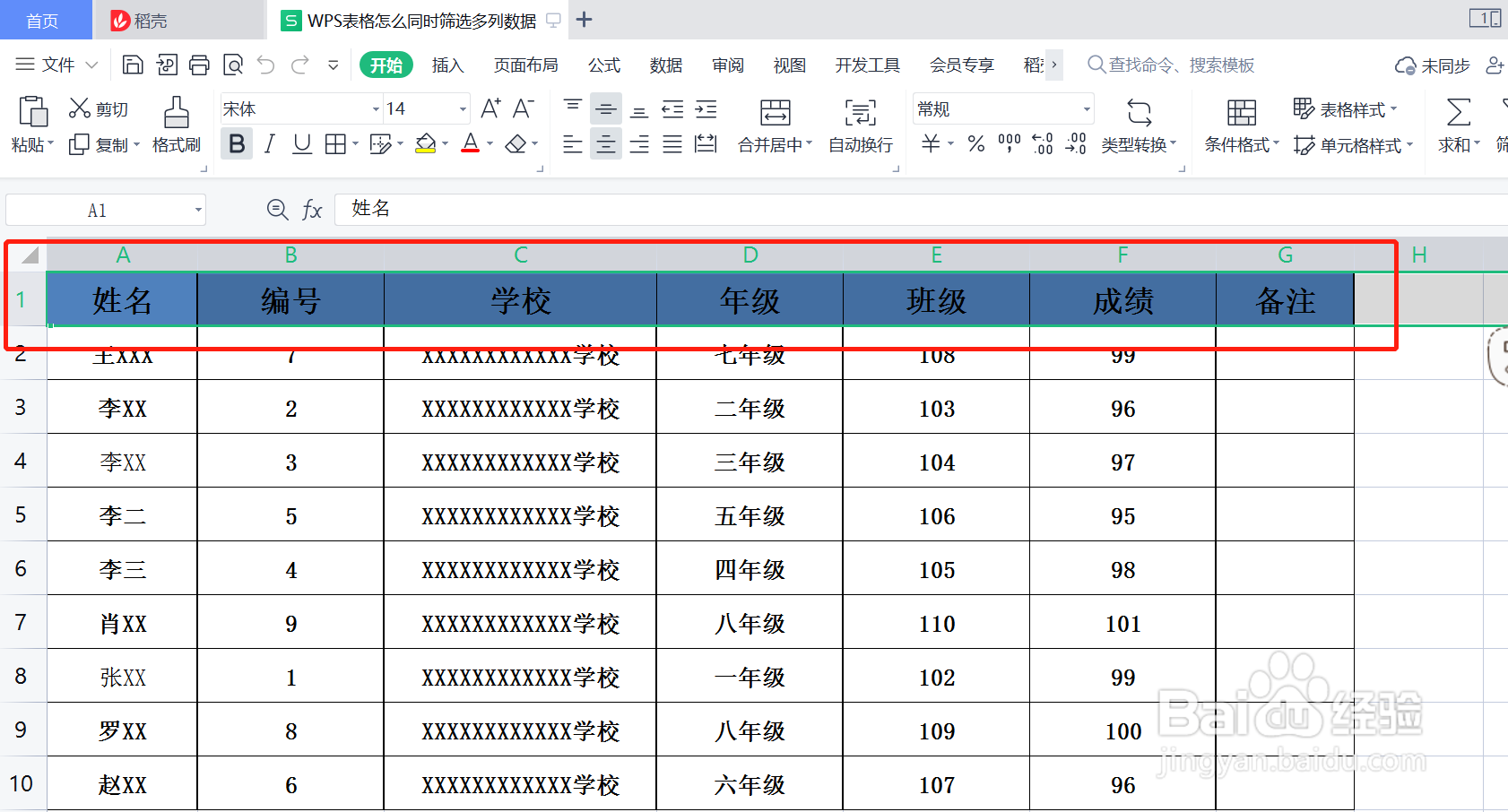
3、点击“筛选”按钮;

4、此时可以看到标题行所有列左下角都多了一个灰色倒三角符号;
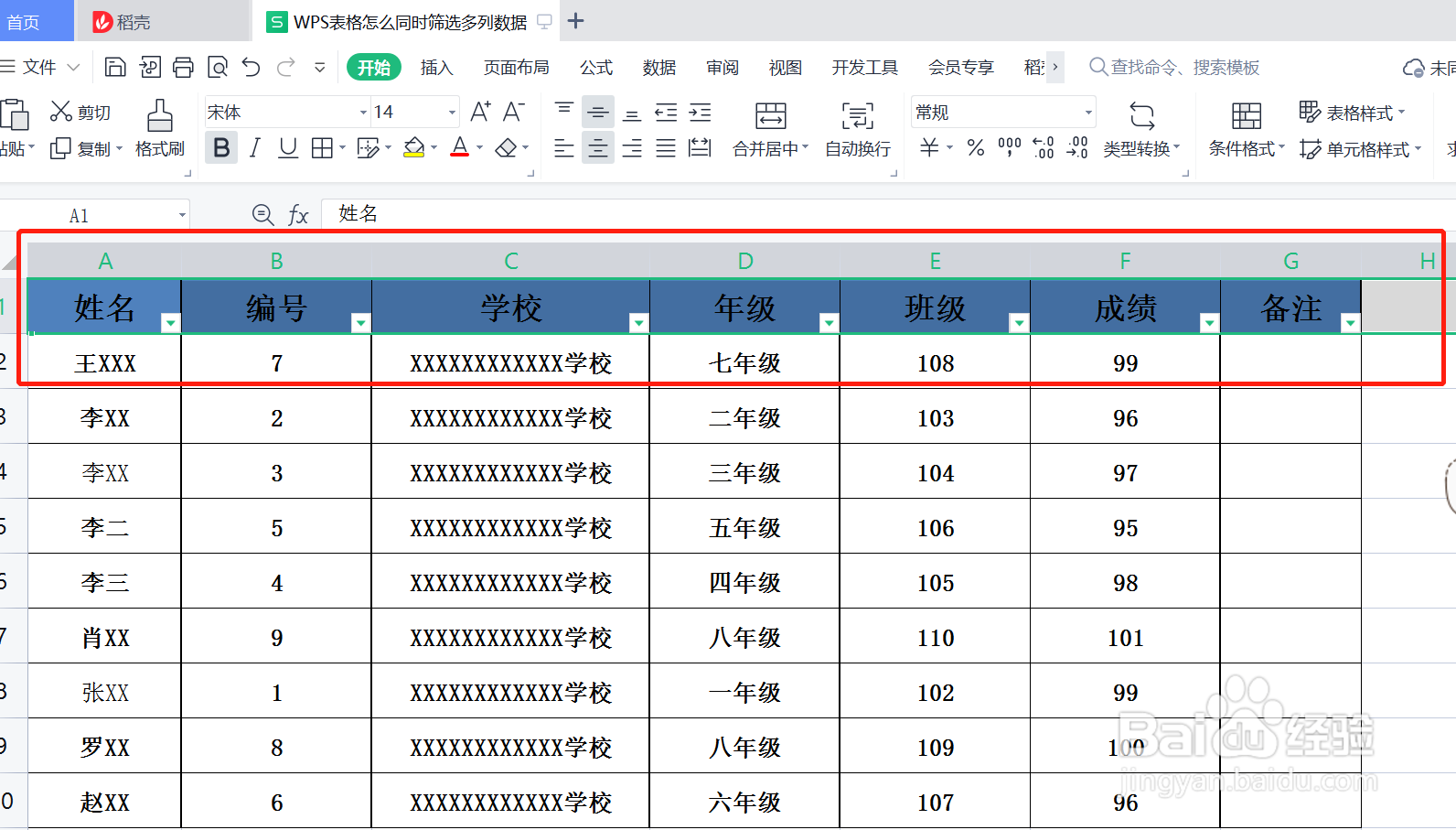
5、需要筛选那列数据就点击灰色倒三角符号;
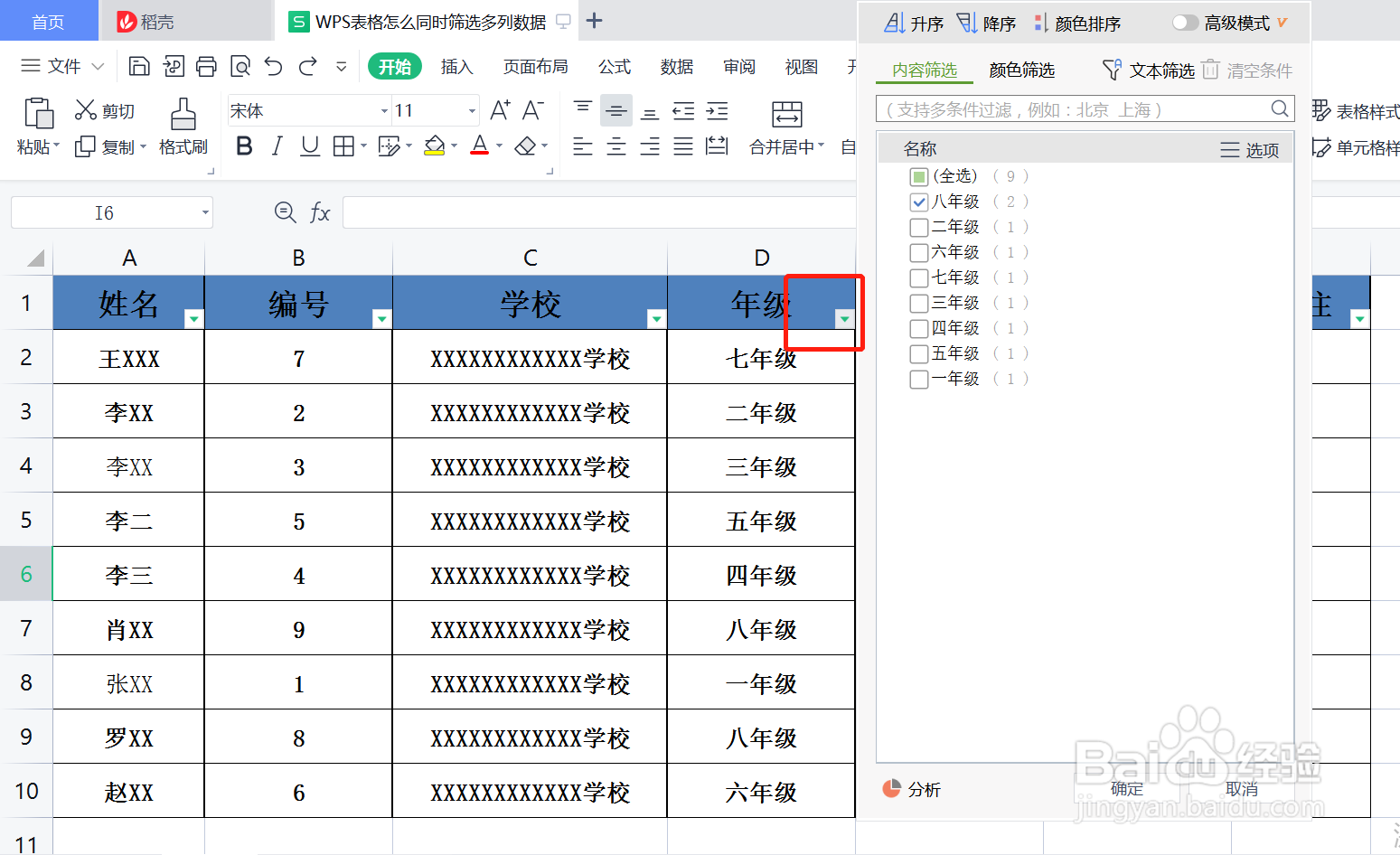
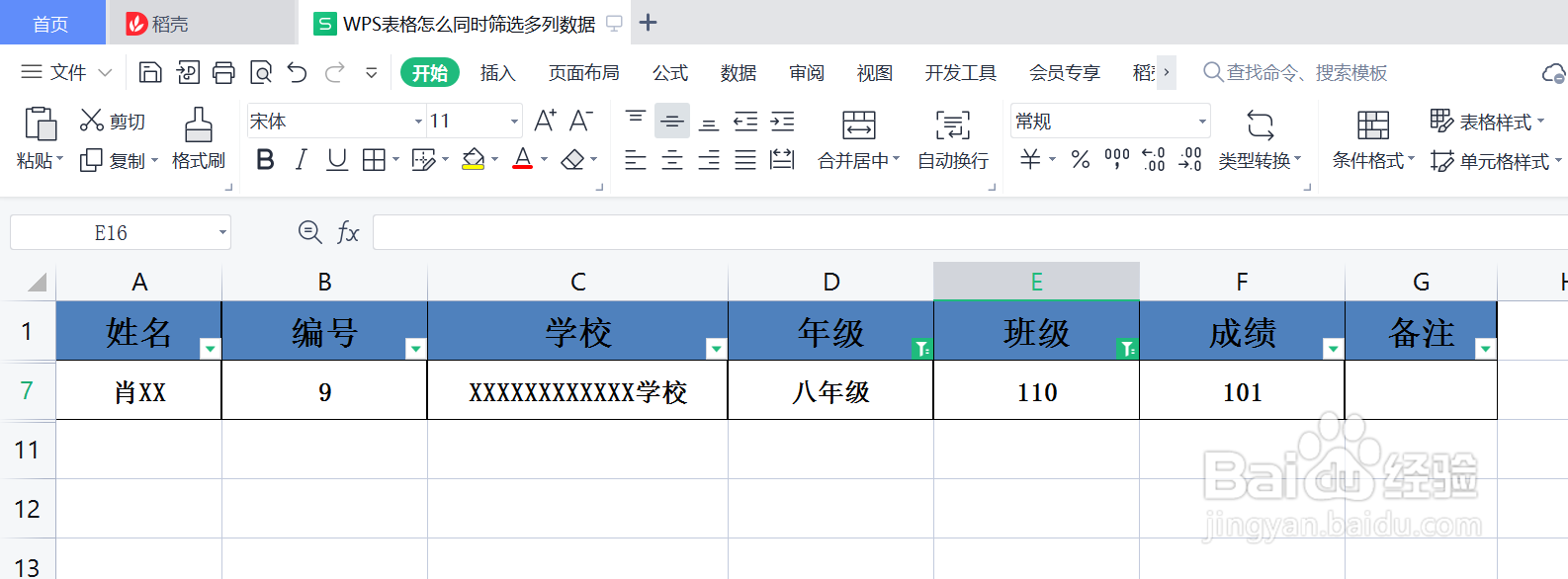
6、需要筛选多列,重复操作即可。
时间:2026-04-23 12:42:10
1、使用WPS打开表格;
2、单击标题行行号位置,全选标题行;
3、点击“筛选”按钮;
4、此时可以看到标题行所有列左下角都多了一个灰色倒三角符号;
5、需要筛选那列数据就点击灰色倒三角符号;
6、需要筛选多列,重复操作即可。
