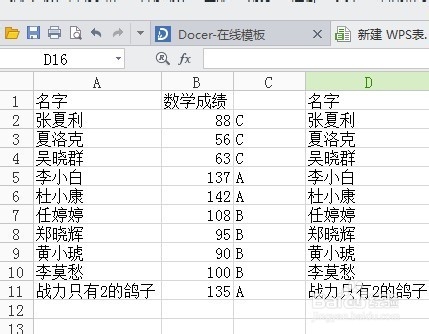
1、新建一个wps,记录一些成绩或者数据。

2、设定使用if函数的条件。如:90分以下为C级,90分(含90)以上,120分以下为B级,120分(含)以上为A级。
3、点顶部的“公式”,然后点常用函数

4、选择IF函数,按图输入。

5、如果只是单纯的判断一个数字小于90,那么直需要输入=if(B2<90,"C")问题是这里要判断3个,所以需要使用嵌套函数在"C"后面加多两个IF函数,即公式为:=IF(B2<90,"C",IF(B2<120,"B",IF(B2<150,"A")))
6、如果熟悉if函数的话,则可以手动在C2那里填入公式=IF(B2<90,"C",IF(B2<120,"B",IF(B2<150,"A")))
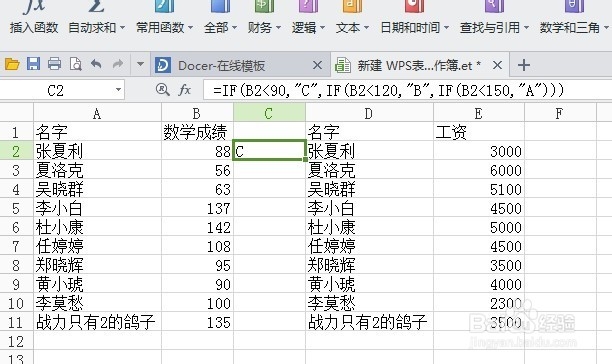
7、最后鼠标点C2,然后移到C2的右下角,等鼠标变成黑色的十字,往下拉,就可以完成整个数据的评级了。