Excel怎么用countif算出各科成绩的及格人数

 时间:2026-05-07 10:18:30

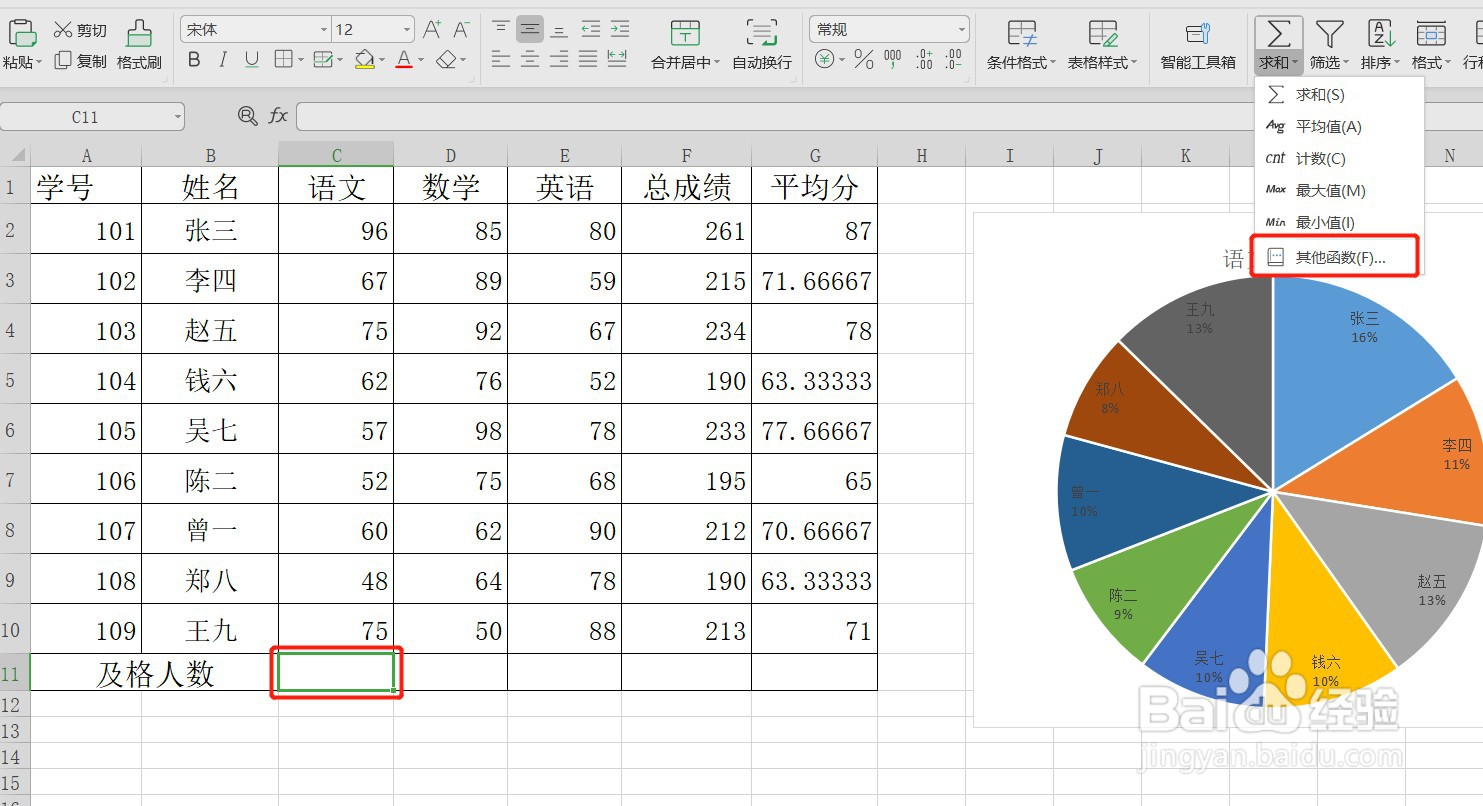
1、选择单元格,点击编辑栏的插入函数符号

Excel怎么用countif算出各科成绩的及格人数

2、或者选择单元格,点击工具栏的【求和】下面的【其他函数】

Excel怎么用countif算出各科成绩的及格人数

3、进入插入函数页面后,

在查找函数框里面输入:countif

在选择函数列表里面选择:COUNTIF

点击下面的【确定】

Excel怎么用countif算出各科成绩的及格人数

4、进入函数参数页面,

在区域里面选择需要判断的区域:C2:C10

Excel怎么用countif算出各科成绩的及格人数

5、在条件里面输入:>=60

点击下面的【确定】

Excel怎么用countif算出各科成绩的及格人数

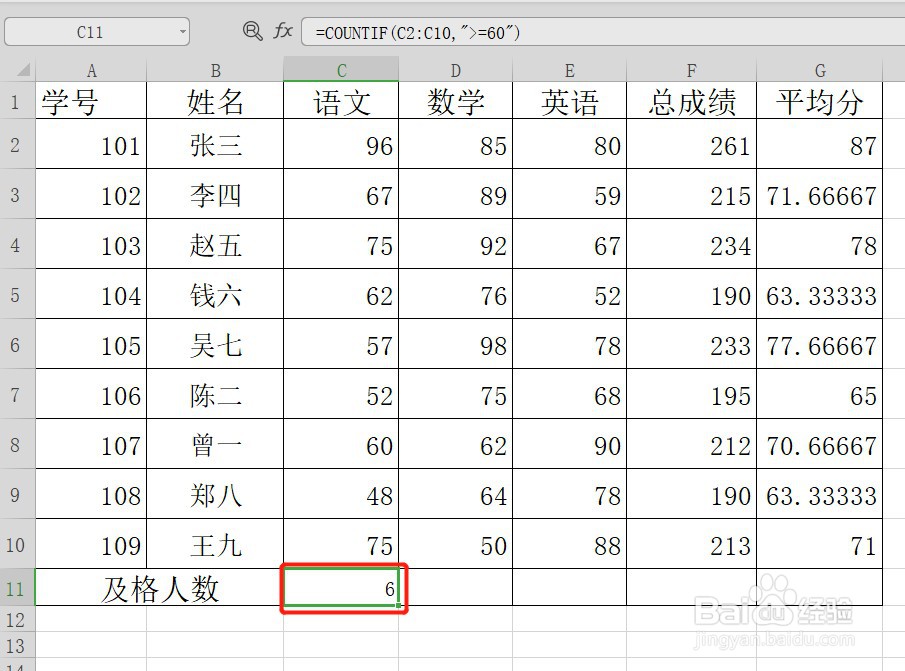
6、回到表格可以看到语文的及格人数已经算出来了

Excel怎么用countif算出各科成绩的及格人数

7、鼠标放到单元格的右下角一个小四方形的位置,按住鼠标左键不放,拖动复制到数学和英语两栏,就可以得出这两栏的及格人数了

Excel怎么用countif算出各科成绩的及格人数

Excel怎么用countif算出各科成绩的及格人数

  • excel表格如何查找销售部
  • 如何用excel在单元格区域内填充自定义等比序列
  • excel如何设置斜体文字?
  • DMIN函数筛选 满足条件的最小数值
  • Excel锁定单元格保护工作表
  • 热门搜索
    胎位不正怎么办 移动硬盘怎么用 康普顿机油怎么样 怎么批量删除qq好友 dnf心意点怎么获得 柠檬茶怎么做 怎么看电脑内存 大学论文怎么写 韩国用英语怎么说 怎么买机票最便宜