Word文档如何插入三维气泡图

 时间:2026-02-12 10:12:12

1、打开Word文档。

Word文档如何插入三维气泡图

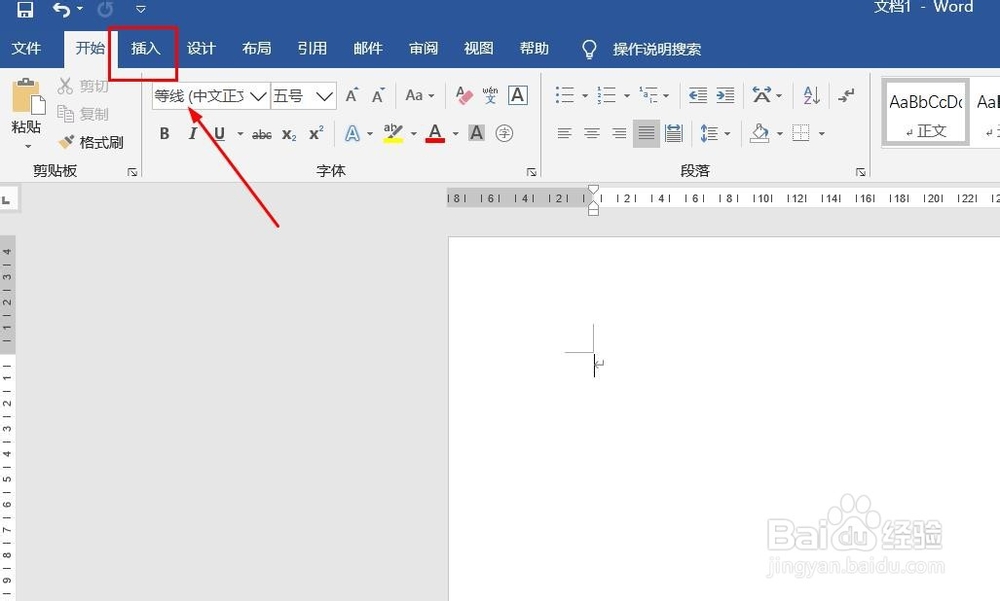
2、点击“插入”菜单。

Word文档如何插入三维气泡图

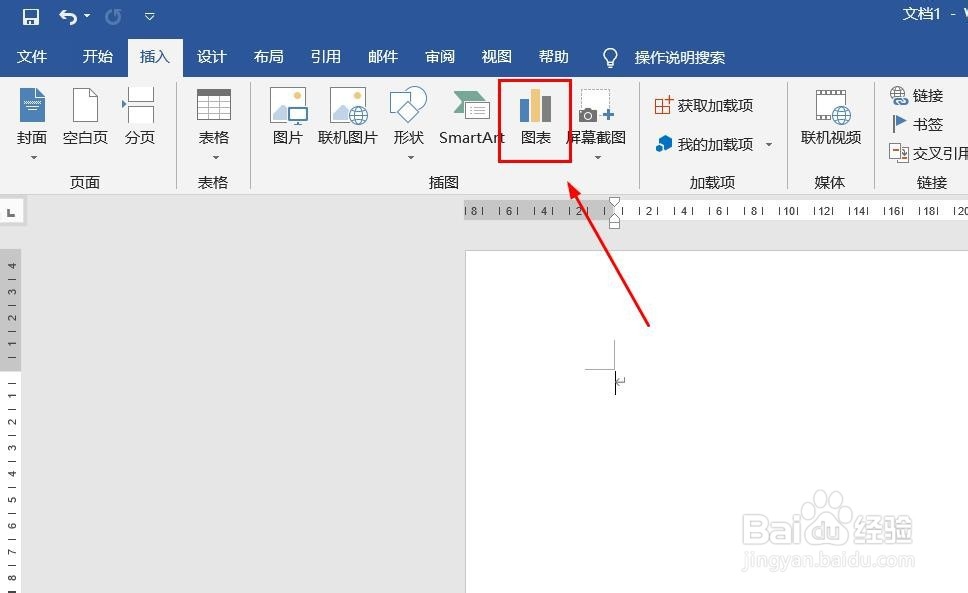
3、点击“图表”菜单。

Word文档如何插入三维气泡图

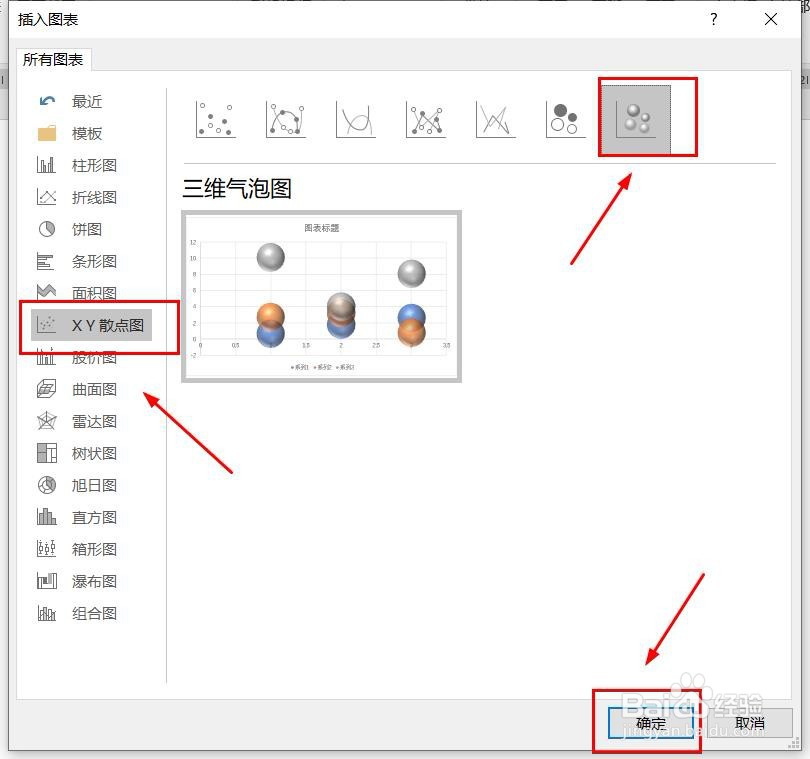
4、点击“XY散点图”,点击“三维气泡图”,然后点击“确定”。

Word文档如何插入三维气泡图

5、三维气泡图插入成功。

Word文档如何插入三维气泡图

6、点击右侧“+”号图标,可添加“图表元素”。

Word文档如何插入三维气泡图

7、点击“毛刷”图标,可更改“图表样式”。

Word文档如何插入三维气泡图

8、点击“漏斗”图标,可进行图表参数筛选。

Word文档如何插入三维气泡图

1、1、打开Word文档。

2、点击“插入”菜单。
3、点击“图表”菜单。
4、点击“XY散点图”,点击“三维气泡图”,然后点击“确定”。
5、三维气泡图插入成功。

6、点击右侧“+”号图标,可添加“图表元素”。

7、点击“毛刷”图标,可更改“图表样式”。

8、点击“漏斗”图标,可进行图表参数筛选。

  • word如何设置图表布局和图表样式
  • Excel中如何调整图表中图例的显示位置
  • EXCEL图表布局
  • 数据标签怎么设置
  • PowerPoint2010中如何更改切换效果
  • 热门搜索
    自贡恐龙博物馆 依稀的近义词 愚人节用英语怎么说 怎么吐烟圈教程 军事博物馆开放时间 东方航空怎么样 脚被钉子扎了怎么办 胃大怎么减肥 水煎包的面怎么和 发型设计网站