机械师M511笔记本U盘重装系统win8教程

 时间:2026-02-14 15:04:58

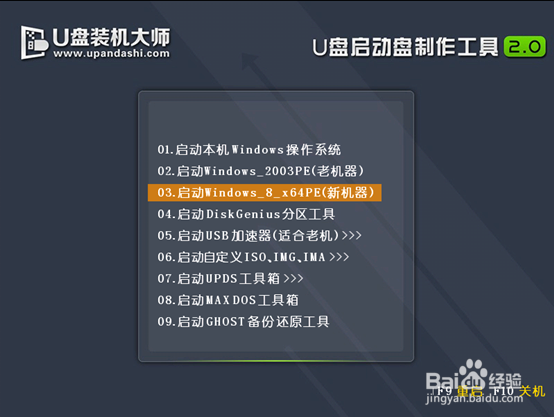
1、利用启动u盘制作工具将制作好的U盘启动盘连接到电脑上,进入U盘装机大师页面后选中【03】启动Win8PE装机维护蚂总版(新机器);
机械师M511笔记本U盘重装系统win8教程

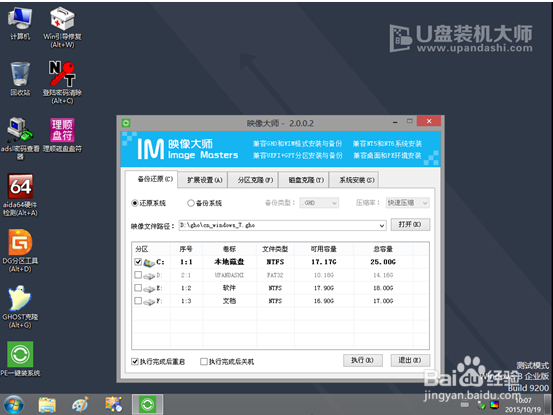
2、进入桌面后,双击运行桌面上的“PE一键装机”。

机械师M511笔记本U盘重装系统win8教程

3、我们双击打开U盘PE系统桌面上的“PE一键装机”打开安装器界面。

机械师M511笔记本U盘重装系统win8教程

4、这个时候我们只要默认选中“还原分区”并不需要修改。

机械师M511笔记本U盘重装系统win8教程

5、选中C盘中之前安装的系统镜像文件,点击“执行”即可。

机械师M511笔记本U盘重装系统win8教程

6、选中C盘中之前安装的系统镜像文件,点击“执行”即可。

机械师M511笔记本U盘重装系统win8教程

7、这个时候系统镜像的文件会自动解压到C盘,无边番需任何操作,也不要随意操作电脑或关机。

机械师M511笔记本U盘重装系统win8教程

8、进度段陕物条完成后,完全删除U盘后重启电脑就完成了。

机械师M511笔记本U盘重装系统win8教程

9、完成上述操作后,机械师M511笔记本U盘重装系统win8教程便完美结束了。

  • 祛除青春痘的有效方法
  • 汽车报价大全app怎么卖车
  • 人体器官的熄火方法
  • 收购联通移动靓号 实现盈利
  • 小熊直播app怎么查看app当前版本号
  • 热门搜索
    农业机械大全 痒怎么办 皮卡车大全 木耳的做法大全 鸽子图片大全 圆形简笔画图片大全 日本豆腐的做法大全 邪恶工番口番大全全彩 绰号大全 卡布西游洗髓丹怎么得