PS如何使用图层蒙版合成图像

 时间:2026-04-24 18:00:46

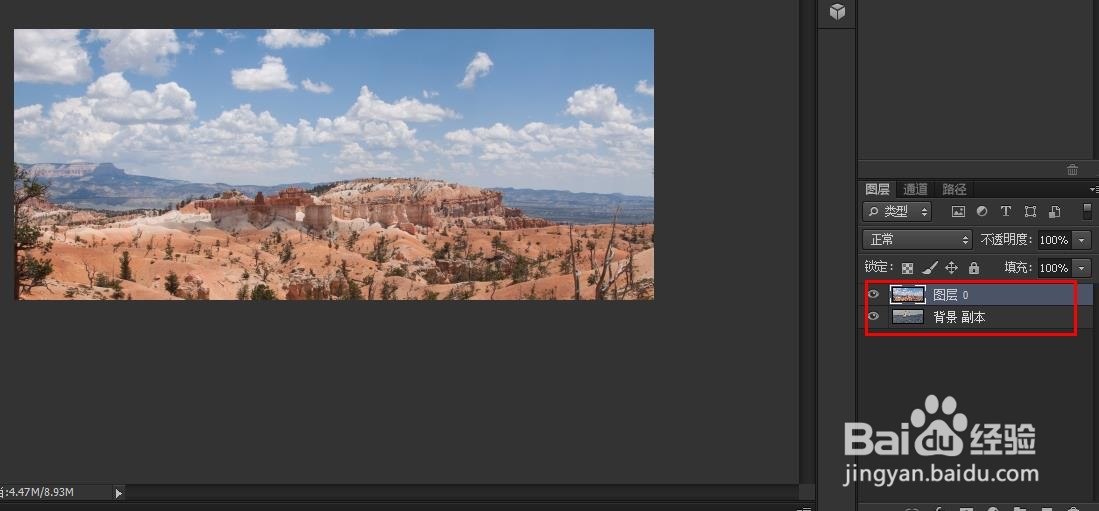
1、首先打开两个图像的文件,每个图像都在单独的图层上。
PS如何使用图层蒙版合成图像

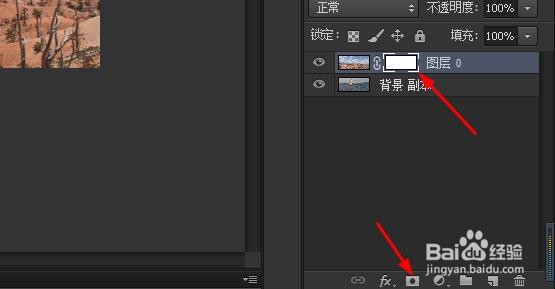
2、点击图层面板中的添加图层蒙版按钮。这会向所选图层添加一个白色的图层蒙版。在图层面板中,确保图层蒙版缩略图周围有高亮边框,表示其被选中。如果没有白色边框,请点击该图层蒙版缩略图将其选中。
PS如何使用图层蒙版合成图像

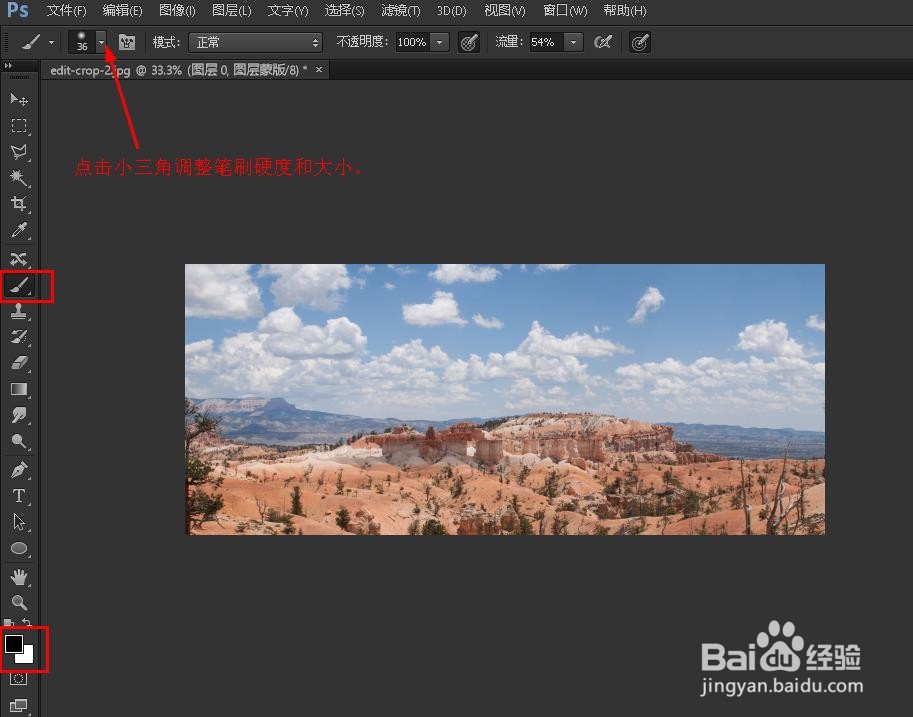
3、选择工具栏中的画笔工具。,设置笔刷大小和硬度。向左拖动滑块,降低笔刷硬度。将前景颜色设为黑色,背景颜色设为白色。
PS如何使用图层蒙版合成图像

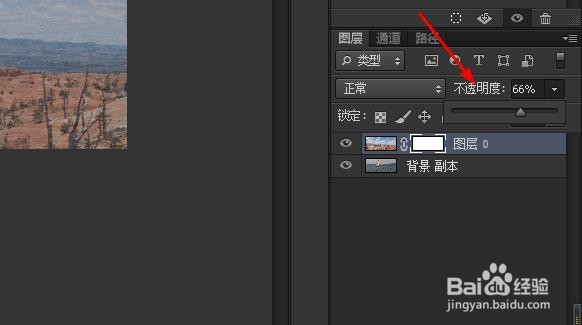
4、调整不透明度,使之把要擦除的部分显露出来。

PS如何使用图层蒙版合成图像

PS如何使用图层蒙版合成图像

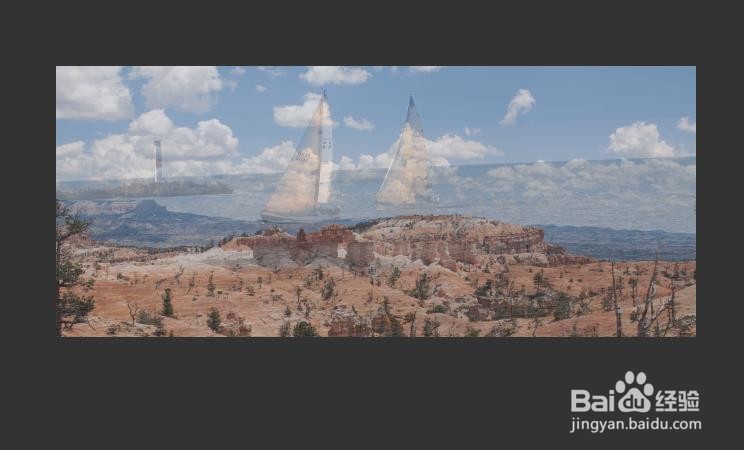
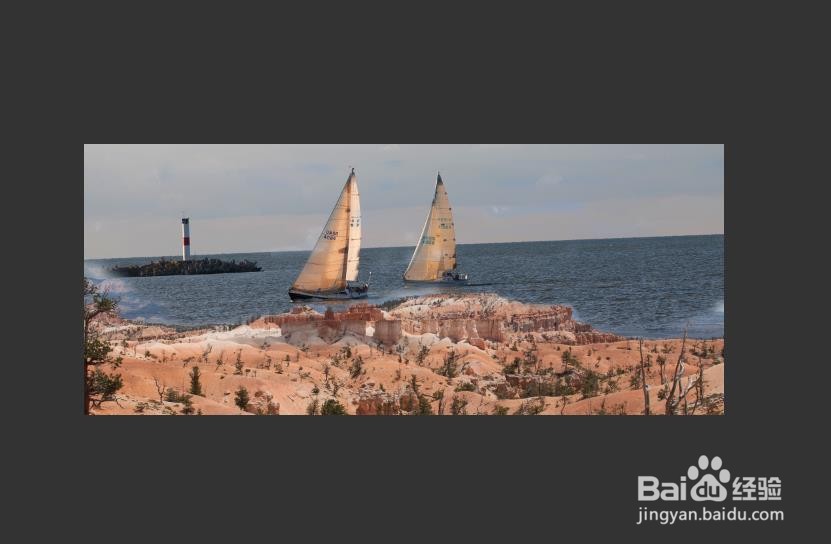
5、在图像上进行涂抹,为部分图层蒙版添加黑色。黑色会隐藏包含蒙版的图层中相应的部分,使下面图层的图像可以显示出来。使用柔边笔刷向图层蒙版涂抹灰色,在分层图像间打造平滑的过渡效果。
PS如何使用图层蒙版合成图像

  • Photoshop怎么设置图层的混合模式?
  • PS如何使用渐变工具拉取线性渐变效果?
  • ps中图层混合模式在哪
  • PS的柔边画笔工具在哪
  • ps前景色怎么设置
  • 热门搜索
    烟酰胺对皮肤的作用 什么是场内基金 玉米须煮水的功效与作用 rna聚合酶的作用 离合器的作用 淫羊藿的功效与作用 什么是机电一体化 固化剂的作用 胰腺切除后有什么影响 什么花适合放在卧室