1、工具栏,文件---打开一张图片。


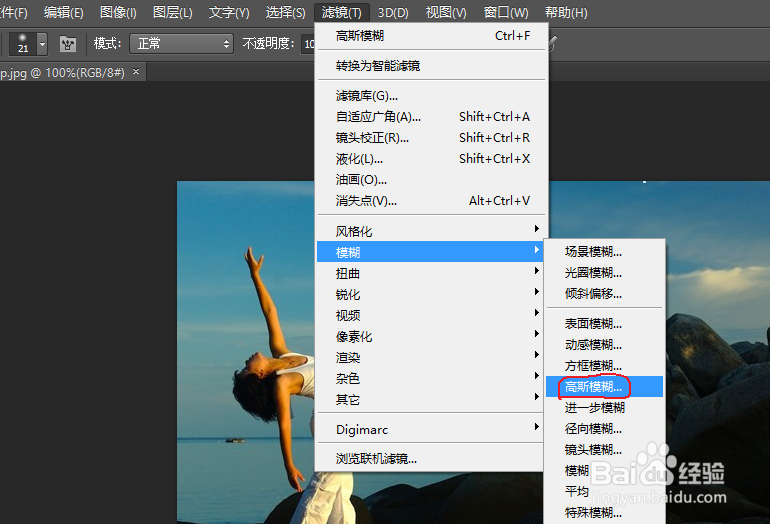
2、工具栏,滤镜---模糊---高斯模糊。
3、点击高斯模糊后,出现这个小方框,我将这里调成半径3像素,大小具体看自己所需,一般越大越模糊。

4、左侧工具栏,打开历史记录画笔工具,如图所示。

5、鼠标变成一个小圆圈,在人物上描,描过的地方就清晰了,而其它地方模糊。

时间:2026-04-21 18:06:25
1、工具栏,文件---打开一张图片。
2、工具栏,滤镜---模糊---高斯模糊。
3、点击高斯模糊后,出现这个小方框,我将这里调成半径3像素,大小具体看自己所需,一般越大越模糊。
4、左侧工具栏,打开历史记录画笔工具,如图所示。
5、鼠标变成一个小圆圈,在人物上描,描过的地方就清晰了,而其它地方模糊。
