ps如何制作图片的油画效果?

 时间:2026-02-12 13:13:19

1、首先我们打开我们电脑里面的ps这款设计软件之后,打开一张想要制作油画效果的图片。

ps如何制作图片的油画效果?

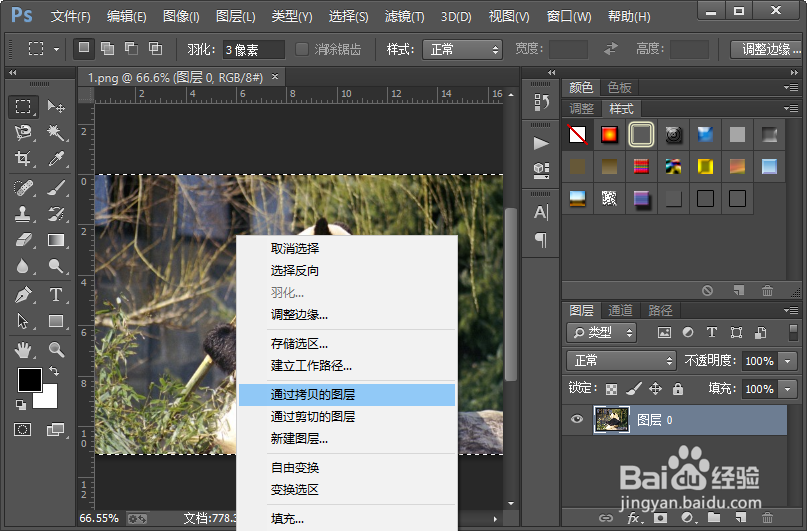
2、接下来我们使用快捷键CTRL加a全选整个画布,然后选择工具栏中的消防工具,然后我们在画布上面鼠标右键,在弹出的菜单栏中选择通过拷贝的图层。
ps如何制作图片的油画效果?

3、然后我们从滤镜库中找到艺术效果里面的干画笔,选择并设置如图所示的参数,这样我们就给当前图层添加了一个干画笔滤镜效果。

ps如何制作图片的油画效果?

ps如何制作图片的油画效果?

4、接着我们再从滤镜库中找到艺术效果里面的绘画涂抹,选择并甚至如图所示的餐桌,这样我们就给当前图层添加了一个绘画涂抹滤镜效果。

ps如何制作图片的油画效果?

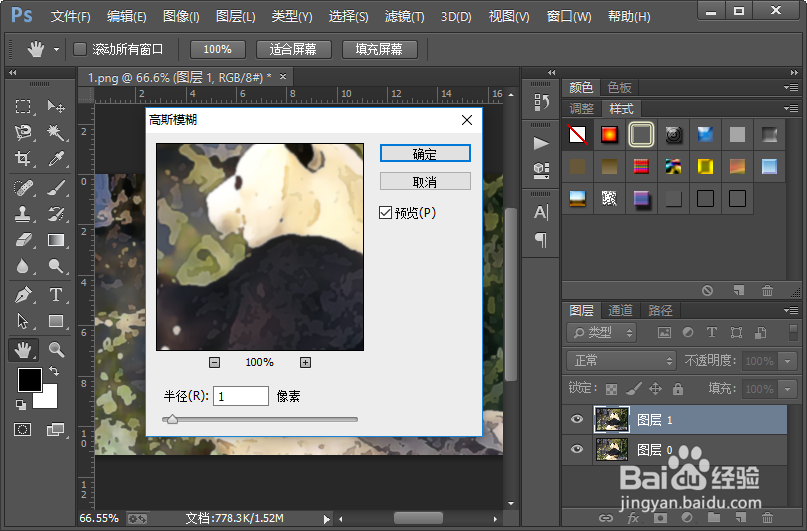
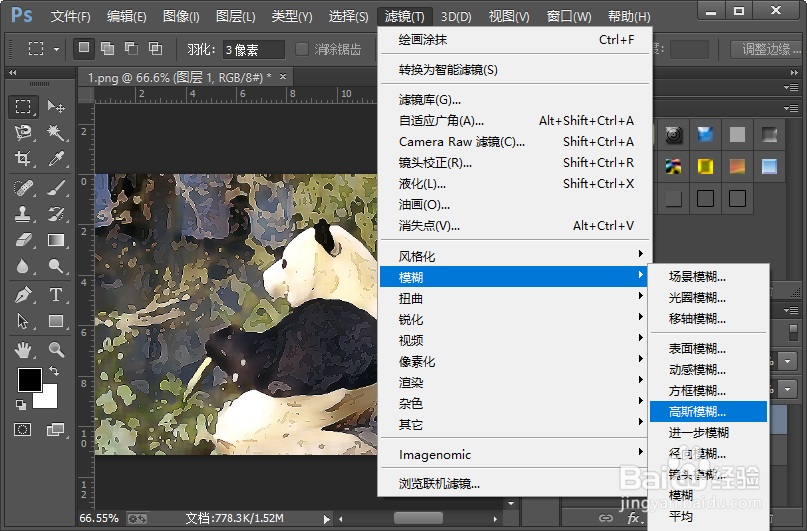
5、紧接着我们执行滤镜-模糊-高斯模糊命令,给当前图层添加一个高斯模糊滤镜效果高斯模糊的半径,我们设置为一像素就可以了。
ps如何制作图片的油画效果?

ps如何制作图片的油画效果?

6、这样我们就制作好了图片的油画效果,小伙伴们你们学会了吧,赶紧自己尝试记一下吧,如果有什么不明白的地方可以联系小编哦。

ps如何制作图片的油画效果?

ps如何制作图片的油画效果?

  • 如何利用背景橡皮擦抠图换背景
  • 怎么使用ps将文字变形为鱼型样式
  • PS如何制作螺旋图效果?
  • Photoshop绘制一个可爱的雪人教程
  • 教你用Photoshop设计人像创意海报教程
  • 热门搜索
    免费追剧大全电视剧网站 红旗h7怎么样 海藻面膜怎么用 被臭虫咬了怎么办 笔记本怎么用 气血两虚怎么调理 塑身衣怎么穿 vogue怎么读 win7怎么看显卡 七星漂调漂方法图解