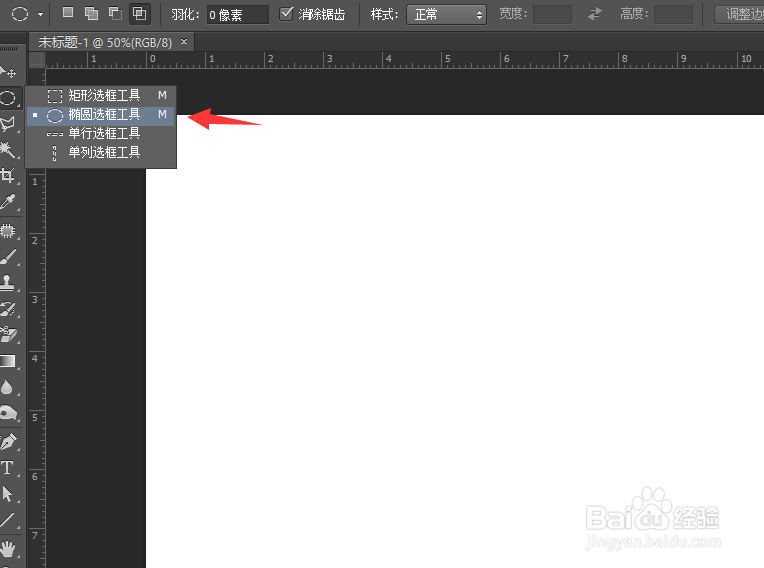
1、首先我们打开PS软件,新建一个空白页面,空白页面,然后我们点击上方的椭圆选框工具。
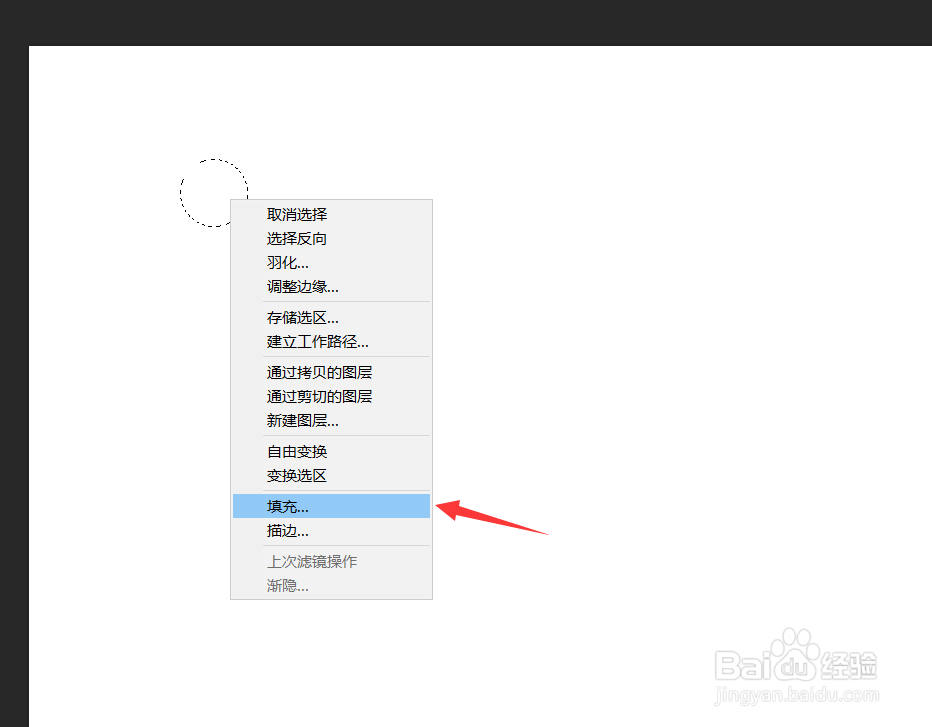
2、使用椭圆选框工具,然后画出一个正圆,然后右击选择填充。
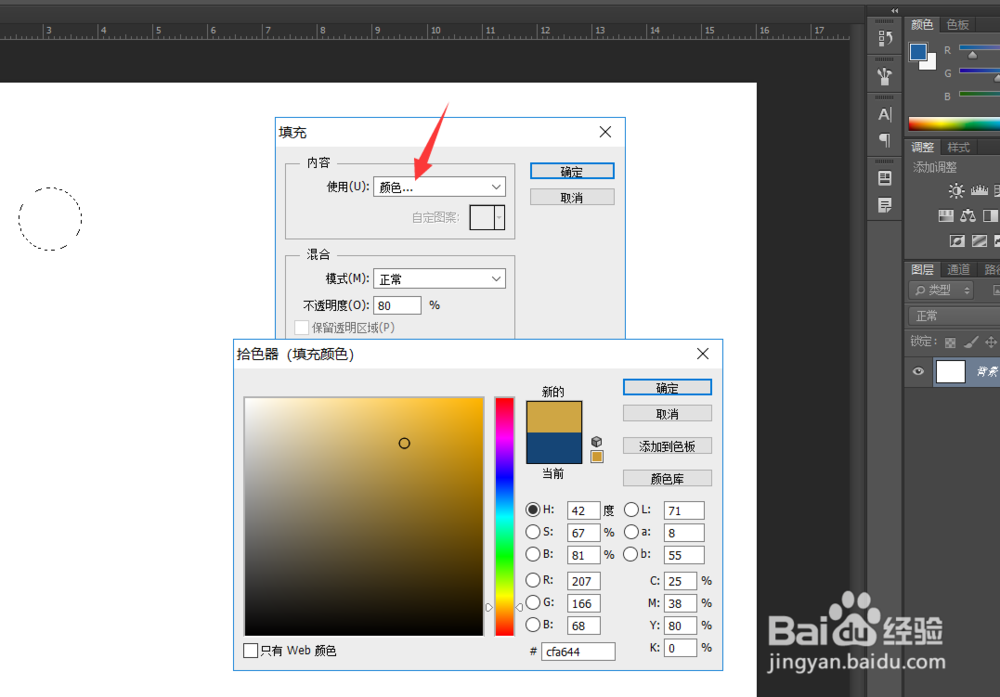
3、接着填充的话,我们选择颜色设置填充的颜色为淡蓝色,然后点击确定即可。
4、复制完一个图层之后我们再将一个圆圈儿再复制出来一个。
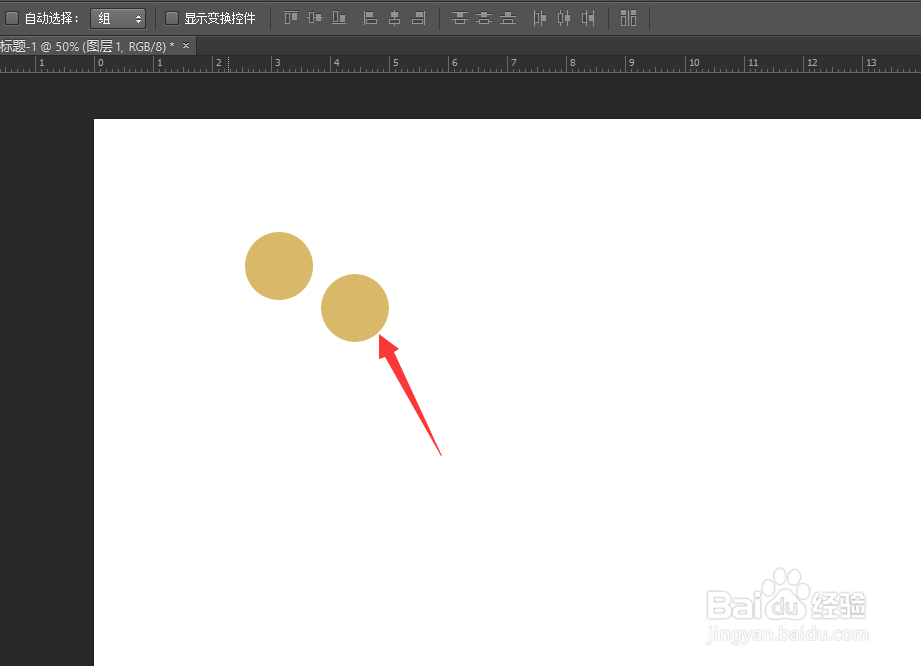
5、接着我们使用CTRL键加t键,调整好圆心的位置,然后调整好复制出来圆的大小和位置。

6、接着我们同时按下CTRL键加ALT键加shift加t键,就可以看到我们的圆已经围绕着我们既定的圆心旋转,重复复制,如下图所示。
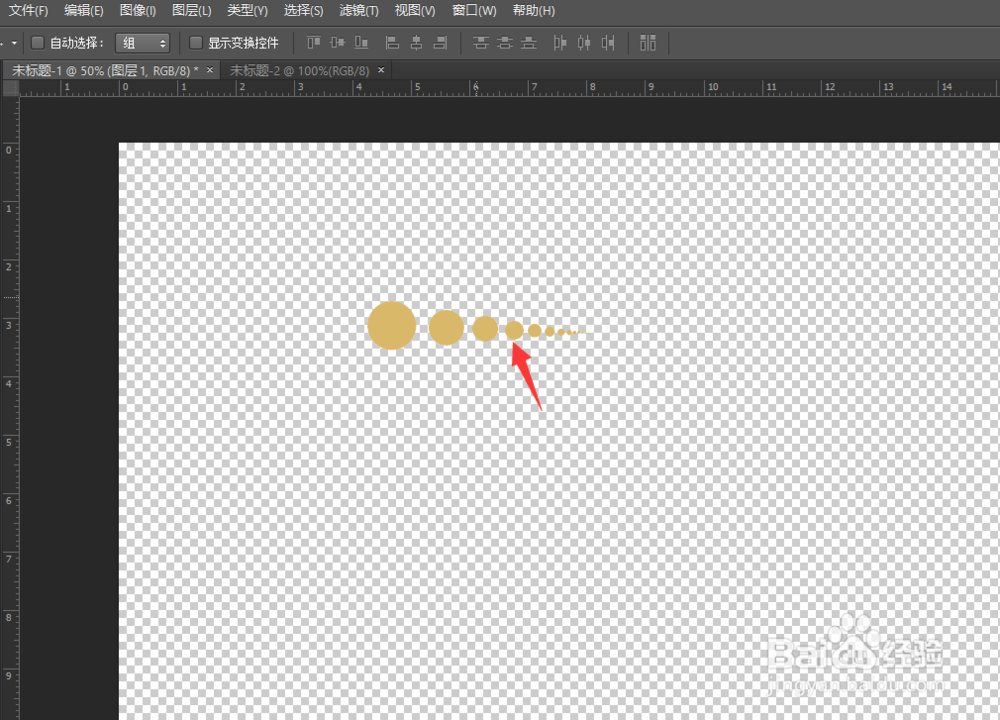
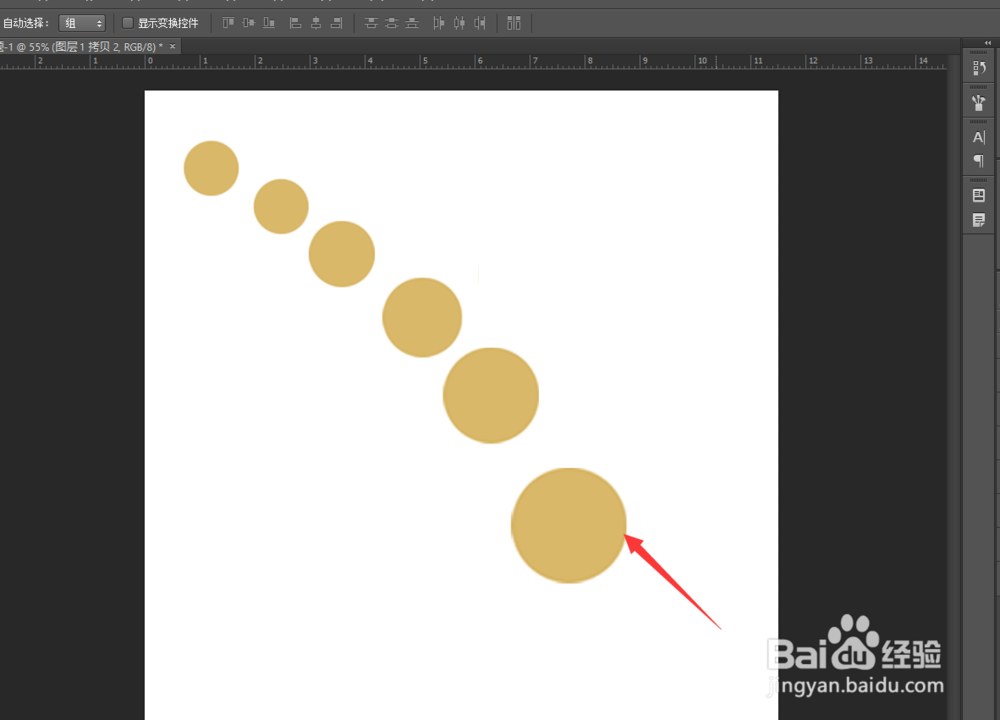
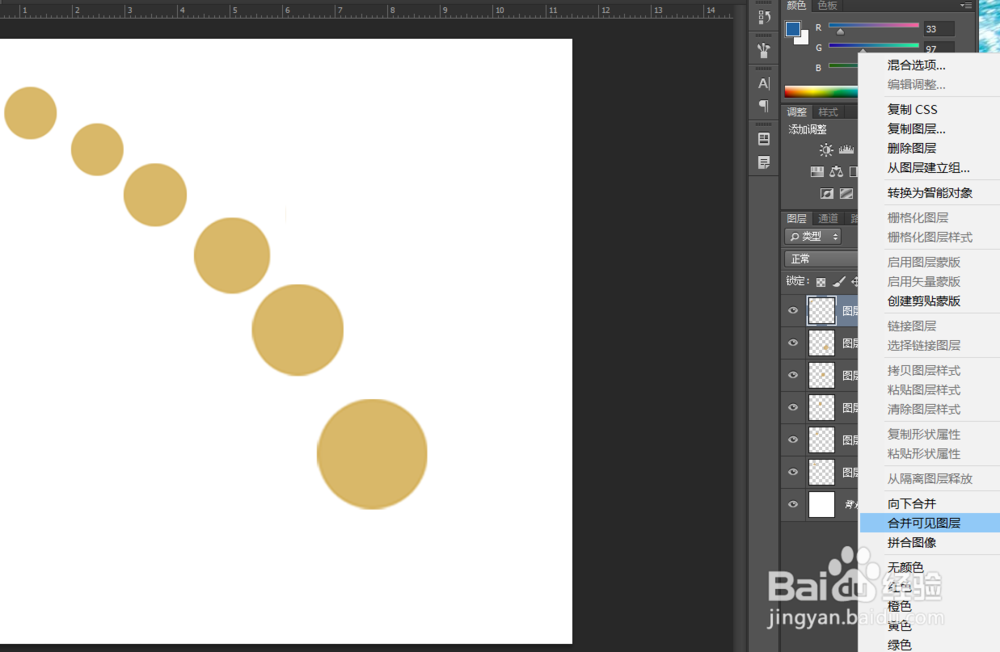
7、最后我们选择所有的图像,然后右击点击合并可见图层。
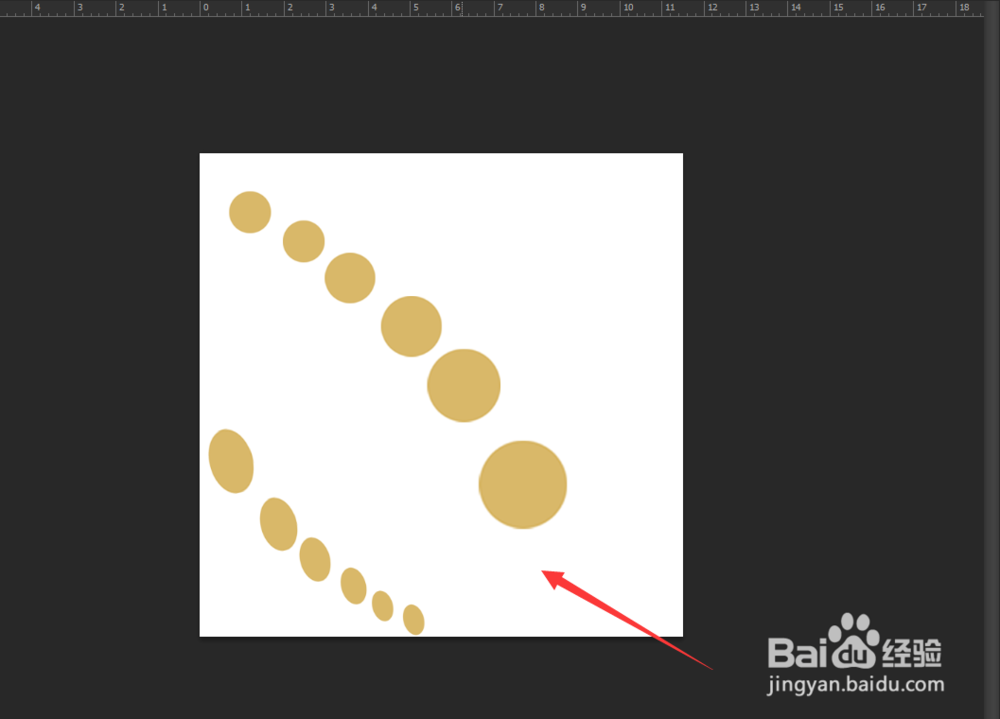
8、合并可见图层之后,我们在重复上一步操作,重新按下CTRL键加ALT键加shift键加t键,就可以再出现这种重复螺旋圆的效果了。
9、今天的PS如何制作螺旋效果图教程就为大家介绍到这里,希望对大家有所帮助。
