【Excel技巧】快速找到一列中的重复数据

 时间:2026-04-26 07:23:12

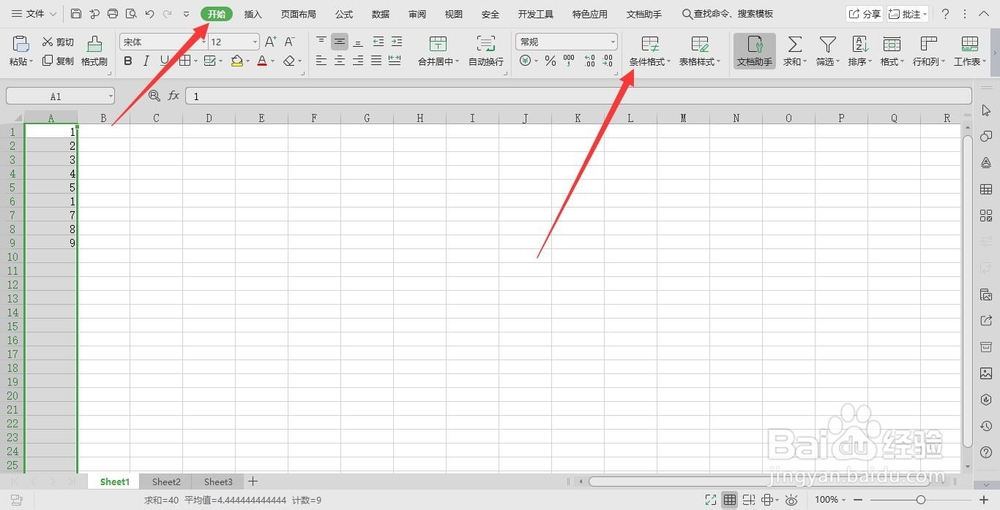
1、打开要编辑的Excel表格,在菜单栏中点击【开始】,在工具栏中点击【条件格式】。
【Excel技巧】快速找到一列中的重复数据

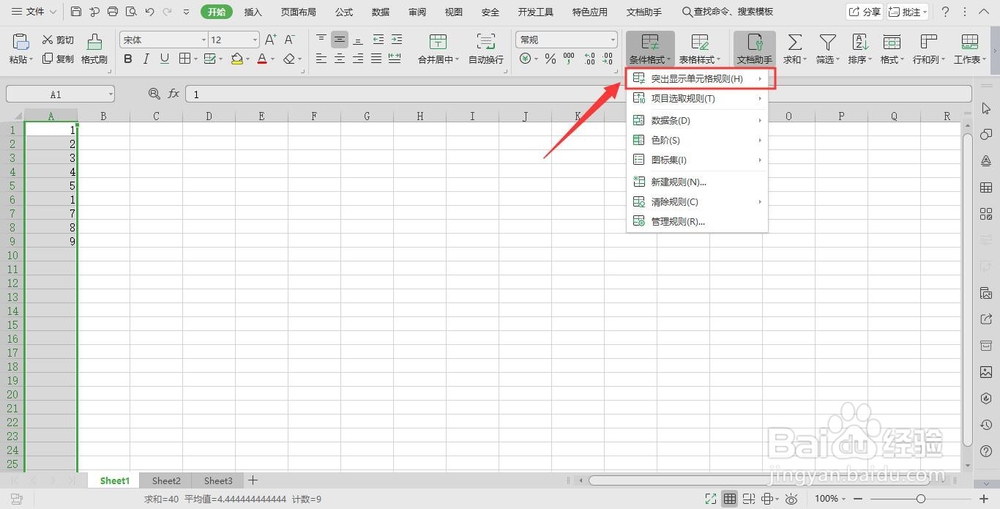
2、弹出菜单栏后,点击【突出显示单元格规则】选项,进入下一级菜单页面,点击【重复值】选项。
【Excel技巧】快速找到一列中的重复数据

【Excel技巧】快速找到一列中的重复数据

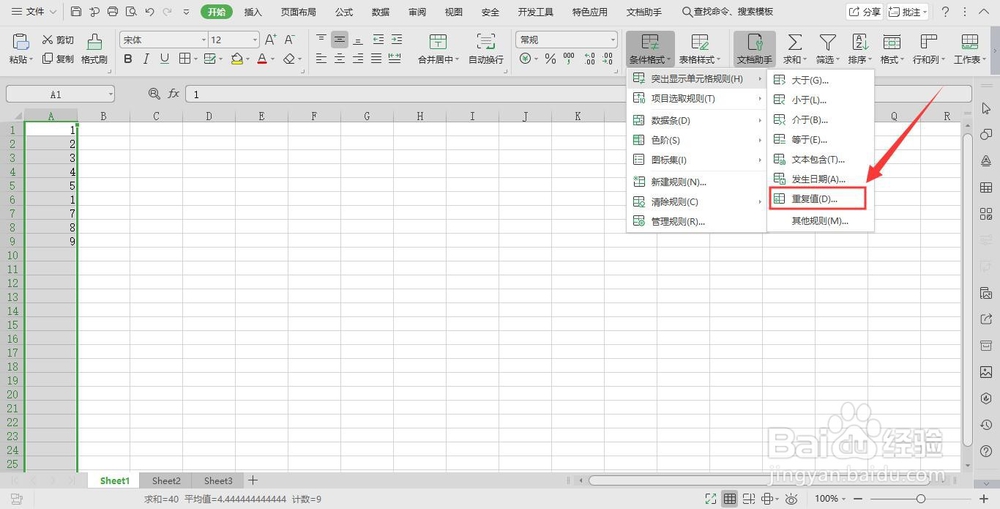
3、打开重复值筛选页面后,选择查找【重复值】,再选择重复值单元格的填充颜色,选好后,点击【确定】。

【Excel技巧】快速找到一列中的重复数据

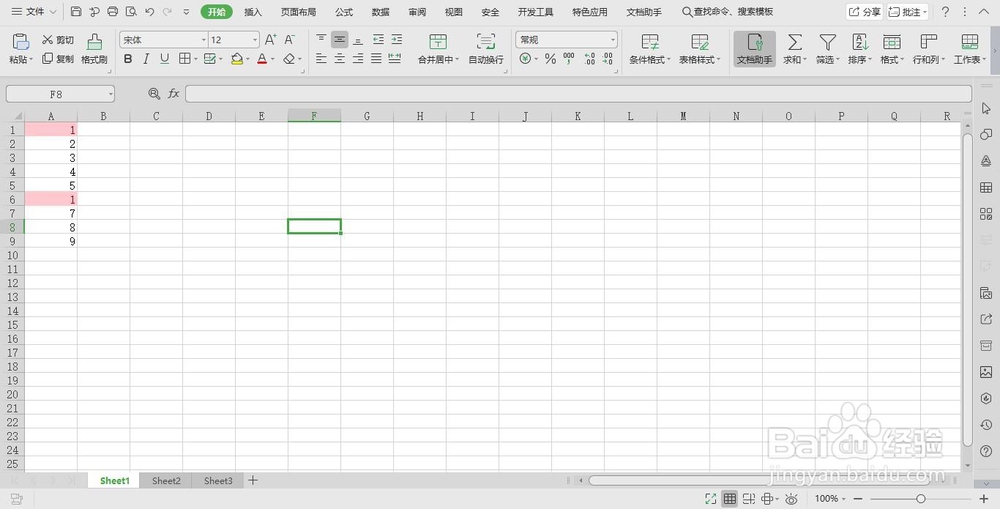
4、我们这里选择的是,重复值的填充颜色为浅红色,点击【确定】后,重复值单元格就会被填充为浅红色。
【Excel技巧】快速找到一列中的重复数据

1、在开始菜单中,点击【条件格式】。

2、点击【突出显示单元格规则】--【重复值】。

3、选择查找【重复值】,再选择重复值单元格的填充颜色,选好后,点击【确定】即可。

  • Excel工作表中如何查找重复项?
  • Excel如何把一列里重复项(相同的数据)提取一个
  • 两个表格筛选相同部分
  • Excel如何对重复项进行标记
  • 如何在excel中筛选多列中相同的数据内容方法
  • 热门搜索
    bbc是什么意思 yy频道怎么解散 武汉工程职业技术学院怎么样 怎么屏蔽网页广告 天猫优惠券怎么设置 淘宝子账号怎么申请 8月22日是什么星座 时空倒爷生活 四不放过原则是什么 如何化淡妆