如何使用ps软件制作图片透视图的效果?

 时间:2026-04-22 06:31:15

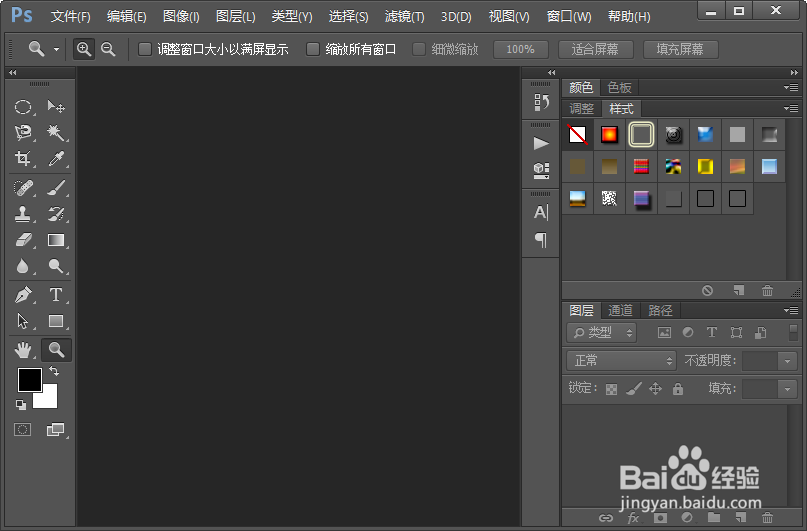
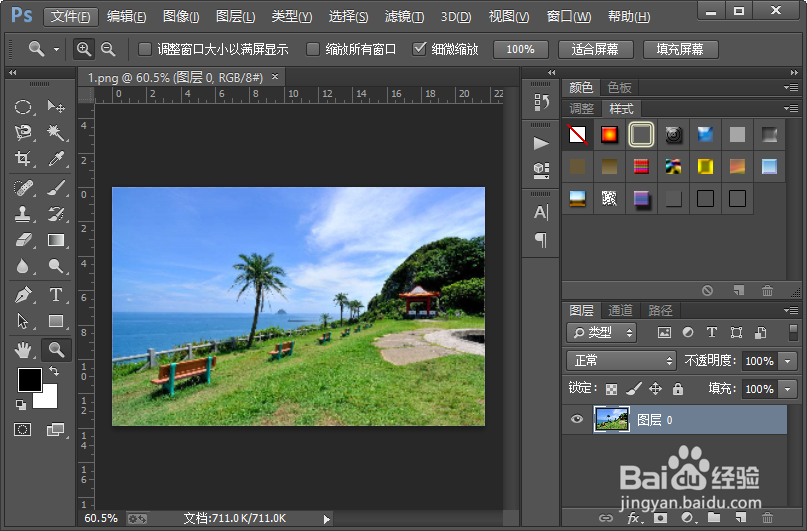
1、我们在打开电脑里面的ps软件之后,打开一张想要制作透视图效果的图片。
如何使用ps软件制作图片透视图的效果?

如何使用ps软件制作图片透视图的效果?

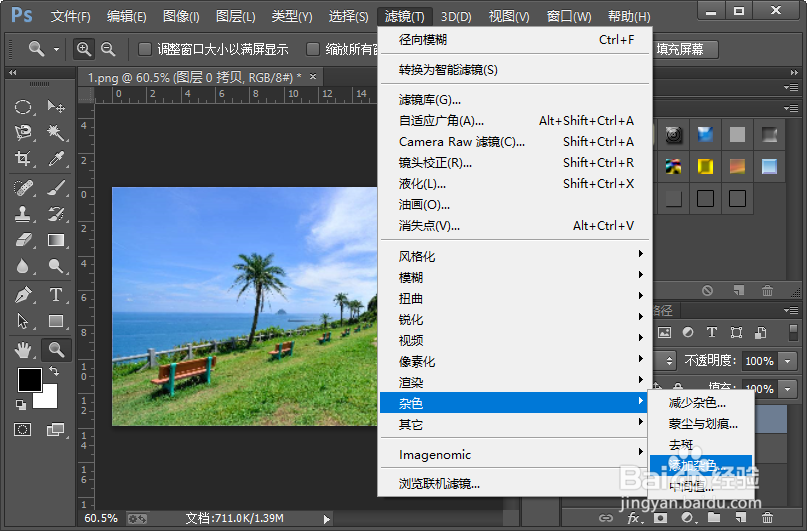
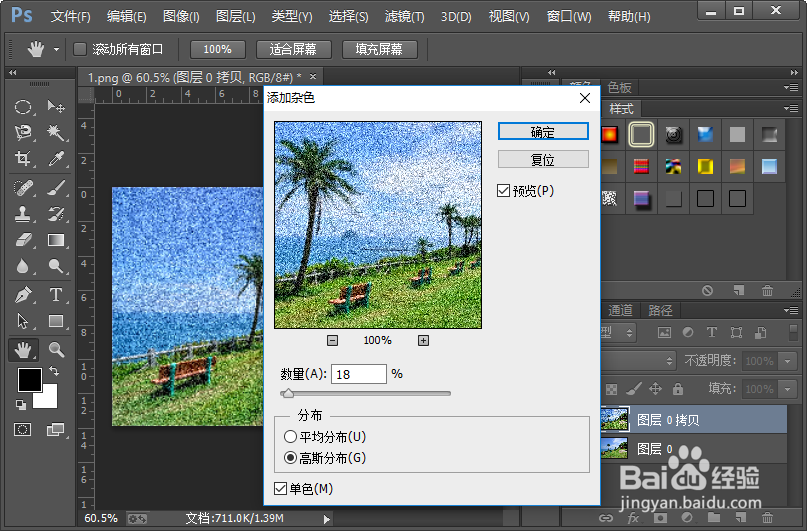
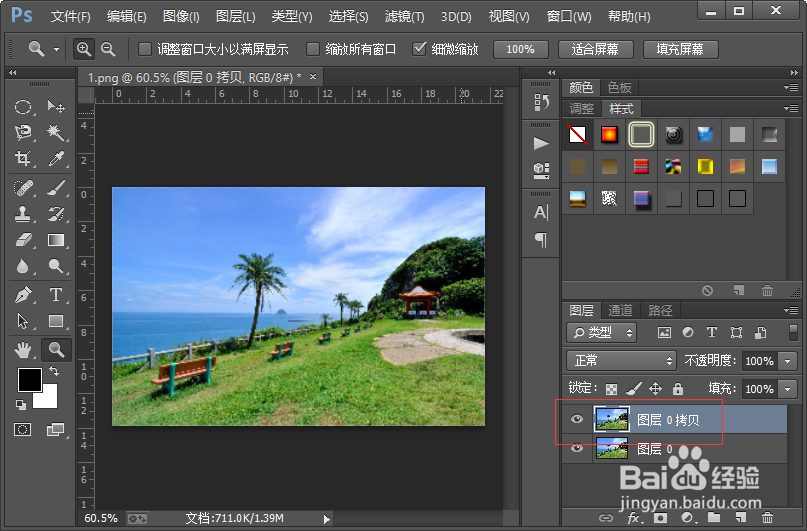
2、我们复制图片图层;然后我们给当前图层添加杂色,参数的设置如图所示,数量我们设置为18%,分布我们设置为高斯分布,勾选下面的单色。
如何使用ps软件制作图片透视图的效果?

如何使用ps软件制作图片透视图的效果?

如何使用ps软件制作图片透视图的效果?

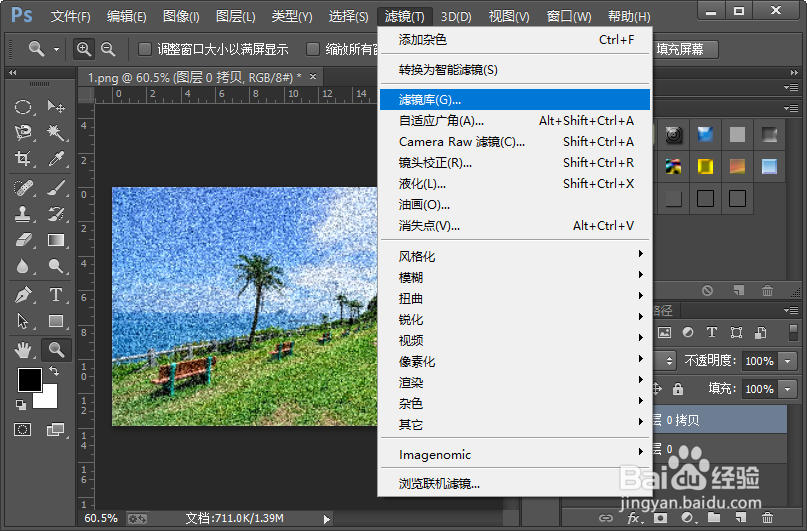
3、然后我们从滤镜库里面找到画笔描边里面的深色线条,选择并设置如图所示的参数,我们给当前图层添加一个深色线条滤镜效果。
如何使用ps软件制作图片透视图的效果?

如何使用ps软件制作图片透视图的效果?

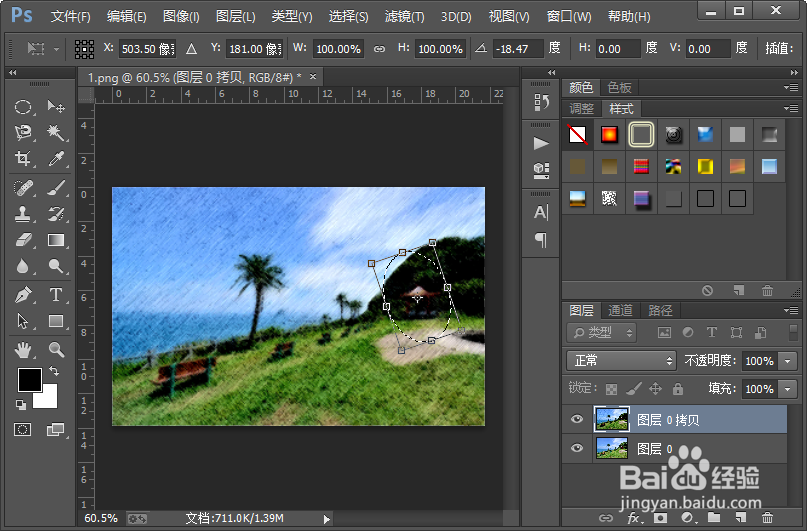
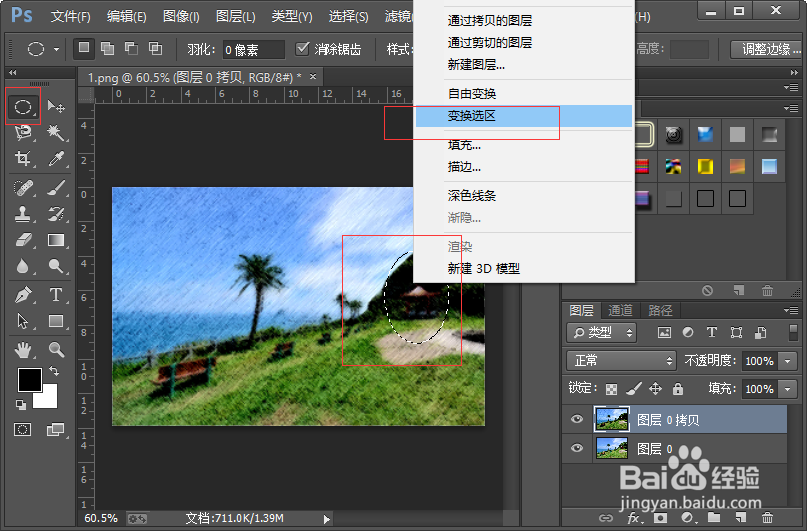
4、选择椭圆选框工具,框选出我们想要透视的区域,然后我们在选区内鼠标右键点击在弹出的菜单栏中选择变换选区,做出如图所示的变换。
如何使用ps软件制作图片透视图的效果?

如何使用ps软件制作图片透视图的效果?

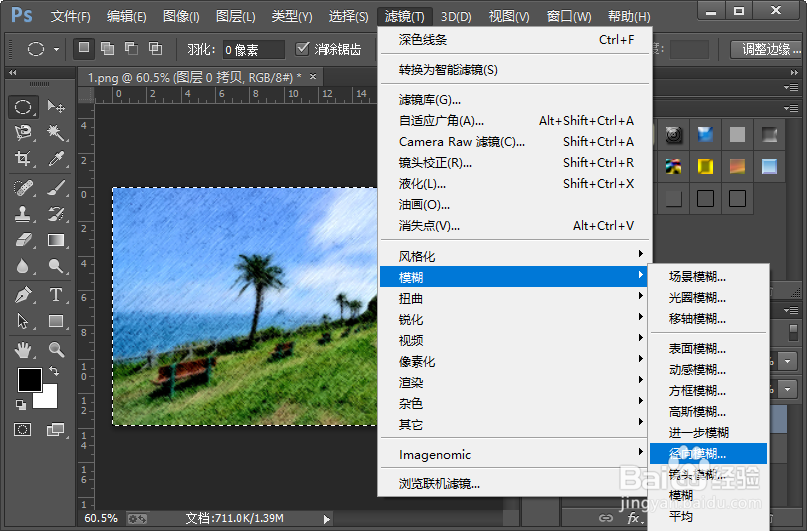
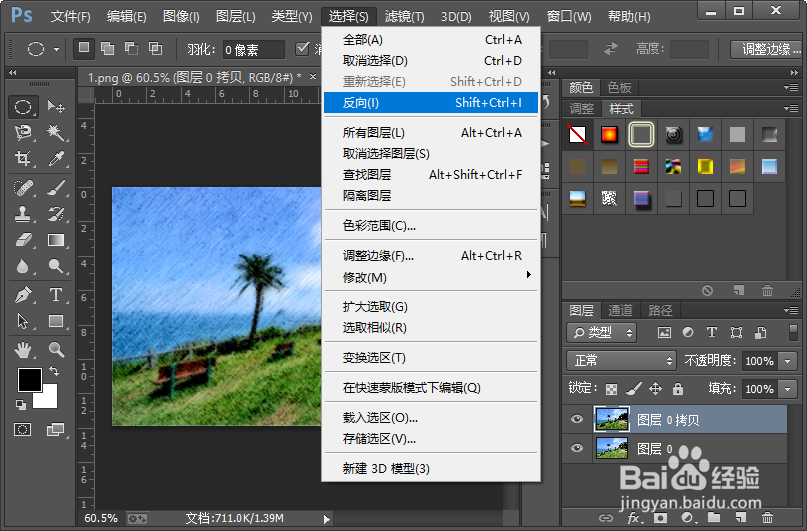
5、接下来我们反向选择选区,快捷键是CTRL加shift加i;紧接着我们给框选出的选区区域添加一个径向模糊滤镜效果,参数的设置,如图所示。
如何使用ps软件制作图片透视图的效果?

如何使用ps软件制作图片透视图的效果?

如何使用ps软件制作图片透视图的效果?

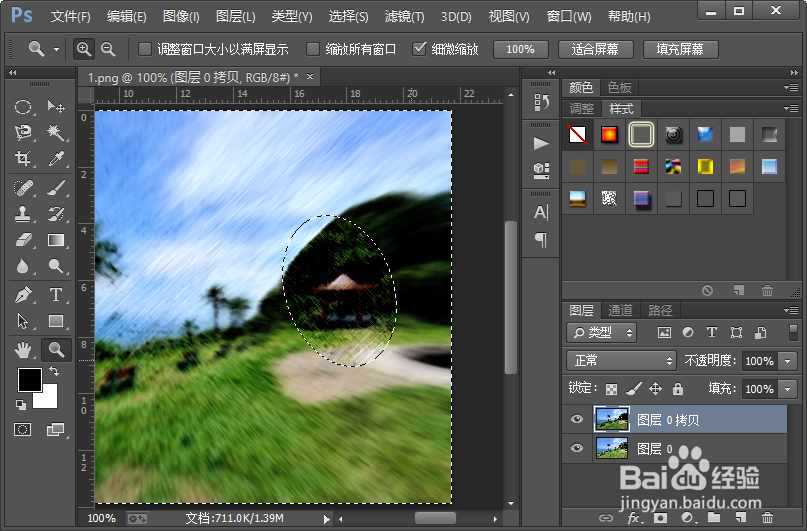
6、我们放大一下,看一下效果。然后我们使用快捷键CTRL加d取消选区就可以了。

如何使用ps软件制作图片透视图的效果?

如何使用ps软件制作图片透视图的效果?

如何使用ps软件制作图片透视图的效果?

  • ps参考线怎样设置距离
  • PS图层变成红色怎么解决
  • ps怎么删除参考线
  • ps参考线快捷键是什么
  • ps图层前面的向下箭头是怎么做到的
  • 热门搜索
    安徽宣城旅游 孕妇可以吃田螺吗 湖南高尔夫旅游职业学院 有什么办法可以减肥 艾滋病可以活多久 头发掉的厉害是怎么回事 通化旅游 淋巴细胞比率高是怎么回事 物理地址怎么查 山东工艺美术学院怎么样