怎样用Photoshop抠出边界明显的物体?

 时间:2026-02-13 01:04:59

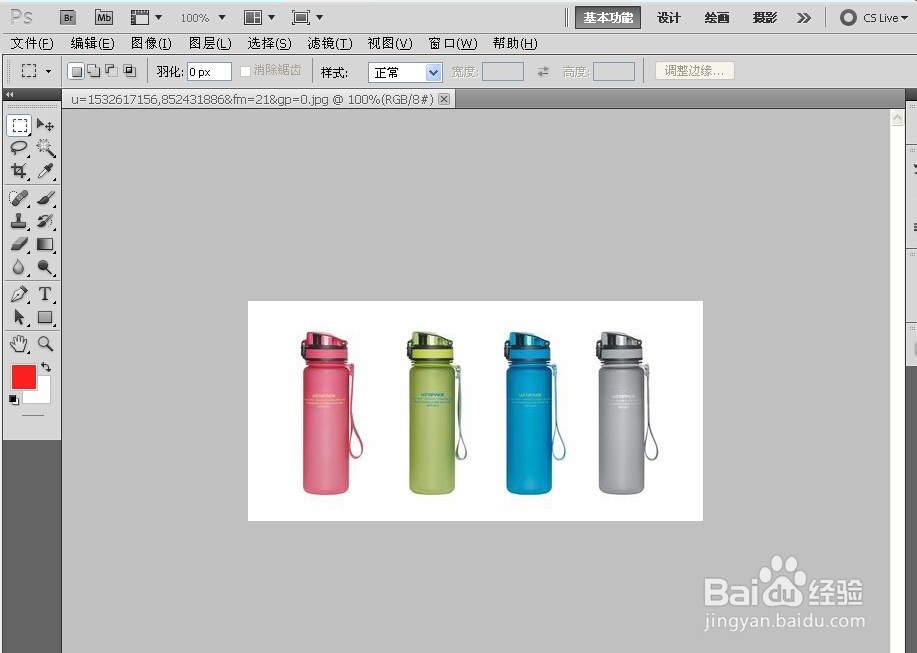
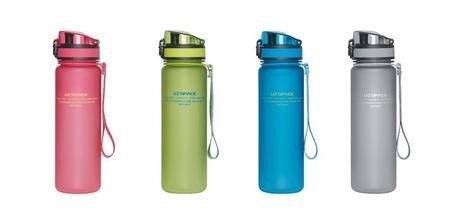
1、首先分析图片,看图片是否规则,背景是否单一。这里就只交大家规则物体和背景单一物体的抠图方法,如下图物体简单边界明显,且背景单一这样的就比较好抠图
怎样用Photoshop抠出边界明显的物体?

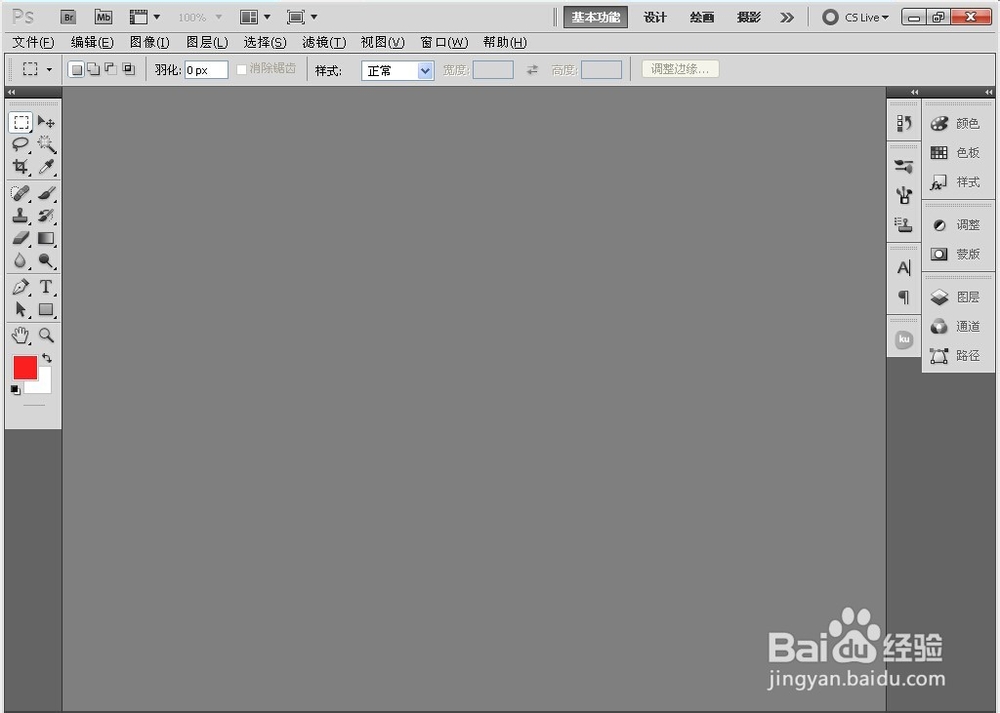
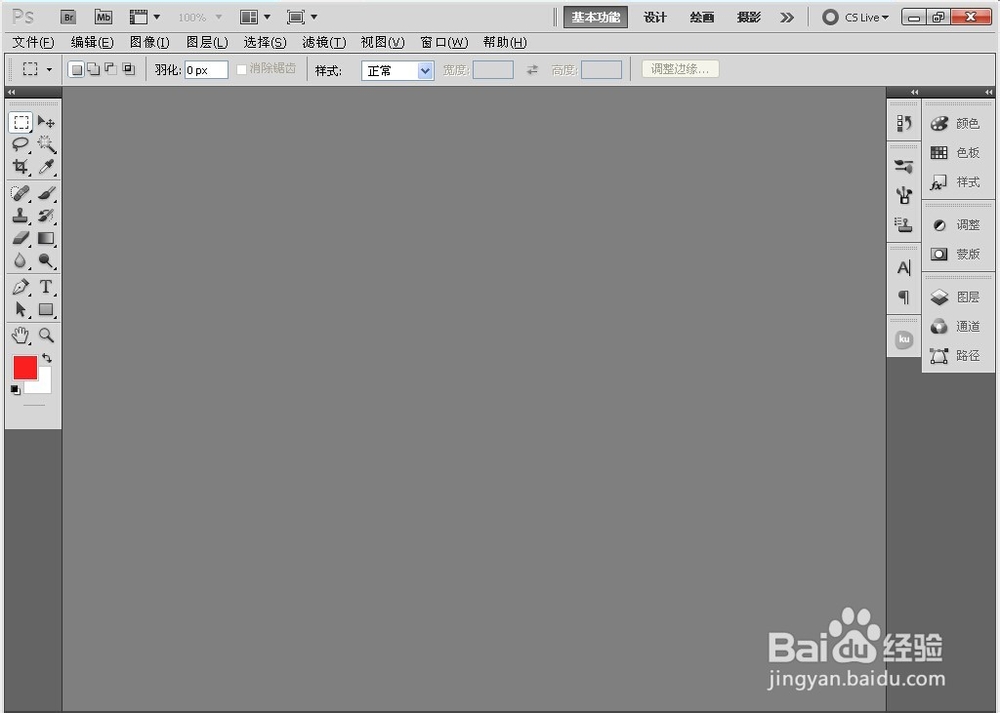
2、打开Photoshop。

怎样用Photoshop抠出边界明显的物体?

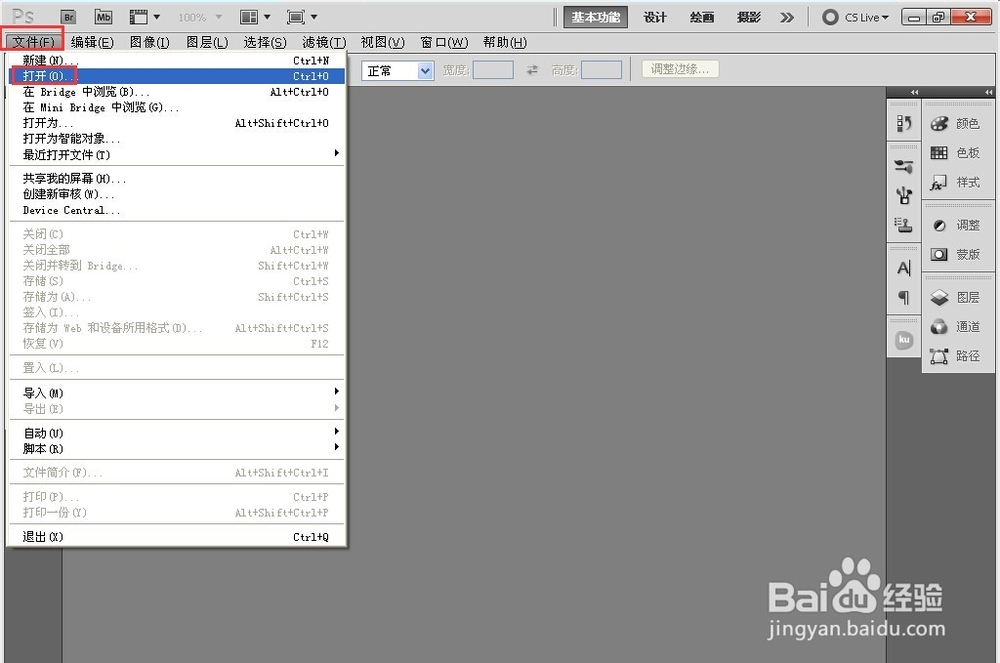
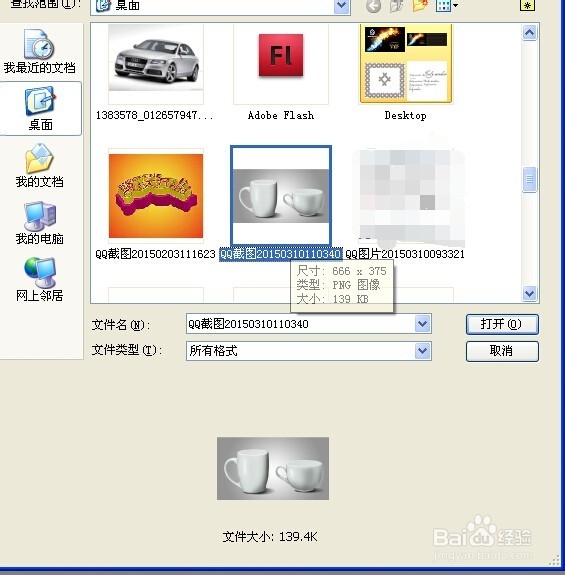
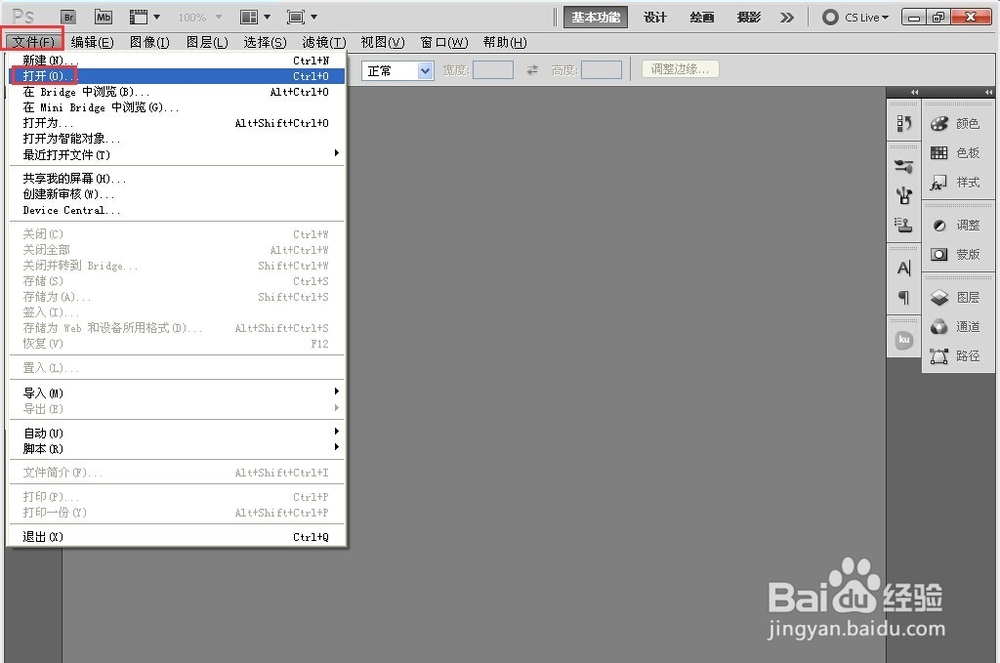
3、打开图片。文件-打开-找到抠图素材;或者双击ps空白处-打开图片;或者将所抠图图片直接拖拽进入Photoshop。
怎样用Photoshop抠出边界明显的物体?

怎样用Photoshop抠出边界明显的物体?

怎样用Photoshop抠出边界明显的物体?

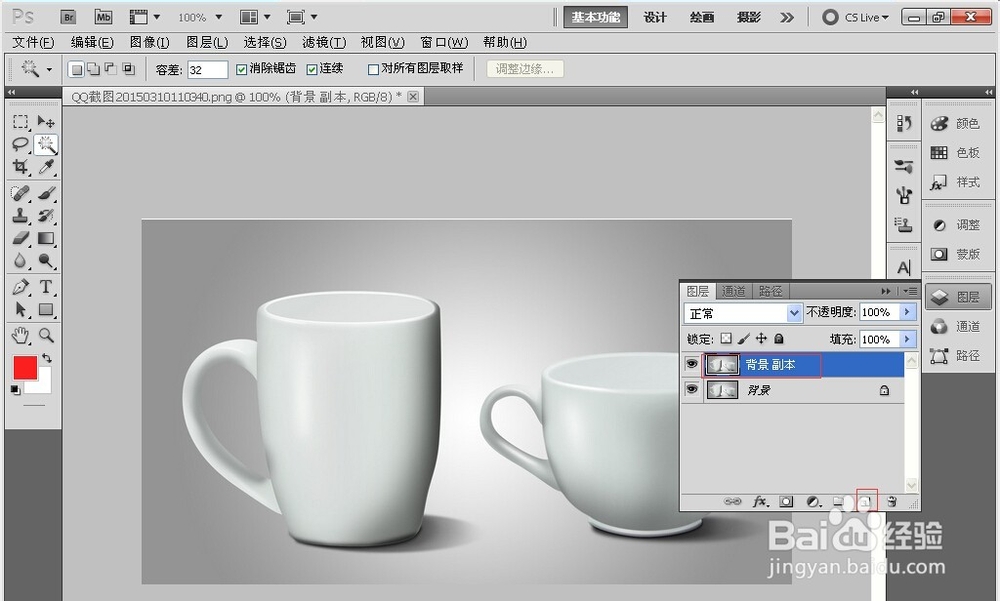
4、将抠图的素材复制一层,Ctrl+j,或者直接复制。对新的图层进行抠图,这样方便保存原稿。

怎样用Photoshop抠出边界明显的物体?

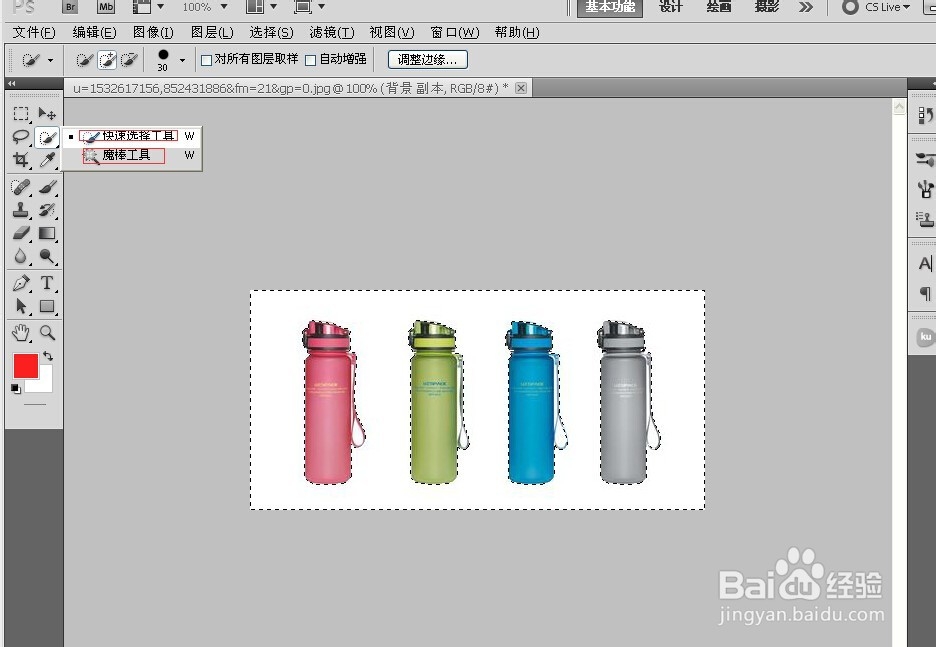
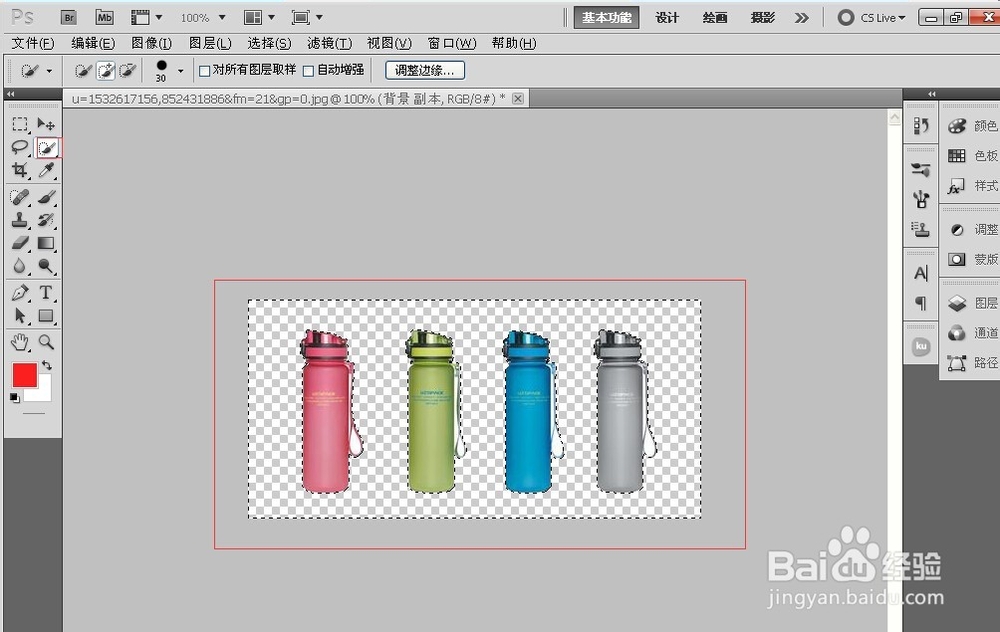
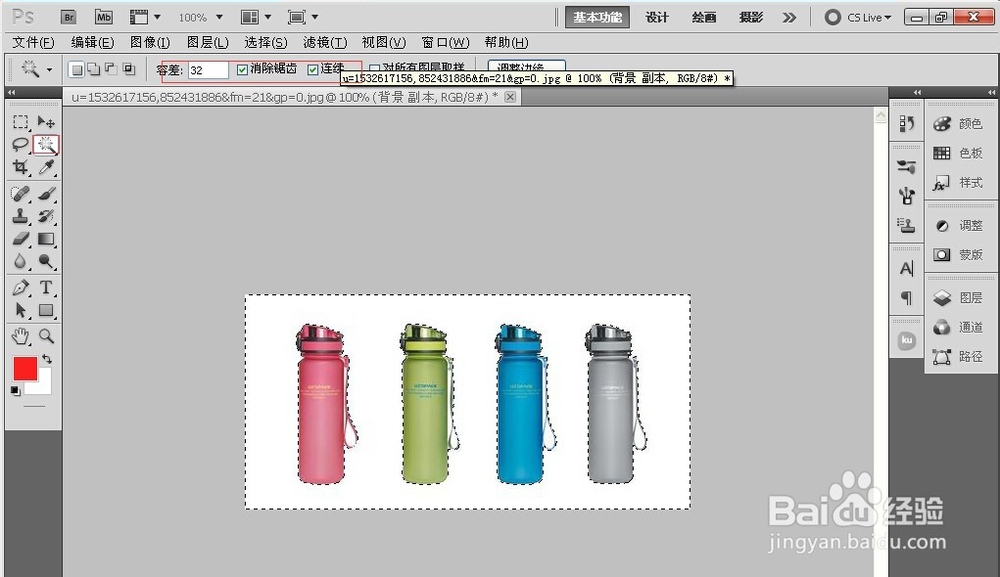
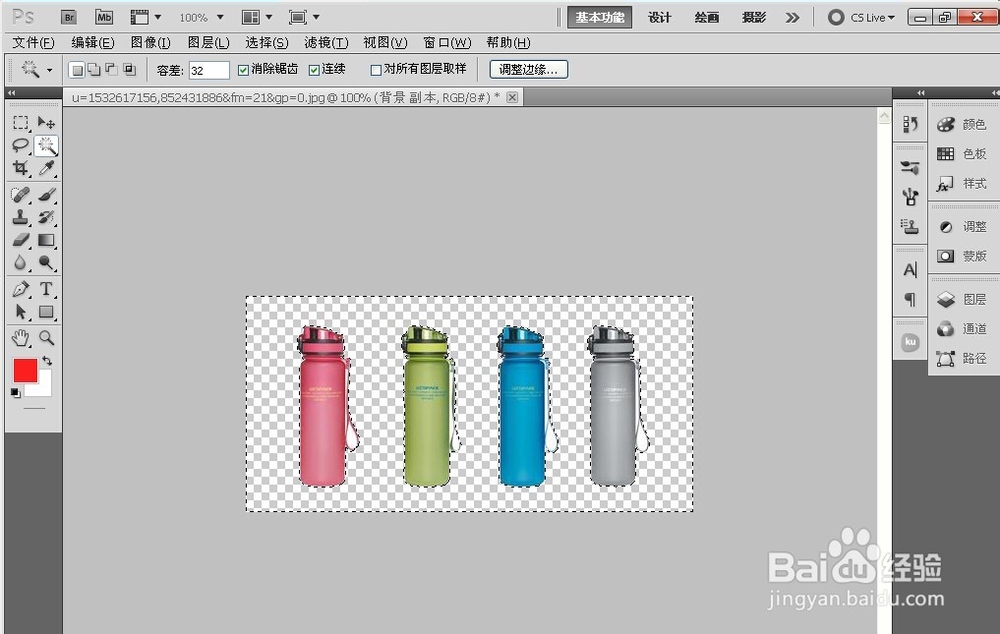
5、抠图用快速选中工具或者魔棒工具。快速选中工具左击鼠标在白色区域拖动,则可以选中图形以为的空白区,然后删除,就可以抠出图形。

怎样用Photoshop抠出边界明显的物体?

怎样用Photoshop抠出边界明显的物体?

6、选中魔棒工具,同样点击空白处就可以选中空白处,(要是连续的选区)然后按DEL删除,就可以抠出图形。

怎样用Photoshop抠出边界明显的物体?

怎样用Photoshop抠出边界明显的物体?

1、打开Photoshop。

怎样用Photoshop抠出边界明显的物体?

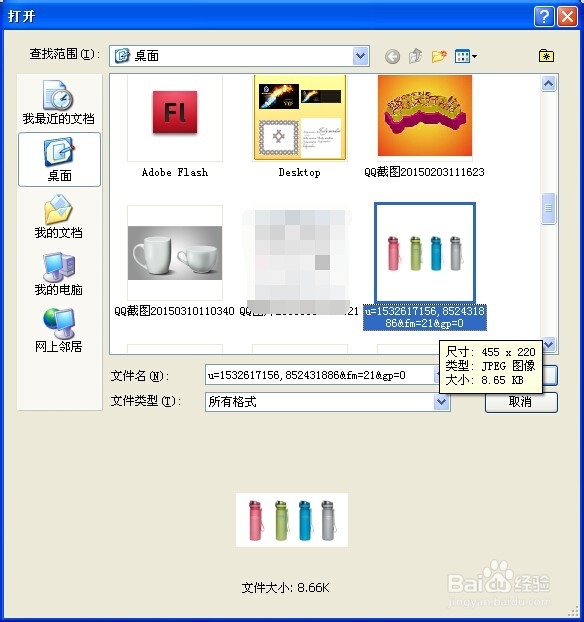
2、打开图片。文件-打开-找到抠图素材;或者双击ps空白处-打开图片;或者将所抠图图片直接拖拽进入Photoshop。
怎样用Photoshop抠出边界明显的物体?

怎样用Photoshop抠出边界明显的物体?

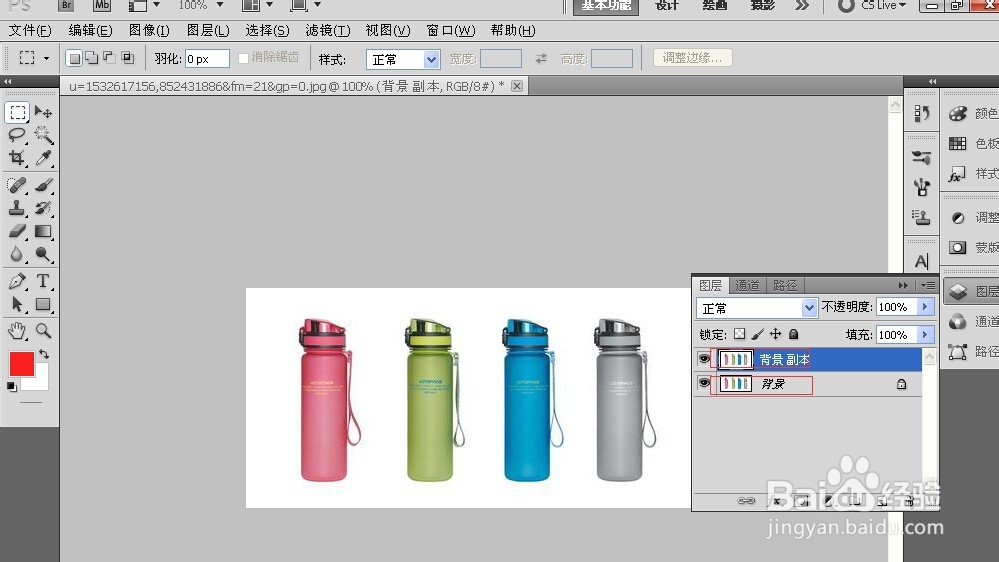
3、将抠图的素材复制一层,Ctrl+j,或者直接复制。对新的图层进行抠图,这样方便保存原稿。
怎样用Photoshop抠出边界明显的物体?

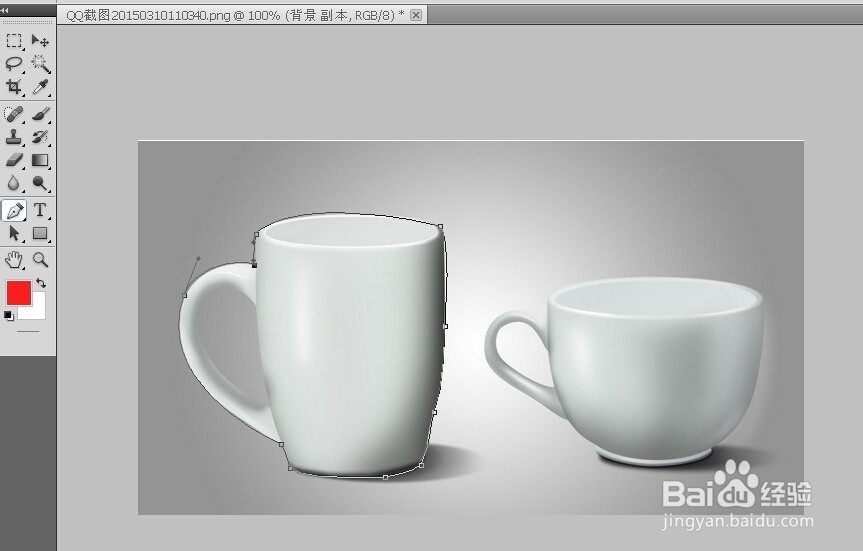
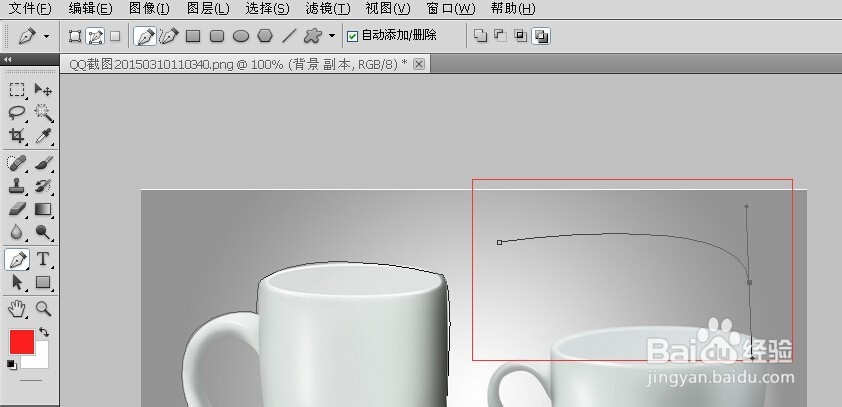
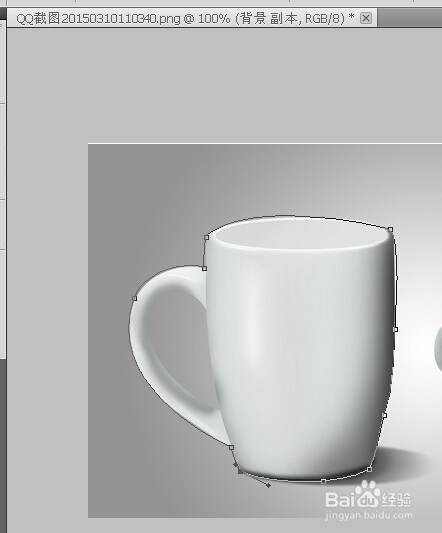
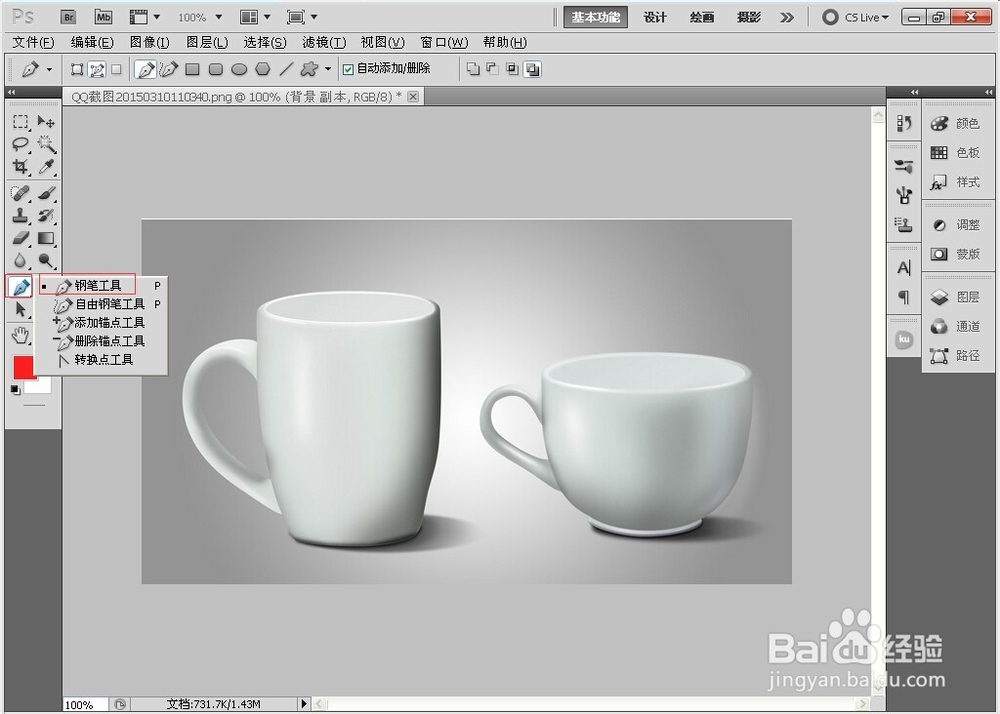
4、选中钢笔工具,勾出形状(注意,钢笔使用方法,点击一个节点,然后沿着曲线点击第二个节点不要放开鼠标继续拖动,则可以出现曲线。)
怎样用Photoshop抠出边界明显的物体?

怎样用Photoshop抠出边界明显的物体?

怎样用Photoshop抠出边界明显的物体?

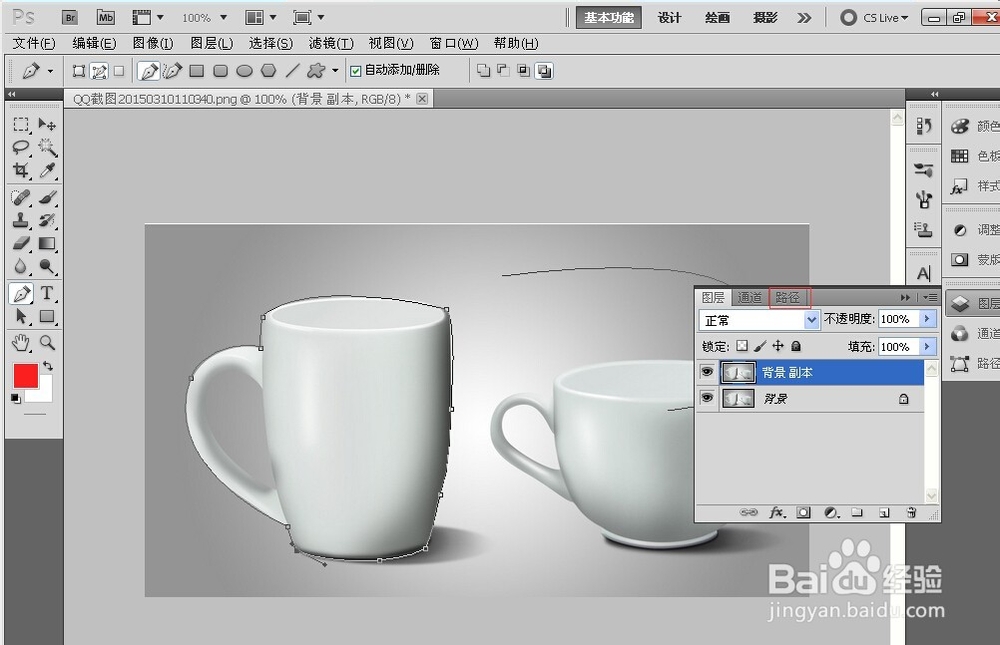
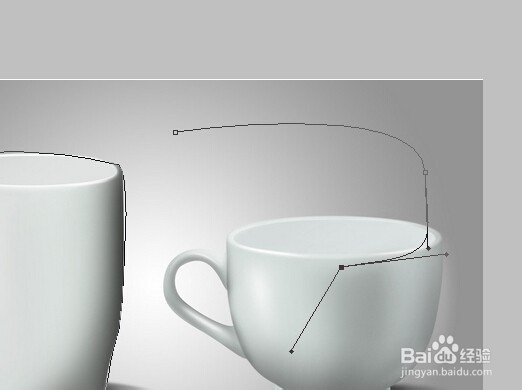
5、钢笔勾勒过程中,可以按Ctrl键和Alt键来调节曲线,Ctrl按住可以拖动曲线路径,按住Alt键可以改变方向。
怎样用Photoshop抠出边界明显的物体?

6、完成以后如下图,

怎样用Photoshop抠出边界明显的物体?

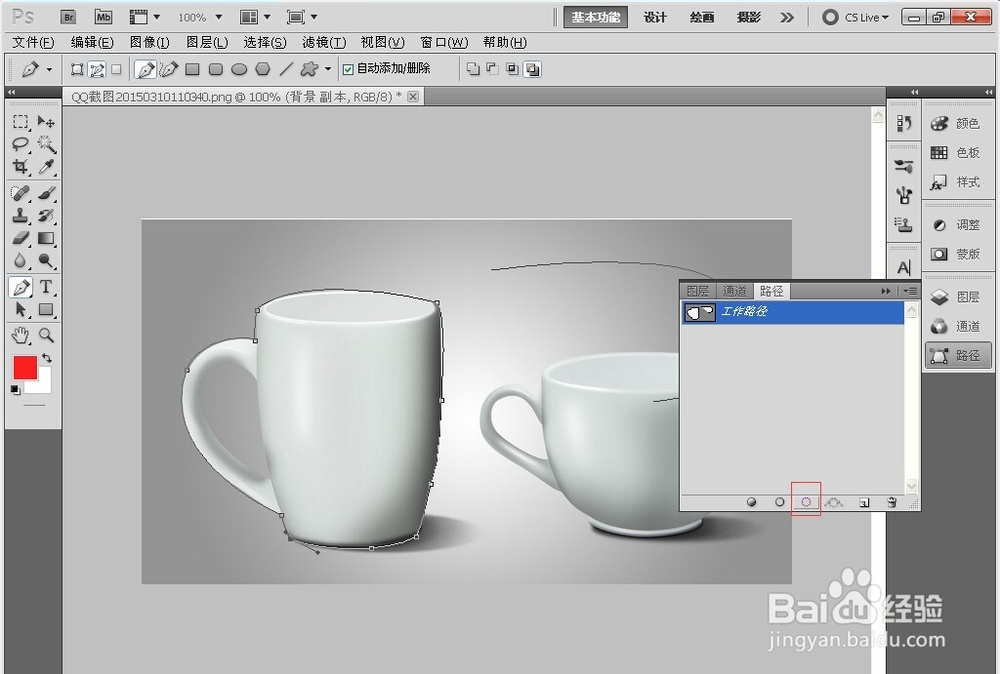
7、将路径转为选区。

怎样用Photoshop抠出边界明显的物体?

怎样用Photoshop抠出边界明显的物体?

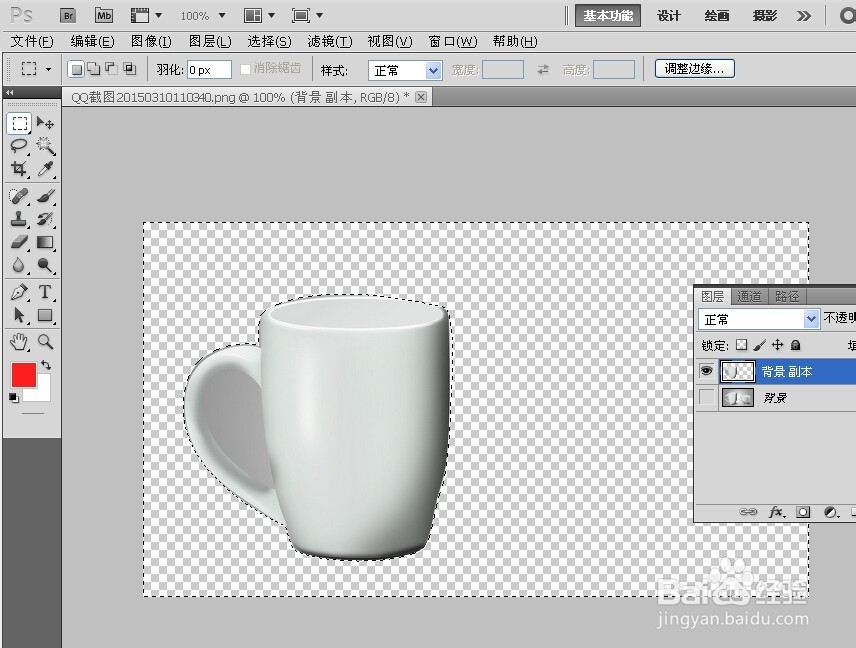
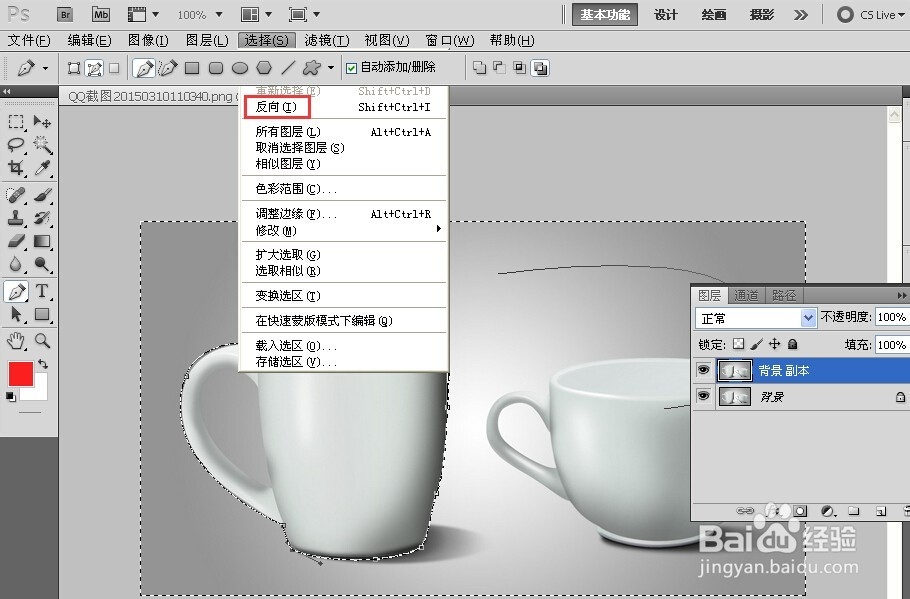
8、然后选择-反选-将其他部分del删除掉。注意删除的时候选中状态一定要在图层上,且路径不在选中状态。
怎样用Photoshop抠出边界明显的物体?

怎样用Photoshop抠出边界明显的物体?

  • PS怎么做真实的水滴效果?
  • PS如何设置存储预设
  • PS(Photoshop2022)图层曲线如何调整
  • PS如何从多张图片中裁剪出位置相同大小相同的图
  • 如何在ps中任意设置裁切的大小尺寸?
  • 热门搜索
    微信接龙怎么发起 牙神经痛怎么办 为什么叫印花税 健康证怎么办 蔑怎么读 清蒸鲈鱼的做法大全 苦瓜怎么做好吃 我爱你日语怎么说 睚眦怎么读 welcome怎么读