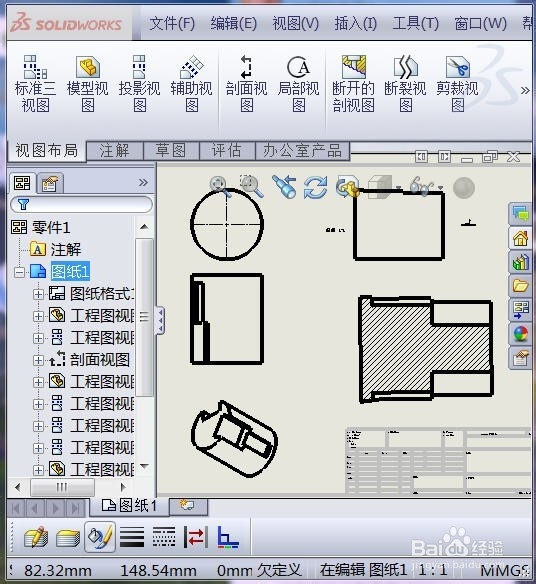
1、首先打开三维模型文件,所需要的工程图我已经制作好了,这里重点介绍如何生成断裂视图,如图所示
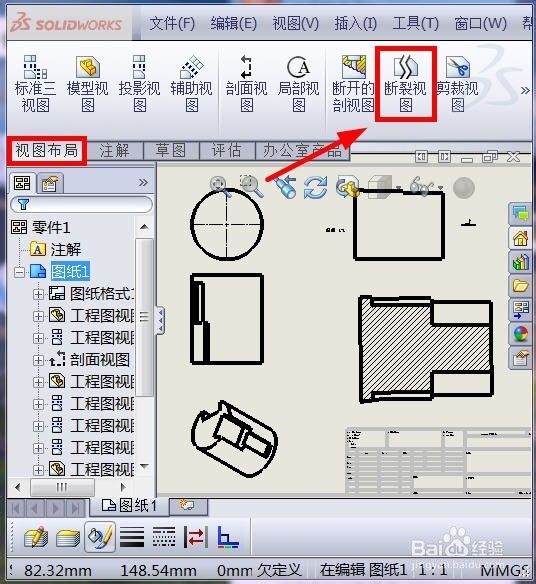
2、在“视图布局”,中选择“断裂视图”,如图所示
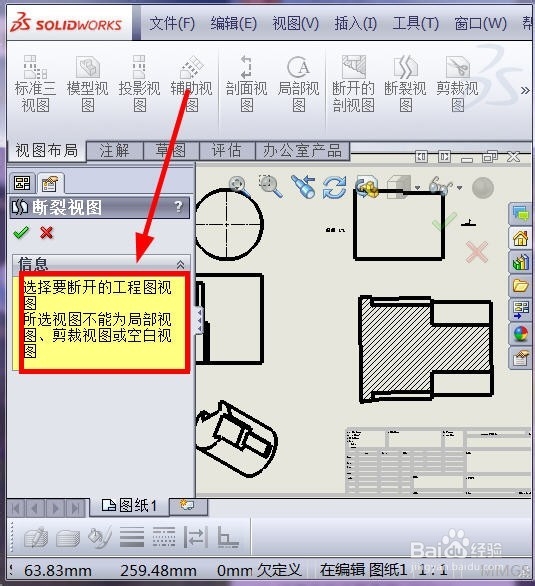
3、打开命令后,左则显示制作断裂视图的要求,如图所示
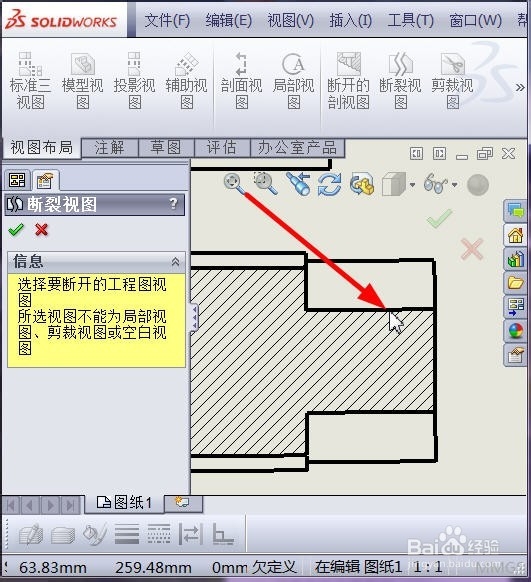
4、选择一视图,注意不能是局部视图、剪裁视图和空白视图,
如图所示
5、填写缝隙尺寸,断裂线线性,横断还是纵断,选择断裂位置,如图所示
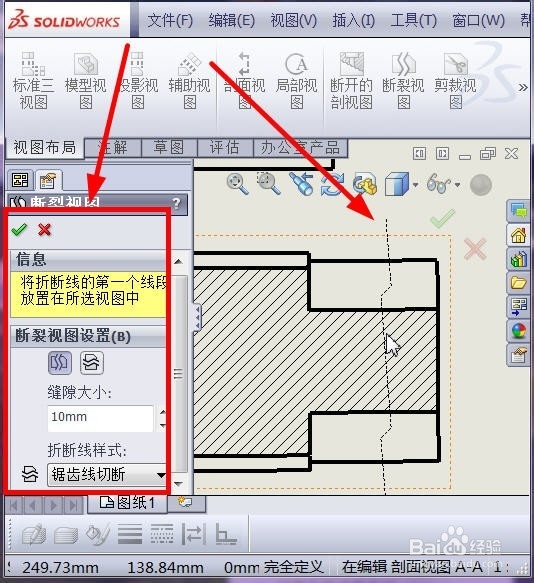
6、在断裂位置点击两下,断裂线就生成了,如图所示
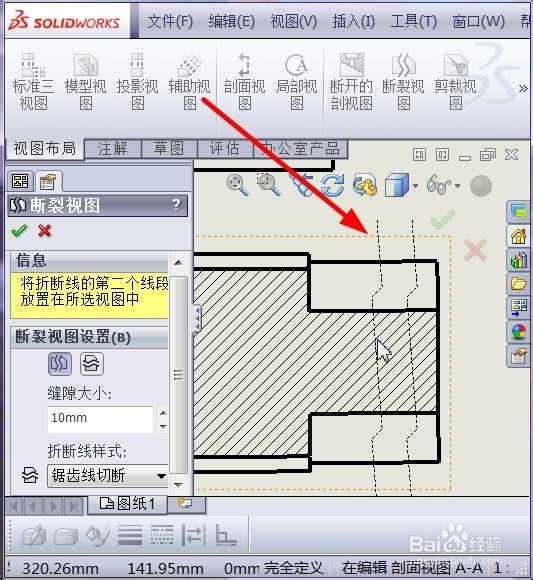
7、生成断裂线后,在右则打钩确定,如图所示
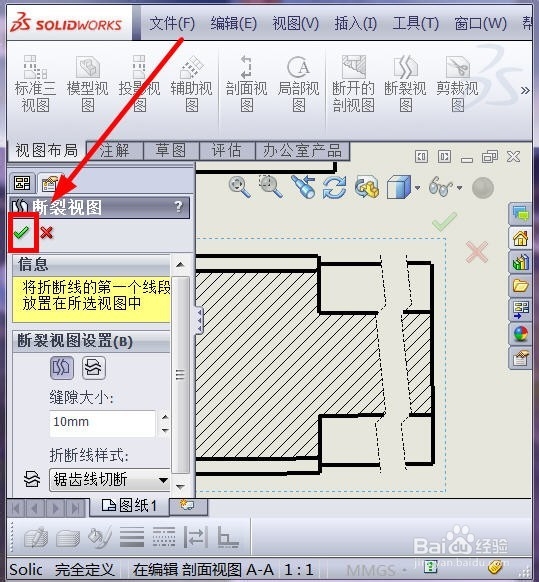
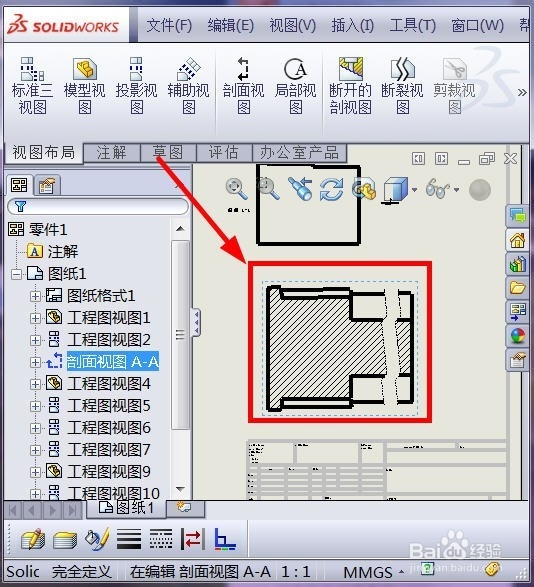
8、断裂视图就成功生成了,如图所示
时间:2026-04-23 17:23:57
1、首先打开三维模型文件,所需要的工程图我已经制作好了,这里重点介绍如何生成断裂视图,如图所示
2、在“视图布局”,中选择“断裂视图”,如图所示
3、打开命令后,左则显示制作断裂视图的要求,如图所示
4、选择一视图,注意不能是局部视图、剪裁视图和空白视图,
如图所示
5、填写缝隙尺寸,断裂线线性,横断还是纵断,选择断裂位置,如图所示
6、在断裂位置点击两下,断裂线就生成了,如图所示
7、生成断裂线后,在右则打钩确定,如图所示
8、断裂视图就成功生成了,如图所示
