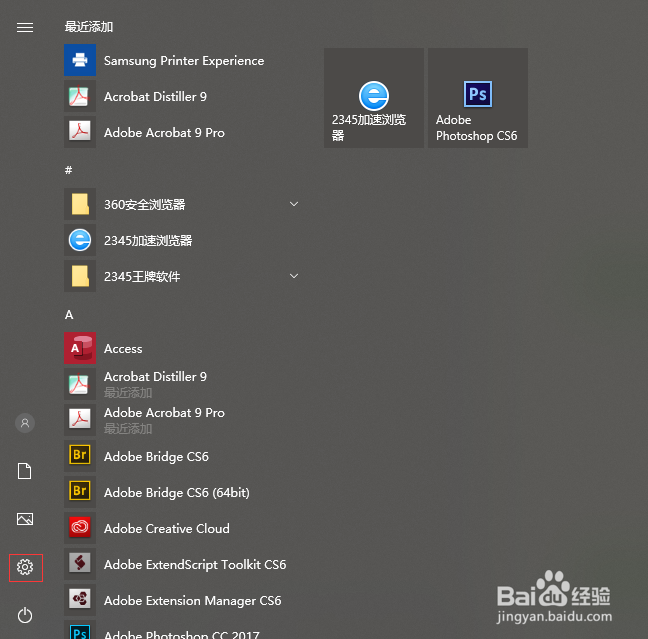
1、单击电脑屏幕左下角的“开始”按钮。

2、在弹出的快捷菜单中单击“设置”按钮。
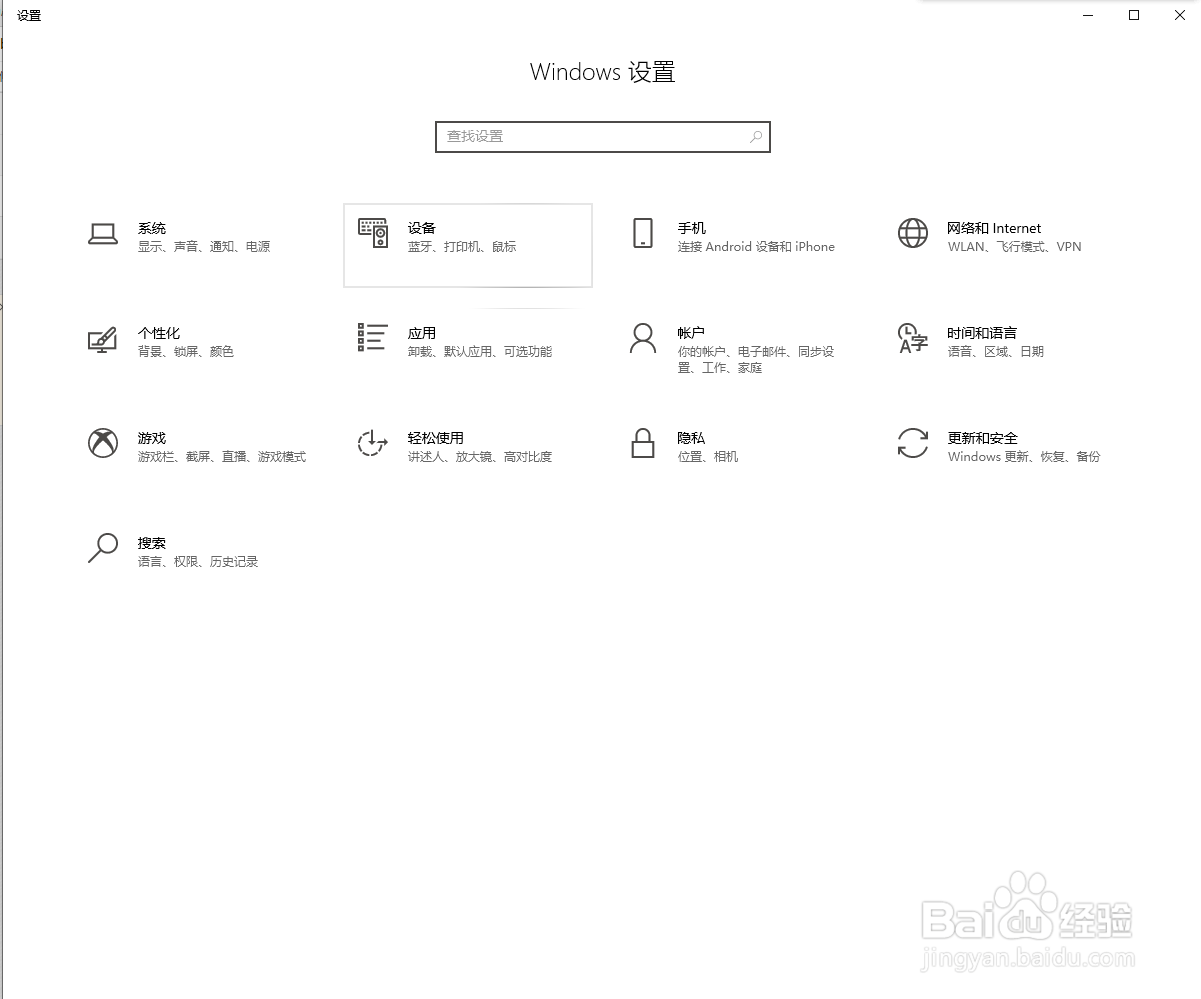
3、在“Windows设置”中单击“设备”按钮。
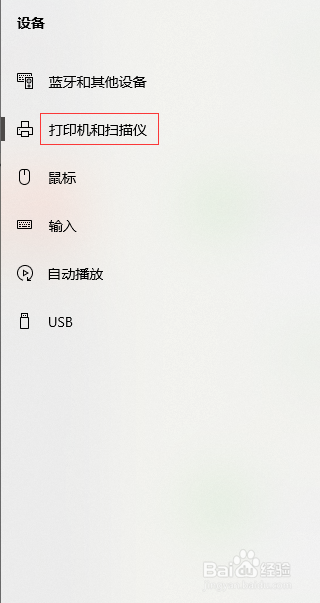
4、在左边的窗口中单击“打印机和扫描仪”选项。
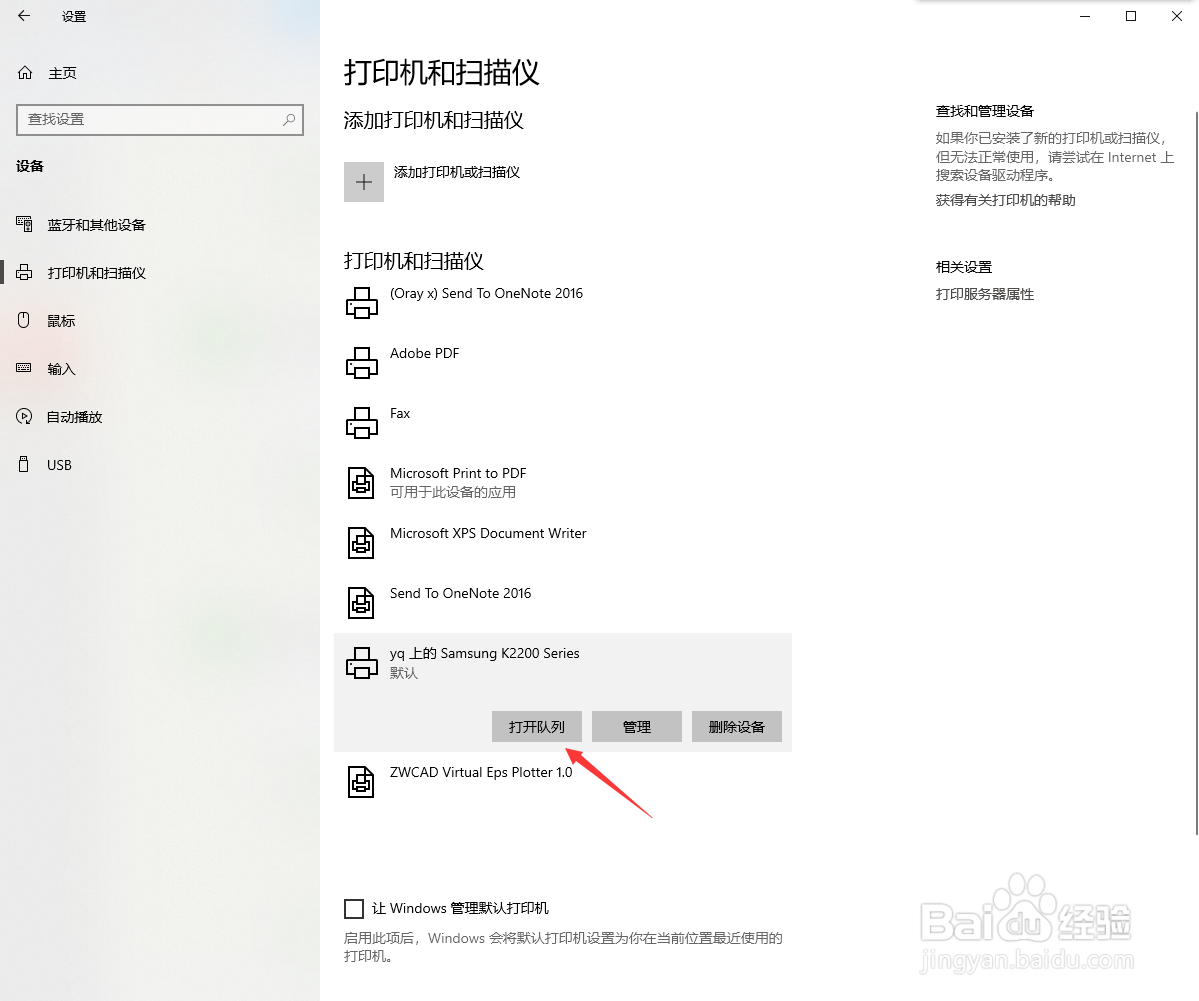
5、在右边的窗口中选择你常用的打印机,单击“打开队列”按钮。
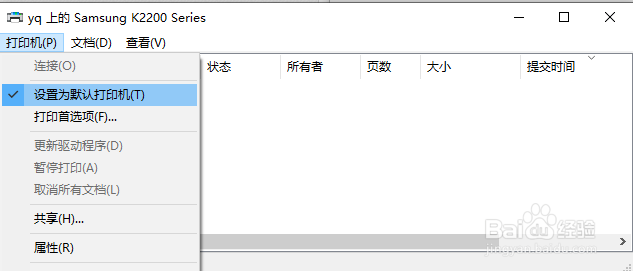
6、在弹出的窗口中单击“打印机-设置为默认打印机”,默认打印机就设置好了。
时间:2026-05-16 19:02:36
1、单击电脑屏幕左下角的“开始”按钮。
2、在弹出的快捷菜单中单击“设置”按钮。
3、在“Windows设置”中单击“设备”按钮。
4、在左边的窗口中单击“打印机和扫描仪”选项。
5、在右边的窗口中选择你常用的打印机,单击“打开队列”按钮。
6、在弹出的窗口中单击“打印机-设置为默认打印机”,默认打印机就设置好了。
