1、打开PPT,建立空白演示文稿。

2、制作几页幻灯片,仅做演示。

3、当PPT制作完成后,点击iSlide选项卡工具组中导出菜单组下的另存为只读PPT命令。

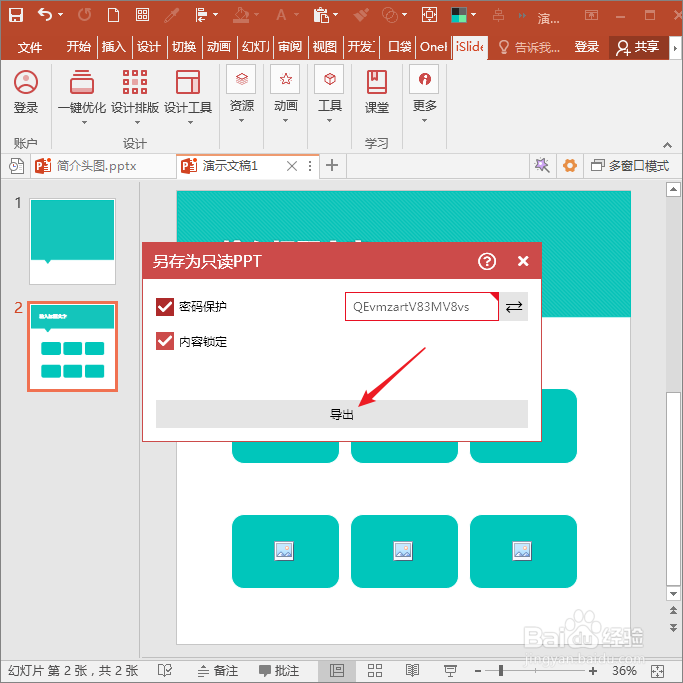
4、在打开的另存为只读PPT窗口中,有密码保护和内容锁定两个选项。

5、可以仅勾选密码保护,然后后方是软件默认生成的随机密码。

6、点击后方的箭头按钮,可以随机生成新的密码。

7、当然也可以自己输入密码。
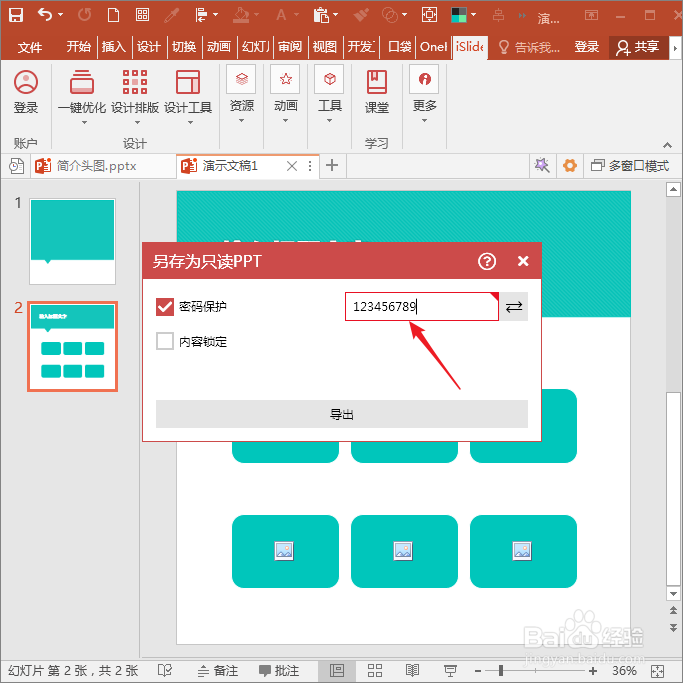
8、也可以仅勾选内容锁定,不设置密码,则PPT就变成了只读格式。

9、也可以两者都勾选,则对PPT起到了双重保护。
时间:2026-04-26 09:18:26
1、打开PPT,建立空白演示文稿。
2、制作几页幻灯片,仅做演示。
3、当PPT制作完成后,点击iSlide选项卡工具组中导出菜单组下的另存为只读PPT命令。
4、在打开的另存为只读PPT窗口中,有密码保护和内容锁定两个选项。
5、可以仅勾选密码保护,然后后方是软件默认生成的随机密码。
6、点击后方的箭头按钮,可以随机生成新的密码。
7、当然也可以自己输入密码。
8、也可以仅勾选内容锁定,不设置密码,则PPT就变成了只读格式。
9、也可以两者都勾选,则对PPT起到了双重保护。
