1、右键点击“开始”进入Win10系统的控制面板,再点击“系统和安全”。

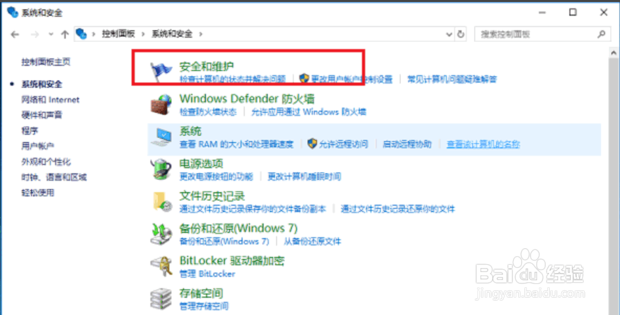
2、 2、进入“系统和安全”后,点击“安全和维护”。
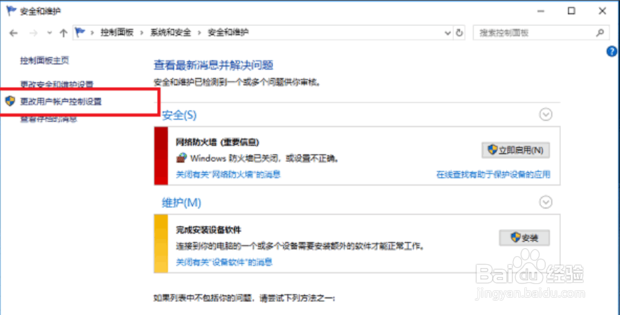
3、在“安全和维护”界面中,点击左侧的“更改用户账户控制设置”。
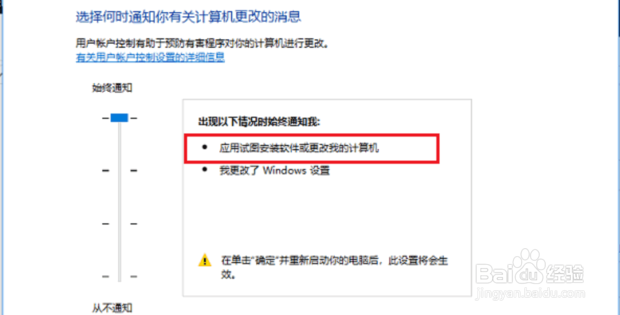
4、 4、在用户账户控制设置界面中,可以看到“应用试图安装软件或更改我的计算机”这项为“始终通知”,这就是造成每次打开软件都弹出提示窗口的原因。
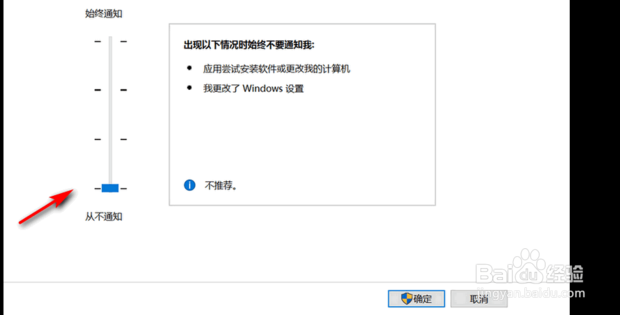
5、将用户账户控制设置改为“从不通知”,点击确定。
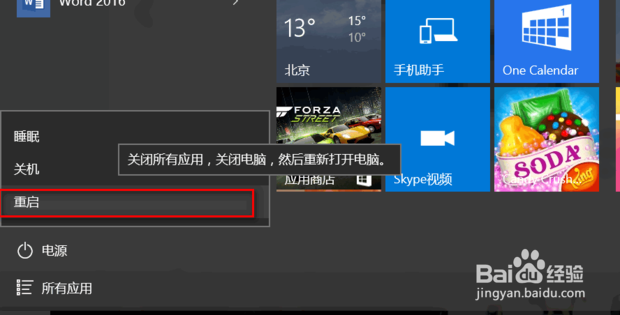
6、 6、重启电脑之后,再次打开软件就不会弹出提示窗口了。
时间:2026-04-22 06:07:17
1、右键点击“开始”进入Win10系统的控制面板,再点击“系统和安全”。
2、 2、进入“系统和安全”后,点击“安全和维护”。
3、在“安全和维护”界面中,点击左侧的“更改用户账户控制设置”。
4、 4、在用户账户控制设置界面中,可以看到“应用试图安装软件或更改我的计算机”这项为“始终通知”,这就是造成每次打开软件都弹出提示窗口的原因。
5、将用户账户控制设置改为“从不通知”,点击确定。
6、 6、重启电脑之后,再次打开软件就不会弹出提示窗口了。
