1、首先我们点击“开始菜单”,点击“设置”齿轮的按钮。

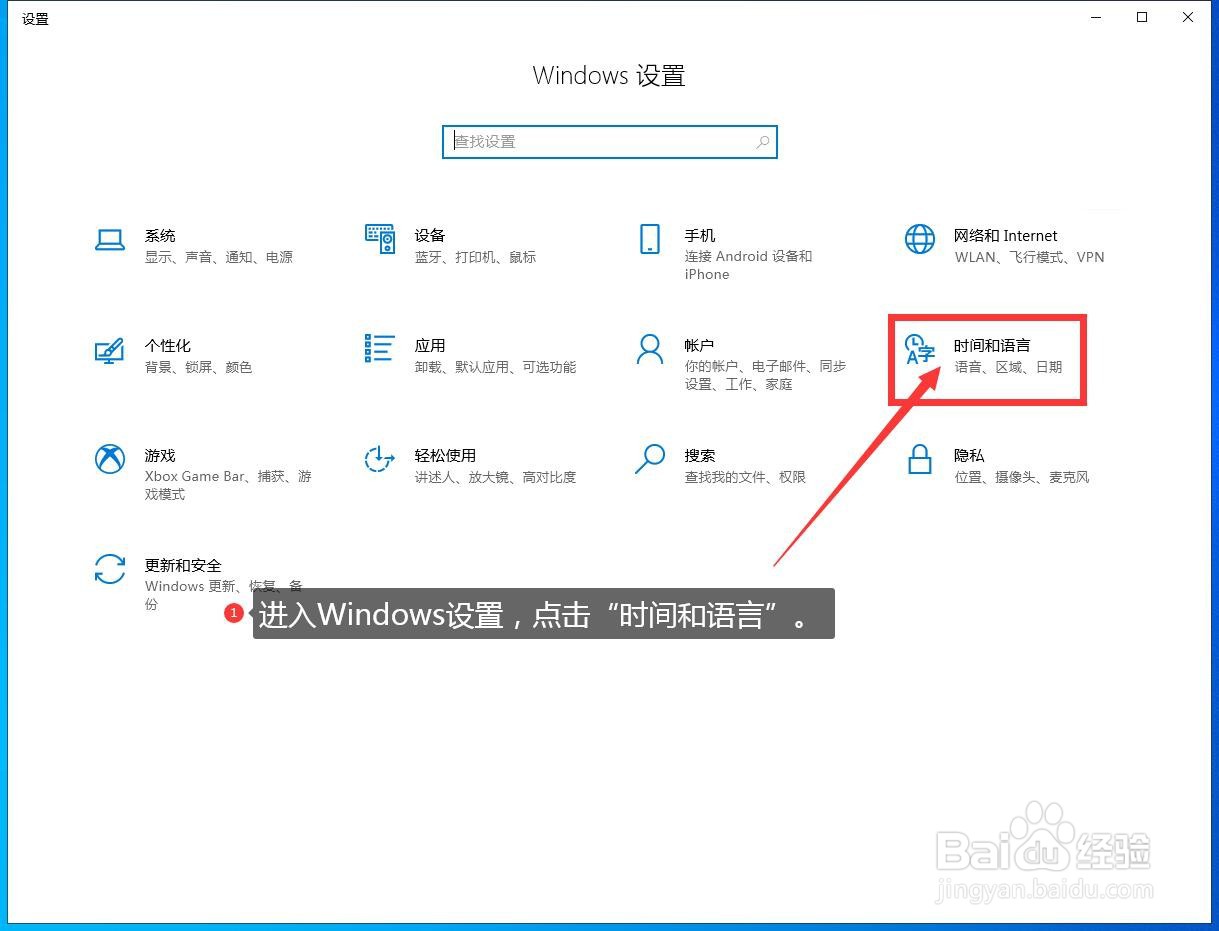
2、进入Windows设置,点击“时间和语言”。
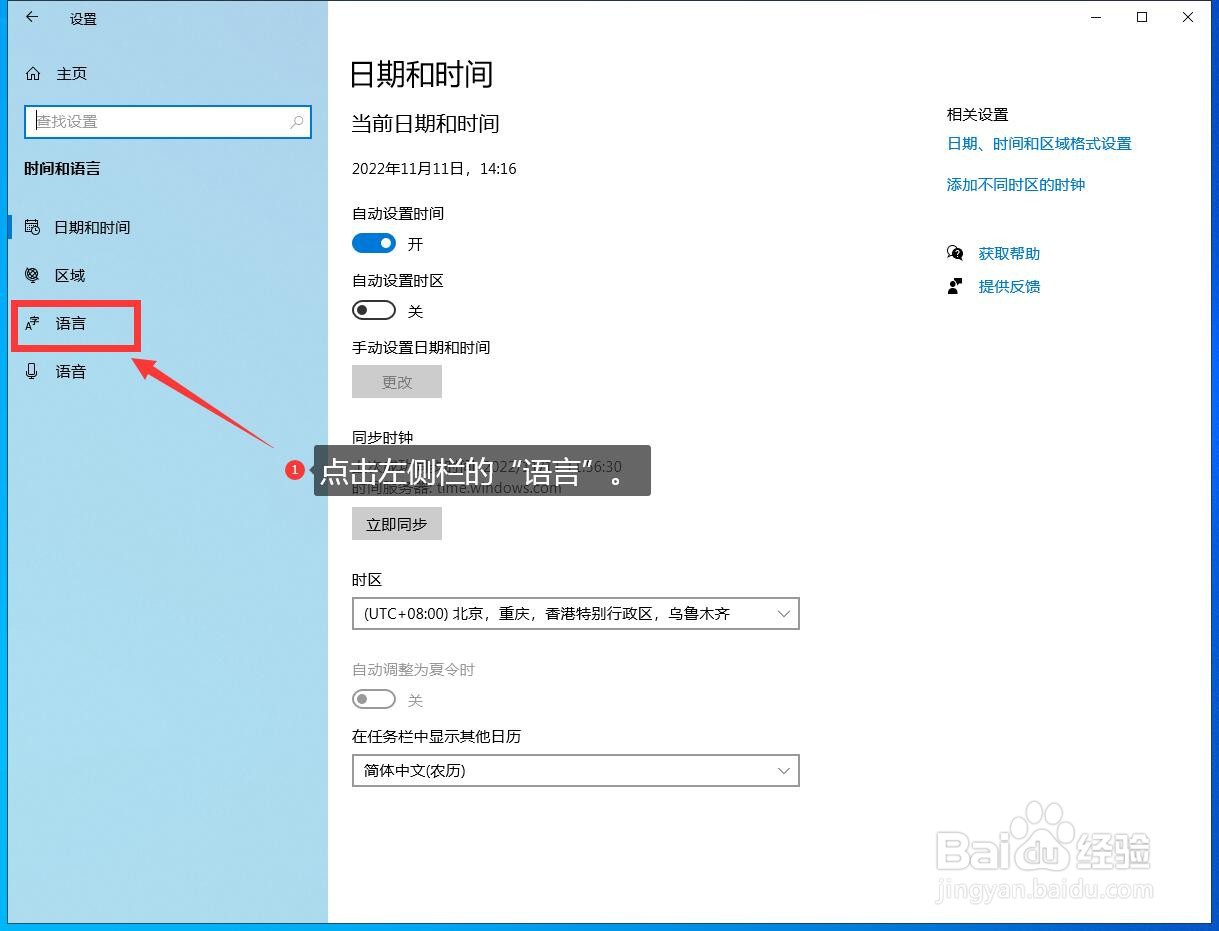
3、点击左侧栏的“语言”。
4、再去右侧点击“拼写、键入和键盘设置”。

5、再点击“高级键盘设置”选项。

6、接着勾选“使用桌面语言栏(如果可见)”,保存。

7、鼠标右键点击任务栏,选择“任务栏设置”。

8、点击“打开或关闭系统图标”。

9、将输入指示关闭掉即可解决问题。

时间:2026-04-22 12:42:40
1、首先我们点击“开始菜单”,点击“设置”齿轮的按钮。
2、进入Windows设置,点击“时间和语言”。
3、点击左侧栏的“语言”。
4、再去右侧点击“拼写、键入和键盘设置”。
5、再点击“高级键盘设置”选项。
6、接着勾选“使用桌面语言栏(如果可见)”,保存。
7、鼠标右键点击任务栏,选择“任务栏设置”。
8、点击“打开或关闭系统图标”。
9、将输入指示关闭掉即可解决问题。
