1、1.首先打开Photoshop软件

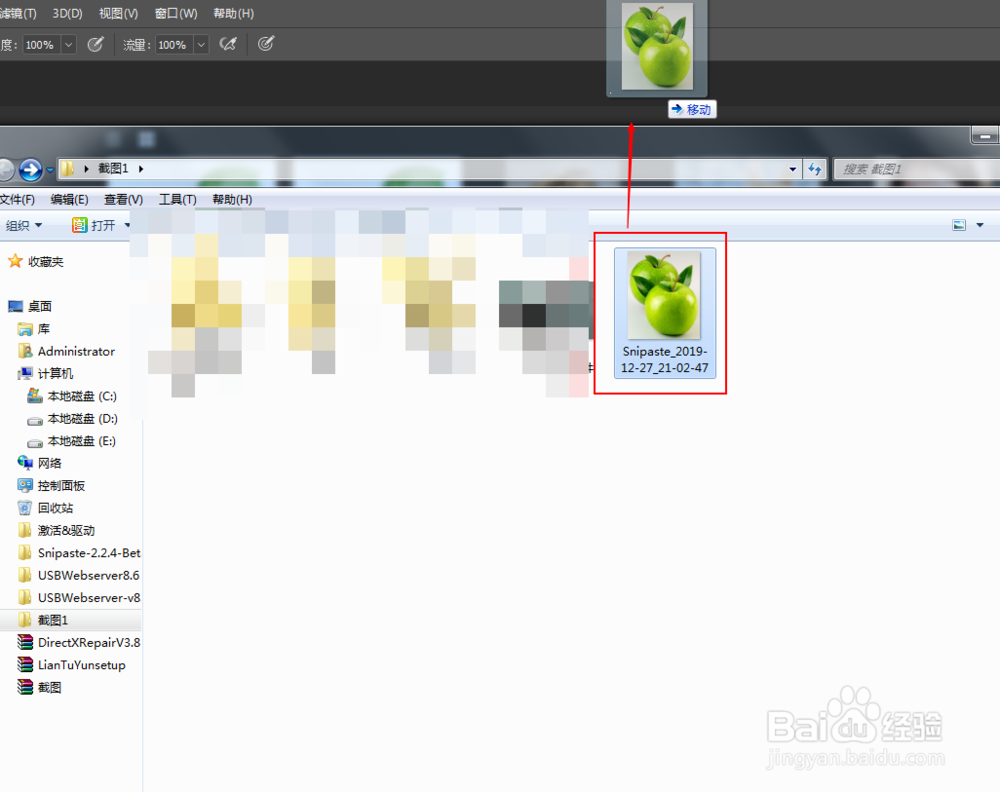
2、2.导入我们需要的图片素材
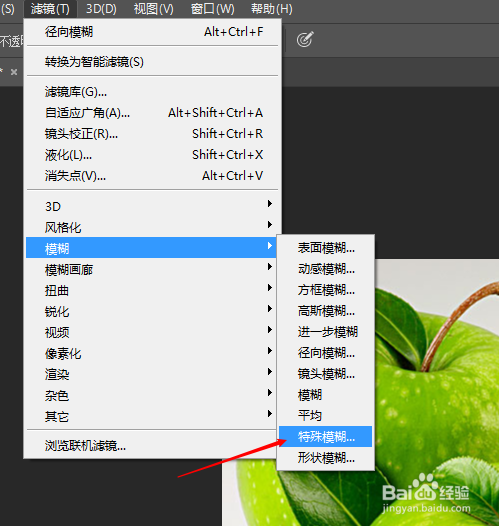
3、3.单击“滤镜”“模糊”“特殊模糊”滤镜面板。
4、4.半径:确定滤镜要模糊的距离。

5、5.阀值:确定像素之间的差别达到何值时可以对其进行消除。

6、6.品质:可以选择高,中,低三种品质。

7、7.正常:此模式只将图像模糊。边缘优先:此模式可勾画出图像的色彩边界。叠加边缘:前两种模式的叠加效果。

8、8.正常模式效果

9、9.边缘优先模式效果

10、10.叠加边缘模式效果

时间:2026-04-29 01:22:17
1、1.首先打开Photoshop软件
2、2.导入我们需要的图片素材
3、3.单击“滤镜”“模糊”“特殊模糊”滤镜面板。
4、4.半径:确定滤镜要模糊的距离。
5、5.阀值:确定像素之间的差别达到何值时可以对其进行消除。
6、6.品质:可以选择高,中,低三种品质。
7、7.正常:此模式只将图像模糊。边缘优先:此模式可勾画出图像的色彩边界。叠加边缘:前两种模式的叠加效果。
8、8.正常模式效果
9、9.边缘优先模式效果
10、10.叠加边缘模式效果
