PPT 2013如何合并常见形状来创建新形状

 时间:2026-04-23 02:24:32

1、首先,打开PPT 2013,新建一个空白的演示文稿

PPT 2013如何合并常见形状来创建新形状

2、其次,点击菜单栏中的“插入”按钮,选择“形状”选框,绘制一个组合的图形

PPT 2013如何合并常见形状来创建新形状

PPT 2013如何合并常见形状来创建新形状

3、之后,选中画好的两个图形,点击菜单栏中的“形状格式”按钮

PPT 2013如何合并常见形状来创建新形状

PPT 2013如何合并常见形状来创建新形状

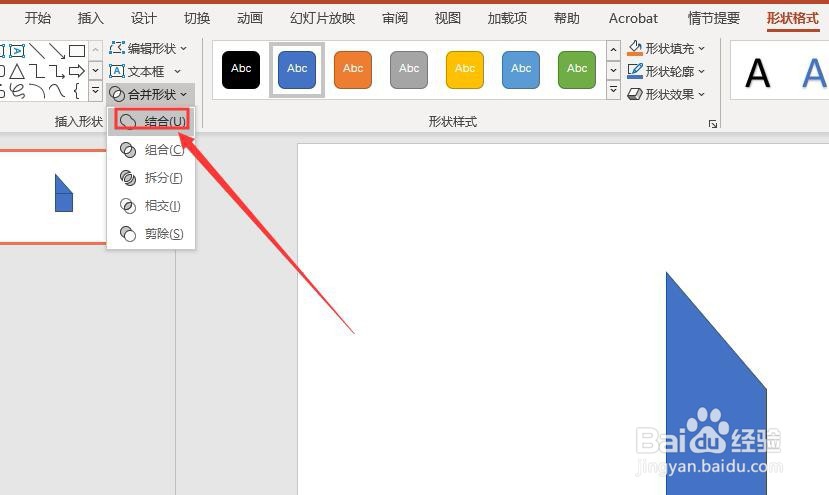
4、再之后,点击“形状格式”里的“合并形状”

PPT 2013如何合并常见形状来创建新形状

5、最后,点击“合并形状”里的“组合”按钮即可合并形状

PPT 2013如何合并常见形状来创建新形状

PPT 2013如何合并常见形状来创建新形状

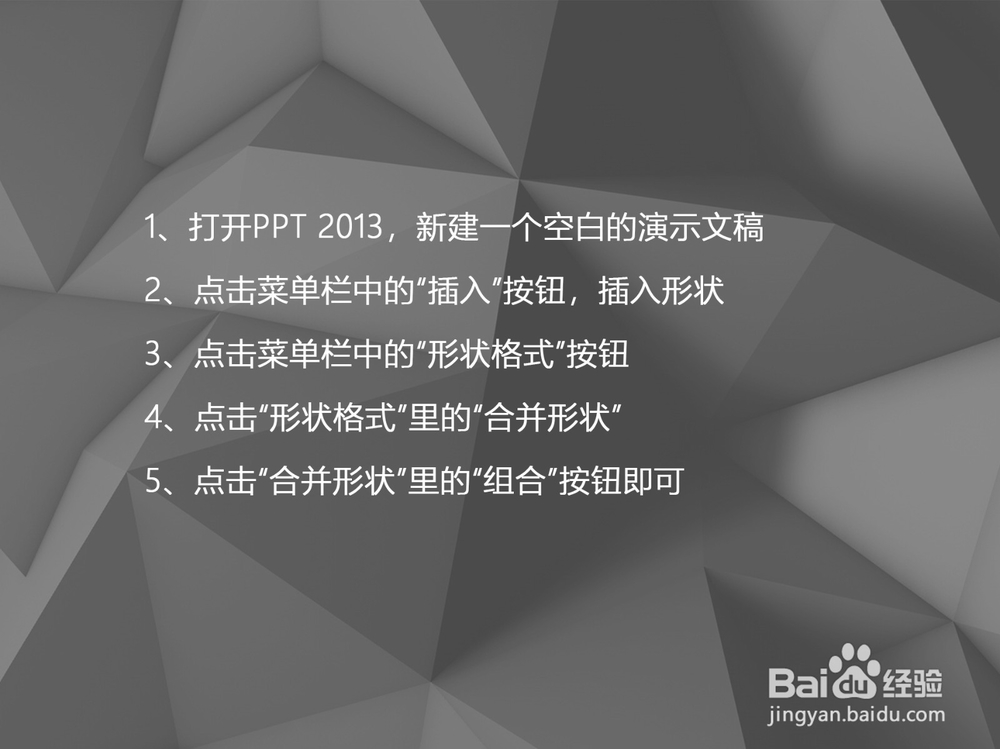
1、打开PPT 2013,新建一个空白的演示文稿

2、点击菜单栏中的“插入”按钮,插入形状

3、点击菜单栏中的“形状格式”按钮

4、点击“形状格式”里的“合并形状”

5、点击“合并形状”里的“组合”按钮即可
PPT 2013如何合并常见形状来创建新形状

  • Photoshop中如何正确使用剪贴蒙版
  • PS中路径和选区如何互换
  • 给文字添加外发光和羽化效果
  • PS中如何合并多个形状
  • ps怎么做黑板?
  • 热门搜索
    孟晚舟为什么不姓任 鄂怎么读 鉴怎么读 卵巢早衰怎么办还能调整回来吗 驴肉火锅的做法大全 festival怎么读 亲子鉴定怎么做 苹果奶昔的做法 天安门怎么画 中国和巴基斯坦关系为什么这么好