PPT表格怎么添加标题文字

 时间:2026-04-23 05:14:43

1、打开PPT,单击“插入”选项卡。在“表格”选项中单击“表格”按钮,然后绘制出表格。

PPT表格怎么添加标题文字

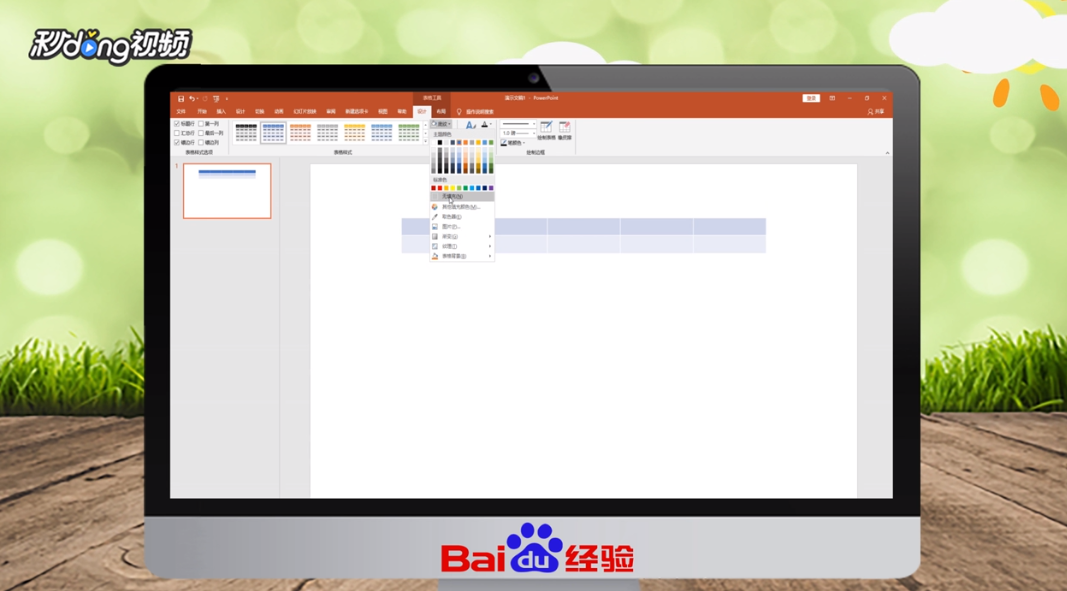
2、选中表格第一行,在“表格工具”的“设计”选项卡中,单击“表格样式”中的“底纹”按钮,在下拉列表中选择“无填充”,并将第一行的底纹清除。
PPT表格怎么添加标题文字

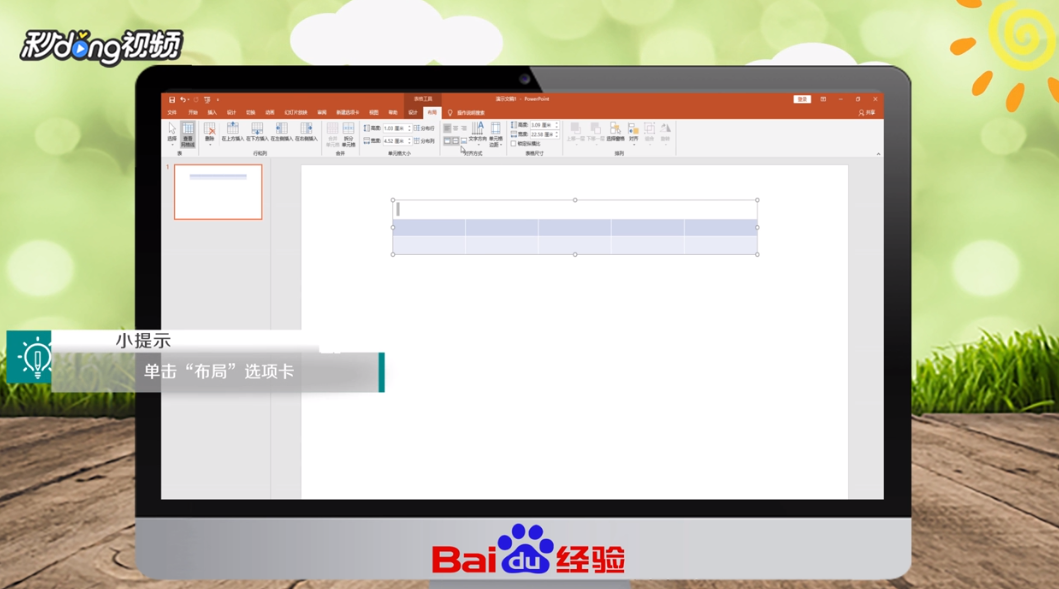
3、选中第一行,在“表格工具”的“布局”选项卡中,单击“合并”组的“合并单元格”按钮,将第一行合并成一个单元格。

PPT表格怎么添加标题文字

4、光标插入第一行,单击“布局”选项卡,在“对齐方式”中选择对齐方式。选中第一行单元格,设置字体格式,输入表头文字,这样表头标题和表格是一个整体,移动表格时,表格标题就不会分离。
PPT表格怎么添加标题文字

5、总结如下。

PPT表格怎么添加标题文字

  • 如何在PPT的页面板式上面添加一个小标题?
  • 如何给幻灯片添加标题
  • 怎么在ppt中快速插入标题目录?
  • PPT怎么设置行间距
  • PPT中怎么插入一个动作按钮后出现另一张PPT
  • 热门搜索
    皮肤过敏瘙痒怎么办 健康减肥产品 高德地图怎么导航 哈尔的移动城堡简介 滨州医学院怎么样 减肥期间早餐 牛仔衬衫怎么搭配 梦幻西游手游攻略 健康饮食减肥食谱 丽水旅游攻略