PPT2019如何将插入的图片设置成马赛克气泡效果

 时间:2026-04-21 17:29:50

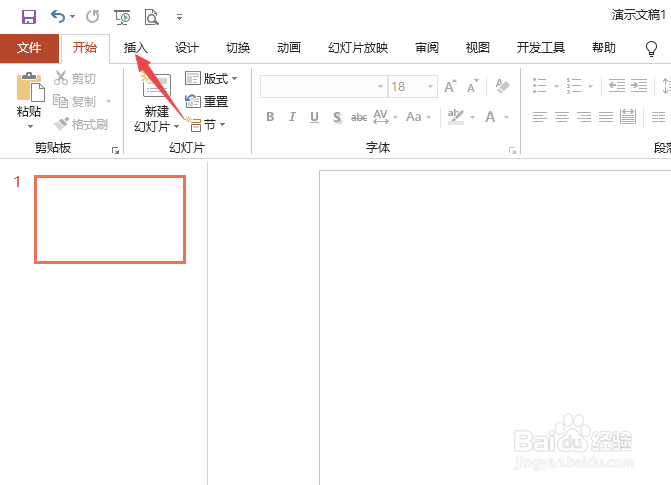
1、先打开电脑,然后点击插入

PPT2019如何将插入的图片设置成马赛克气泡效果

2、之后点击图片

PPT2019如何将插入的图片设置成马赛克气泡效果

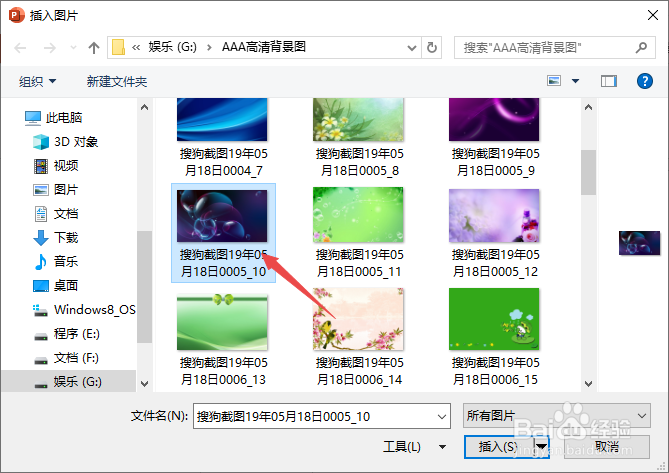
3、然后点击选择一张图片

PPT2019如何将插入的图片设置成马赛克气泡效果

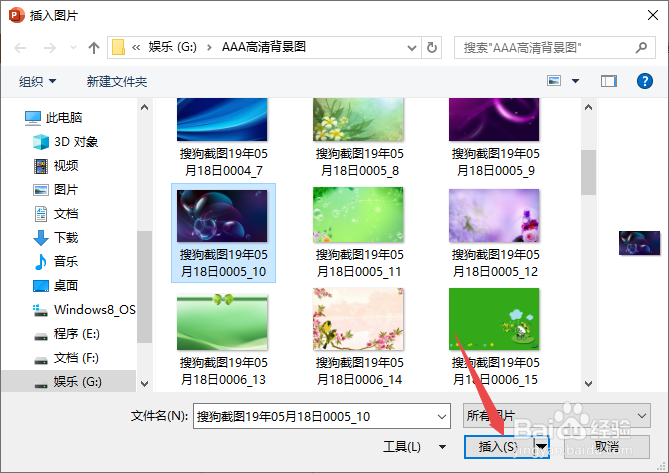
4、之后点击插入

PPT2019如何将插入的图片设置成马赛克气泡效果

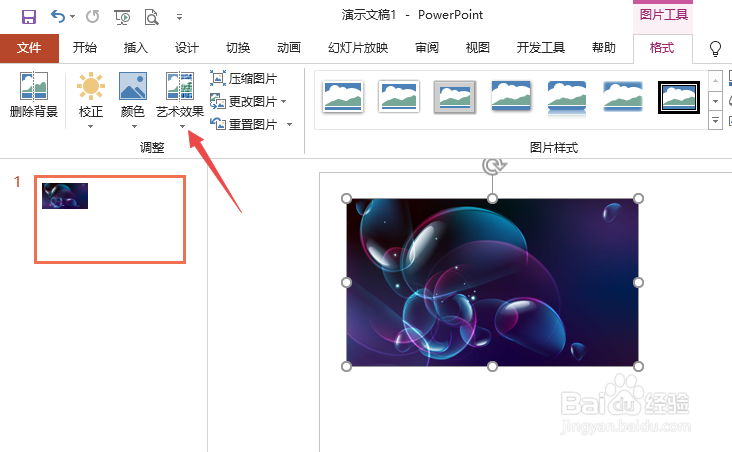
5、然后点击艺术效果

PPT2019如何将插入的图片设置成马赛克气泡效果

6、之后点击马赛克气泡

PPT2019如何将插入的图片设置成马赛克气泡效果

7、然后点击文档空白处

PPT2019如何将插入的图片设置成马赛克气泡效果

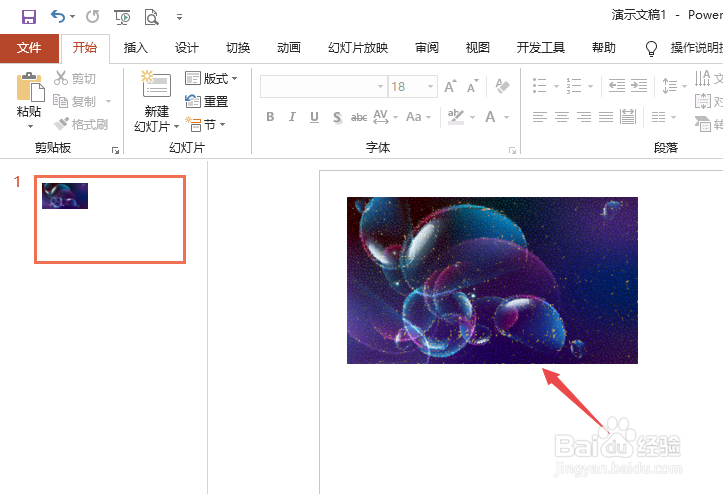
8、最终结果如图所示,这样我们就将图片设置成马赛克气泡效果了

PPT2019如何将插入的图片设置成马赛克气泡效果

  • word中图片如何设置马赛克气泡效果
  • 怎么将PPT中的图片调整为马赛克气泡效果?
  • word中如何设置表格中单元格边距
  • word如何设置深蓝、文字2、淡色80%的底纹
  • word文本效果设置在哪
  • 热门搜索
    可爱婴儿萌图片大全 寒性食物大全 鱼的图片大全 大连理工怎么样 床吻戏视频大全 丰田车系大全 羊肉怎么做最好吃 重庆旅游景点大全 奥特曼大全图片 喷雾怎么用