1、打开一篇word,如下图:

2、点击word插入工具栏,插入一张图片,作为案例。如下图:

3、点击格式工具栏中的“艺术效果”如下图:

4、在“艺术效果”中选择“马赛克气泡”如下图:

5、最后我们来看一下设置的效果。如下图:
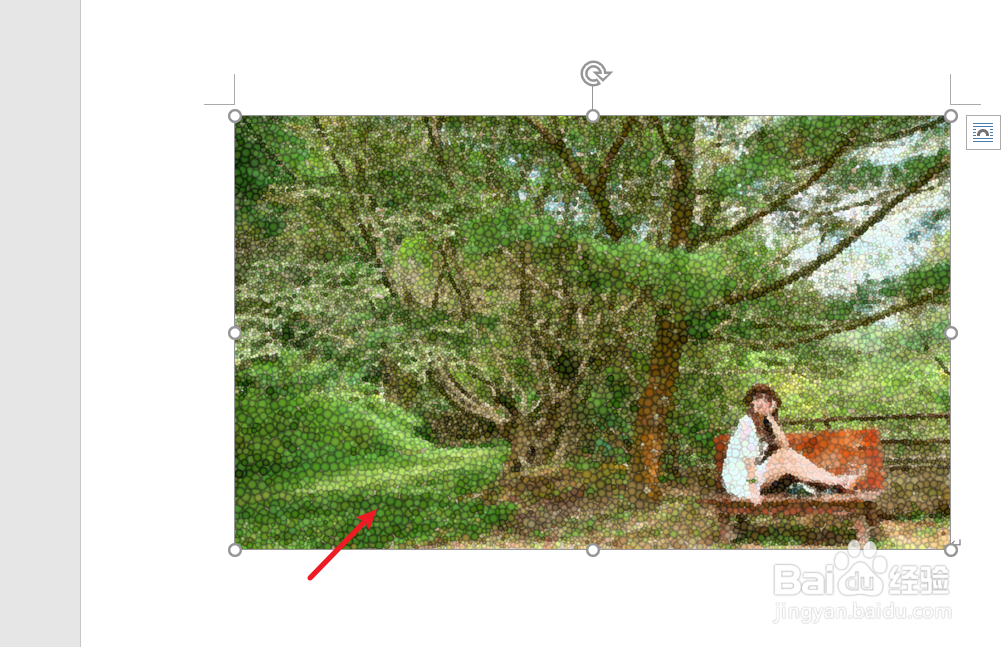
6、word中图片如何设置马赛克气泡效果
(1)打开一篇word
(2)点击word插入工具栏,插入一张图片
(3)点击格式工具栏中的“艺术效果”
(4)在“艺术效果”中选择“马赛克气泡”
(5)查看效果
时间:2026-04-23 17:47:15
1、打开一篇word,如下图:
2、点击word插入工具栏,插入一张图片,作为案例。如下图:
3、点击格式工具栏中的“艺术效果”如下图:
4、在“艺术效果”中选择“马赛克气泡”如下图:
5、最后我们来看一下设置的效果。如下图:
6、word中图片如何设置马赛克气泡效果
(1)打开一篇word
(2)点击word插入工具栏,插入一张图片
(3)点击格式工具栏中的“艺术效果”
(4)在“艺术效果”中选择“马赛克气泡”
(5)查看效果
