苹果手机如何开启语音朗读功能

 时间:2026-05-01 02:49:47

1、点击手机中的“设置”中的通用。

苹果手机如何开启语音朗读功能

2、点击设置中的辅助功能。

苹果手机如何开启语音朗读功能

3、点击语音。

苹果手机如何开启语音朗读功能

4、点击语音后,就会出现以下界面。

苹果手机如何开启语音朗读功能

5、将朗读所选项往右划动后,会出现以下界面,可以根据自己的需求调整选项。

苹果手机如何开启语音朗读功能

6、将朗读屏幕往右划动,就可以听取屏幕内容了。

苹果手机如何开启语音朗读功能

7、如果想选自己喜欢的声音,可以点击“嗓音”。

苹果手机如何开启语音朗读功能

8、点击中文。

苹果手机如何开启语音朗读功能

9、进入中文后,就可以根据自己的喜好选择语音的声音了。

苹果手机如何开启语音朗读功能

10、选择自己喜欢的语音后,还可以自己调整下语音的速度,乌龟图标表示慢,兔子图标标志快。

苹果手机如何开启语音朗读功能

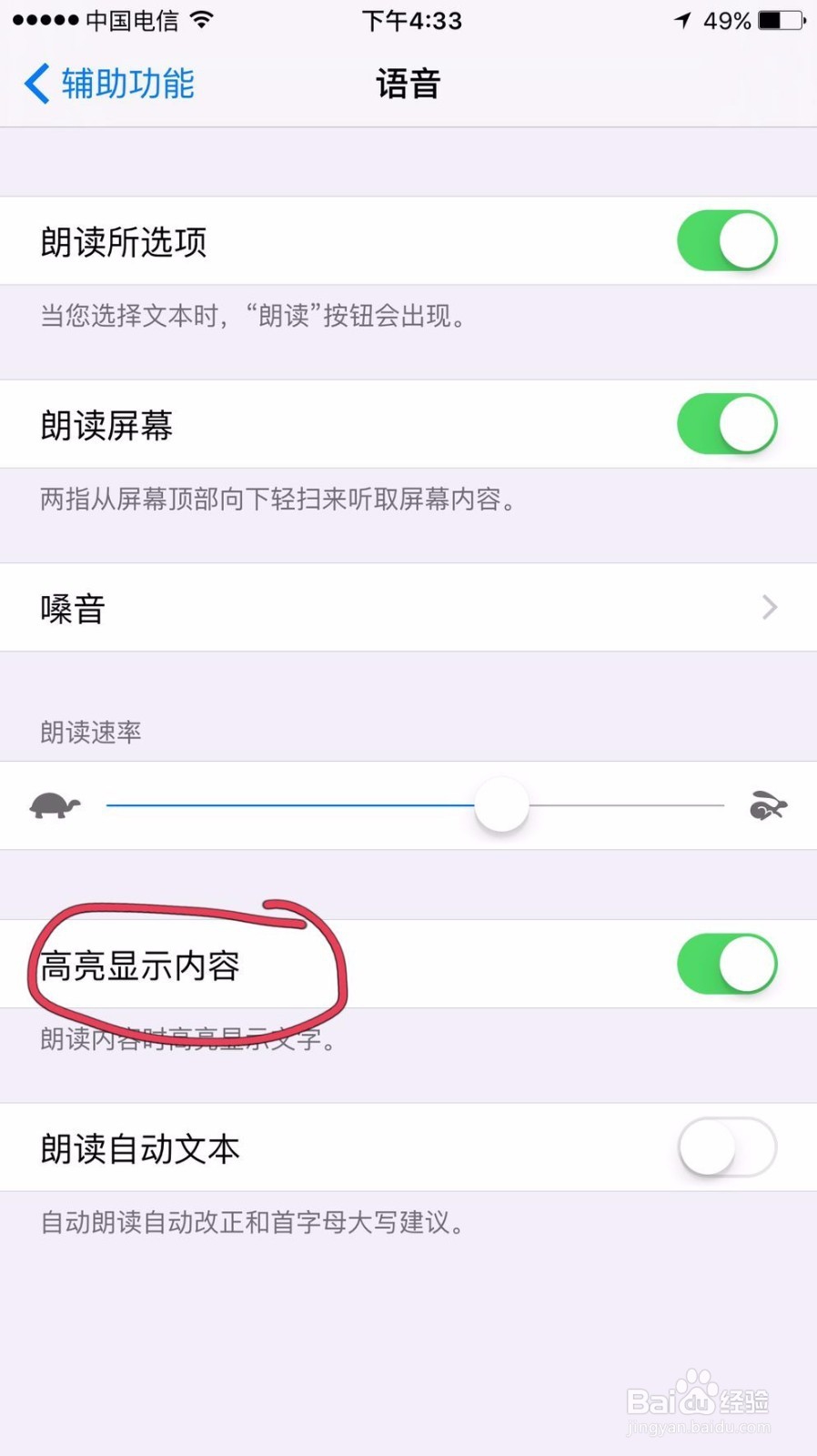
11、点击高亮显示内容,朗读内容时,就会高亮显示文字。

苹果手机如何开启语音朗读功能

12、将朗读自动文本往右划动后,就会自动朗读自动改正。

苹果手机如何开启语音朗读功能

  • 如何设置iphone右手键盘?
  • ios15通知怎么调回去?
  • iPhone如何启用第三方输入法?
  • 苹果11pro手机设置轻点两下背面打开静音
  • 苹果手机该怎么关闭键盘扩展预测功能
  • 热门搜索
    苹果6怎么下载软件 深奥的近义词 九个月宝宝发烧怎么办 感叹号怎么打 红色毛衣怎么搭配 河北博物馆 京东打白条怎么还款 愿意的近义词 莫干山板材怎么样 冬季行车安全常识