1、打开WORD文档,进入编辑页面。
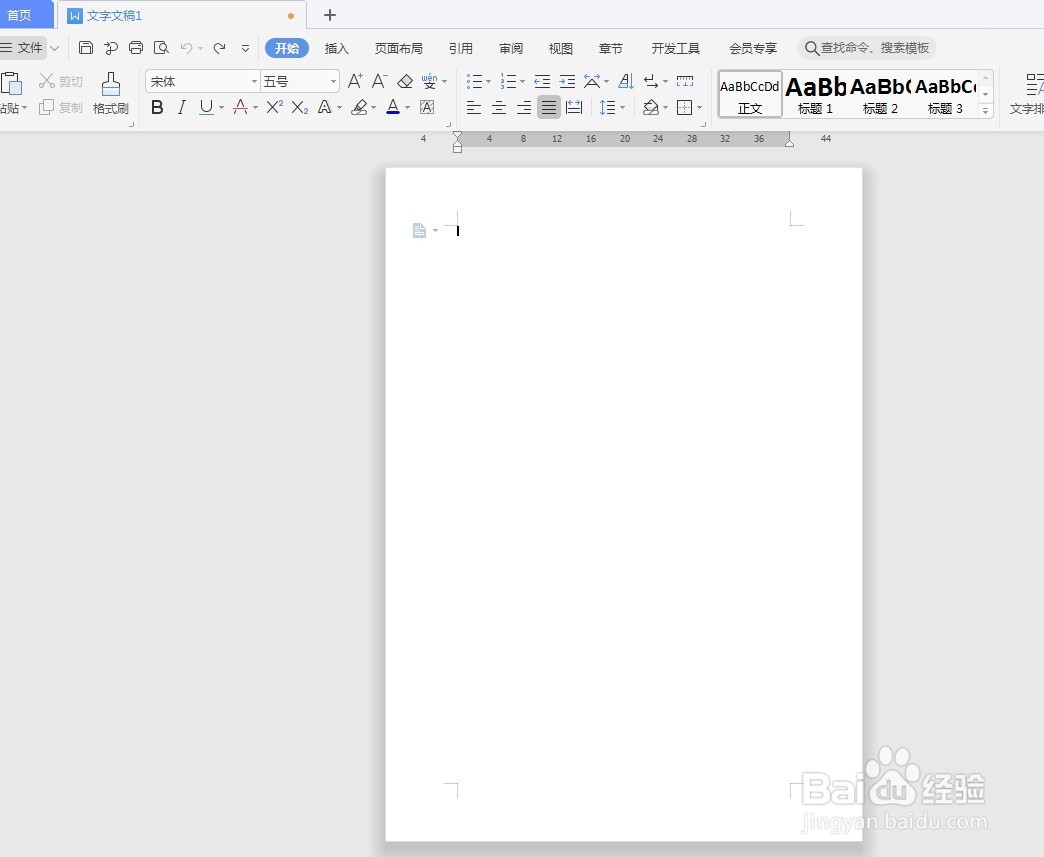
2、导入需要裁剪的图片。

3、选中图片,点击右侧边上的裁剪图标。
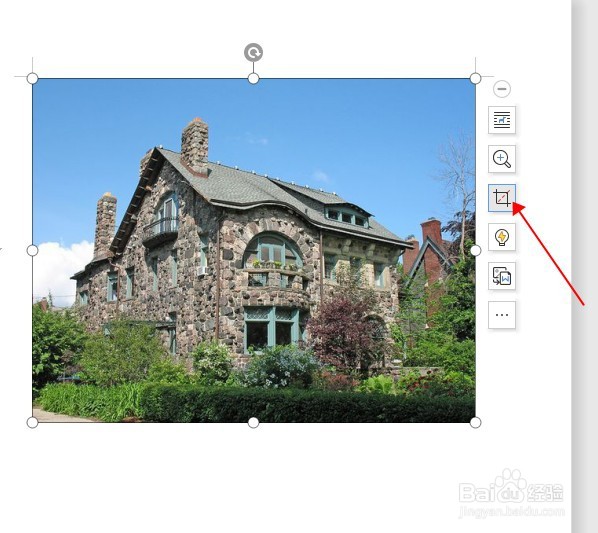
4、点击按形状裁剪,选择需要的形状。
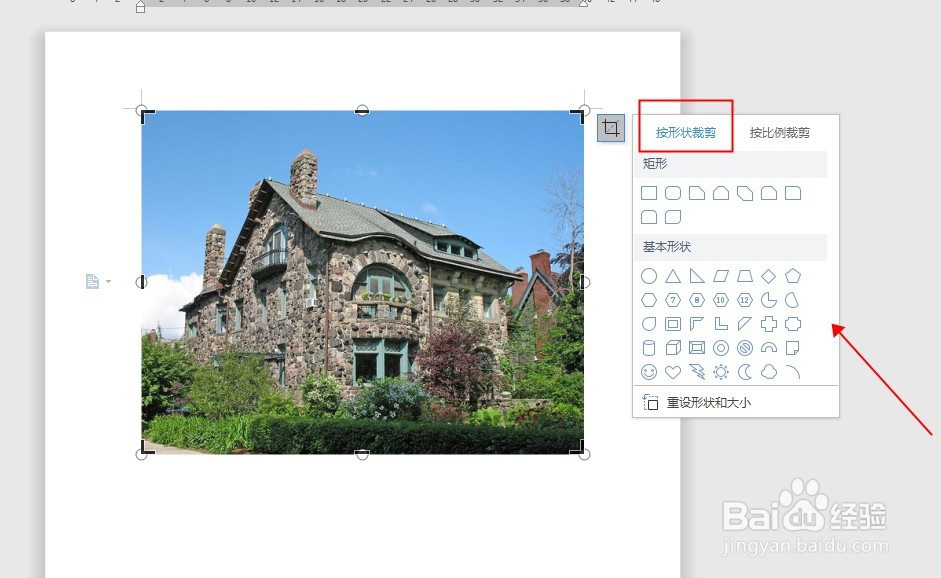
5、四周会出现裁剪标记,可以调整图片的裁剪范围。
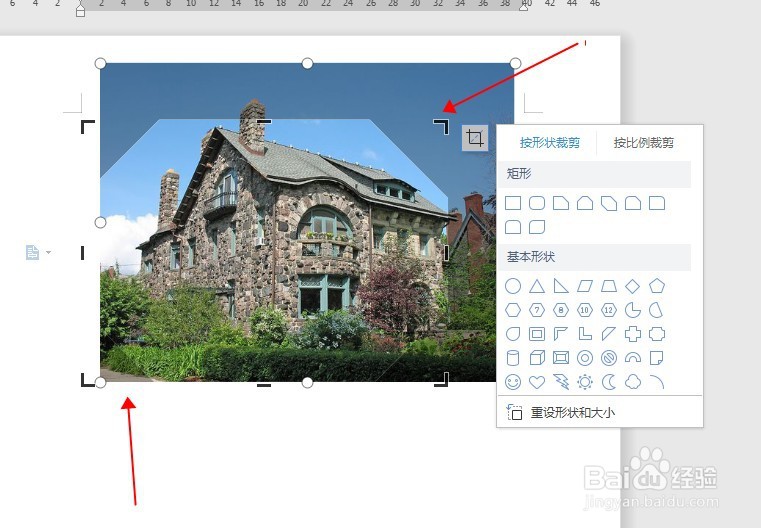
6、确定好裁剪范围后,单击一下页面空白处,即可生成图片。如图:

时间:2026-04-28 16:45:21
1、打开WORD文档,进入编辑页面。
2、导入需要裁剪的图片。
3、选中图片,点击右侧边上的裁剪图标。
4、点击按形状裁剪,选择需要的形状。
5、四周会出现裁剪标记,可以调整图片的裁剪范围。
6、确定好裁剪范围后,单击一下页面空白处,即可生成图片。如图:
