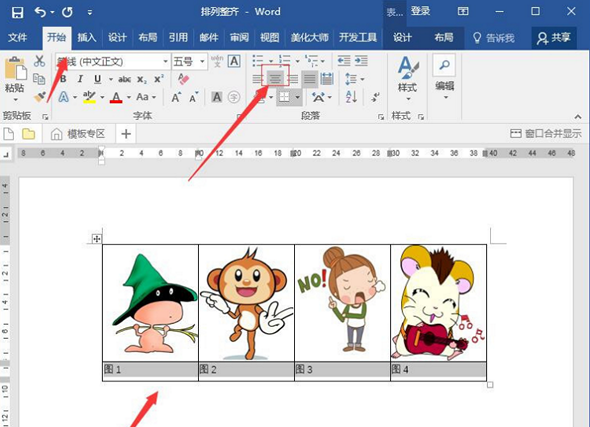
在word中如何使并排的图形间距相等

 时间:2024-10-15 21:32:12

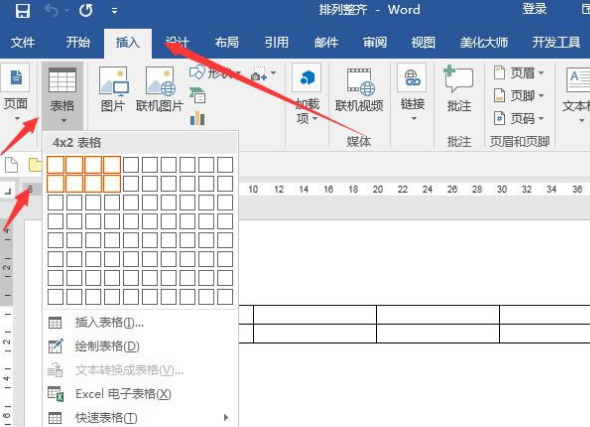
1、首先打开word2016,新建一个word文档,点击插入,插入表格,这里插入2行4列的表格:
在word中如何使并排的图形间距相等

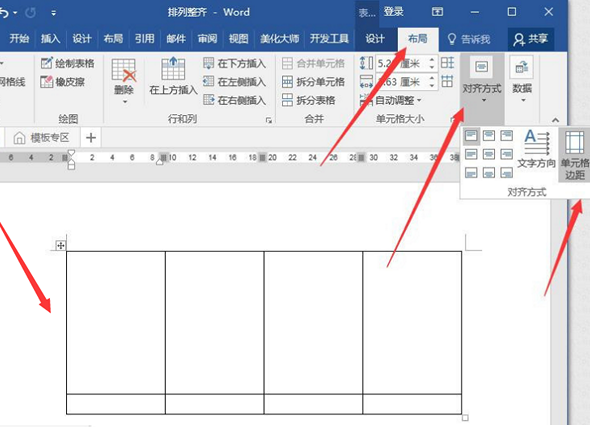
2、然后鼠标放置表格四个角或者边框线上调整大小,调整完点击菜单的布局选项,选择对齐方式里的单元格边距:
在word中如何使并排的图形间距相等

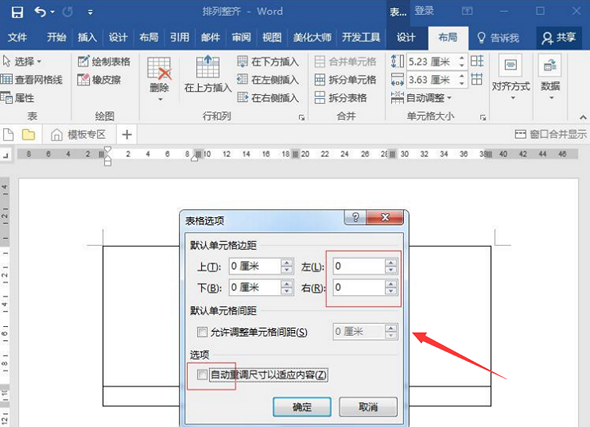
3、在单元格边距的设置窗口中,将边距设置为 0,取消勾选自动重调尺寸以适应内容,点确定:
在word中如何使并排的图形间距相等

4、接着点击插入图片,插入4张素材图片,移动图片调整到合适的位置:

在word中如何使并排的图形间距相等

5、继续设置填充文字的效果,点击开始选项卡,点击居中的图标居中图片:

在word中如何使并排的图形间距相等

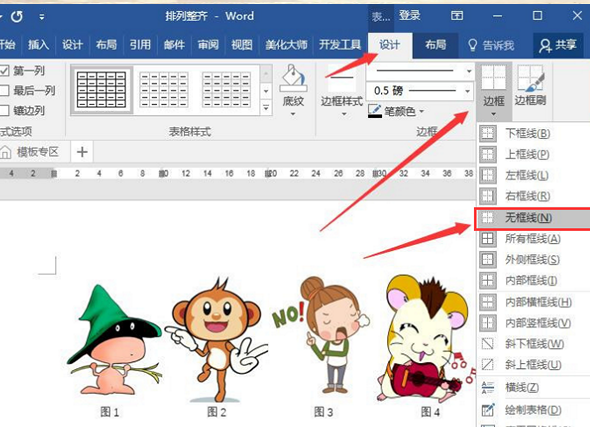
6、最后全选表格,点击菜单栏的设计下面的边框,将边框调整为无边框,此时等距并排的图形就设置完成了:
在word中如何使并排的图形间距相等

  • 在word中如何使并排的图形间距相等?
  • word2021把组合在一起的图片拆散掉
  • Word对齐图形的方法
  • 调整word两张图片间距
  • 在word文档中如何对齐插入的图形
  • 热门搜索
    三星手机如何刷机 大便不成形是什么原因造成的 眼睛充血是什么原因引起的起的 如何开淘宝店铺 sd卡是什么 微信是一个生活方式 如何选购空调 嘴角起泡是什么原因 心率过快的原因是什么 慈禧的秘密生活未删减