1、打开photoshop CS5软件,新建一个ps文档;
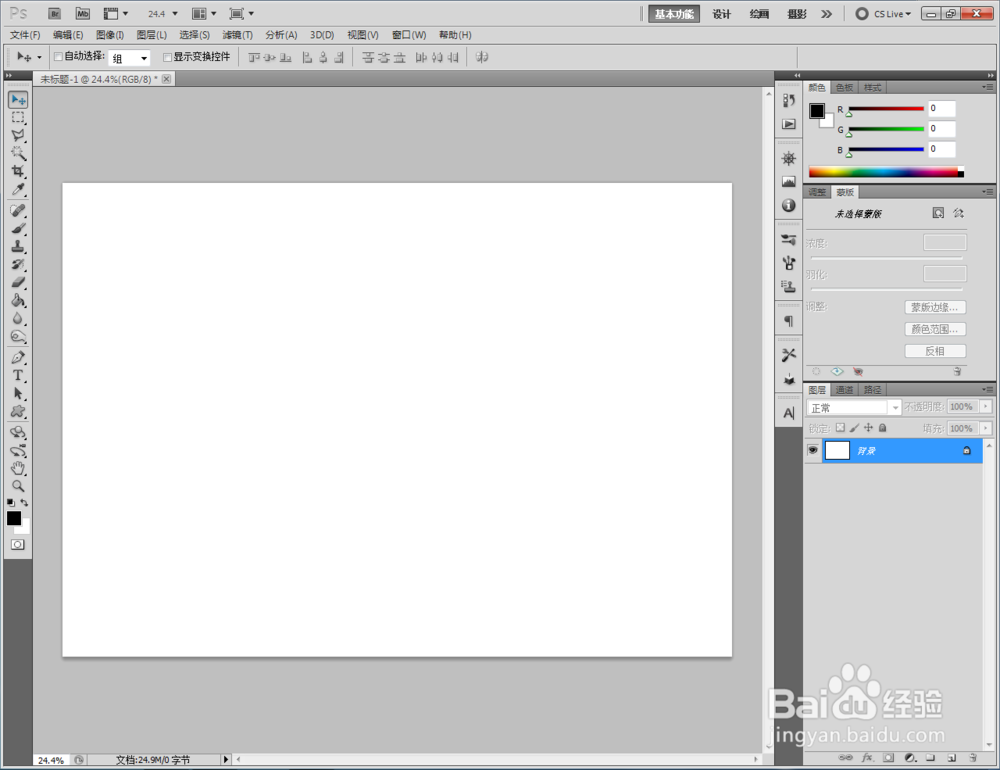
2、点击【自定义形状工具】,点击【设置待创建的形状】,弹出形状选项栏;

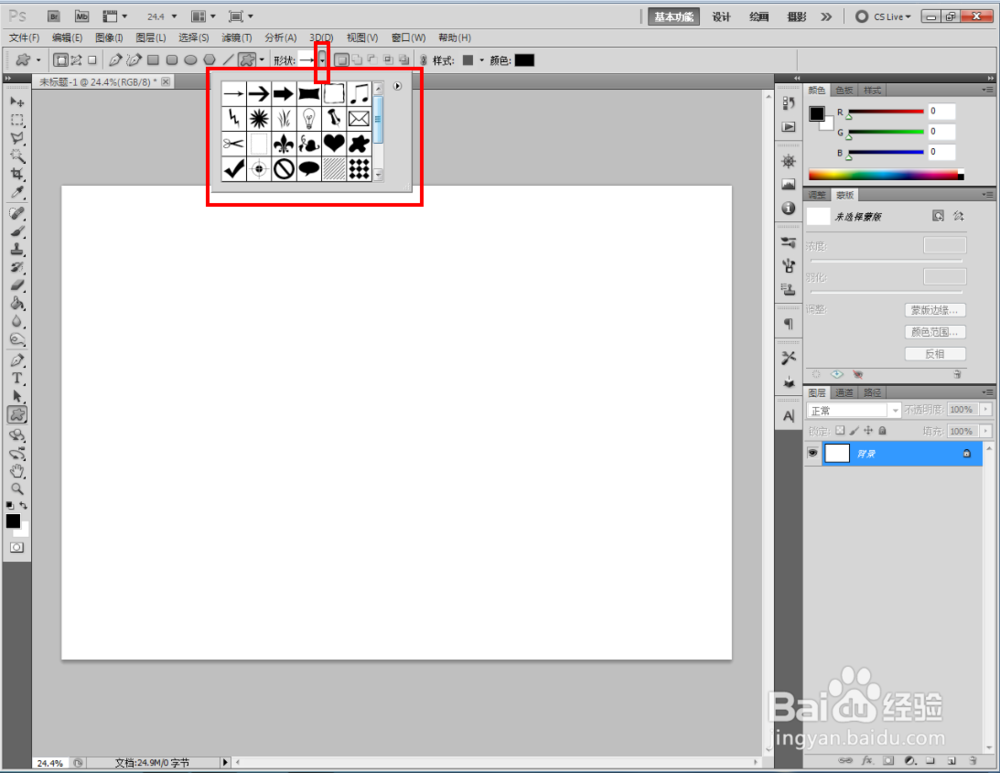
3、点击图示小三角-【横幅和奖品】,追加横幅和奖品图案到选择形状选项栏中;


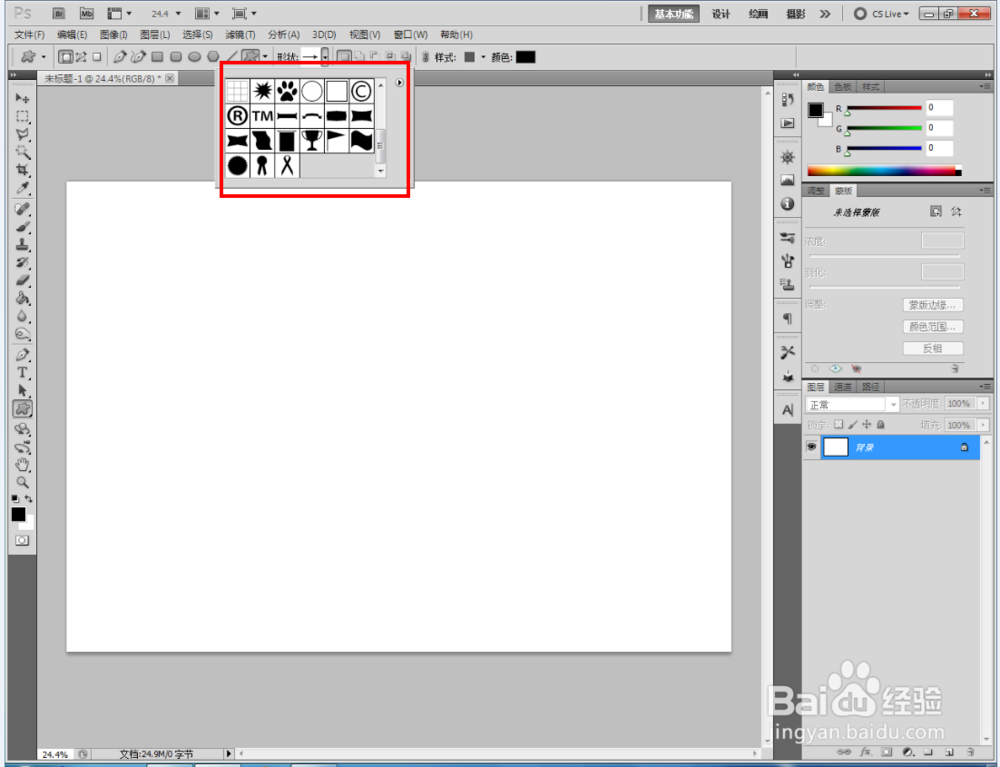
4、选择形状选项栏中的丝带形状,绘制出丝带图案;

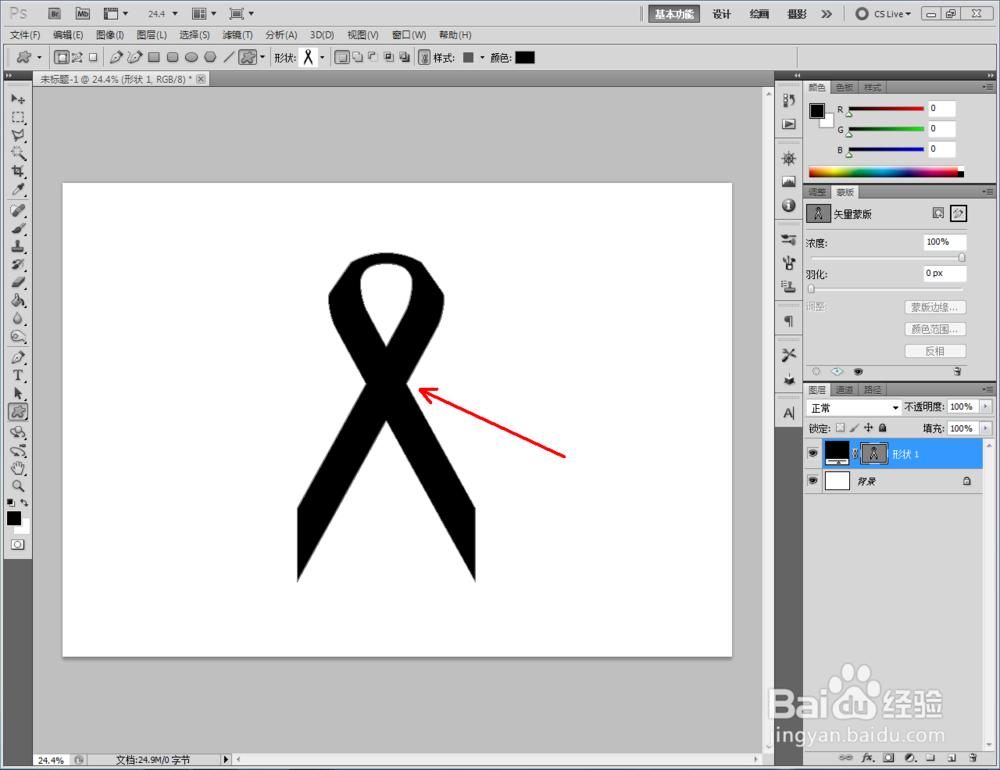
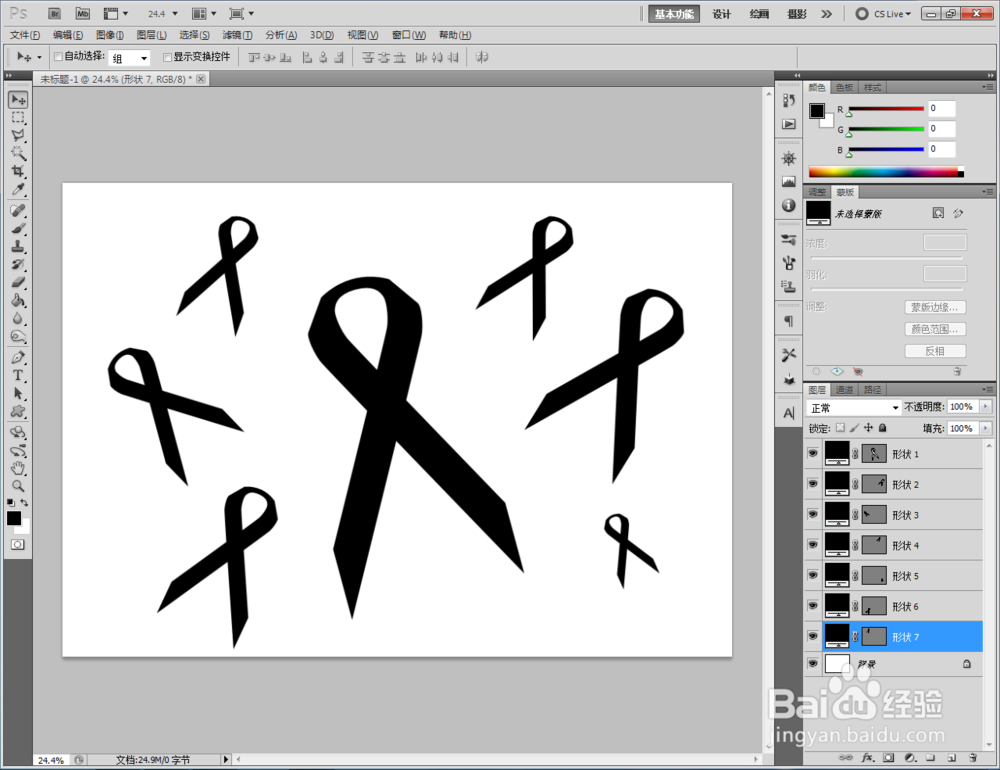
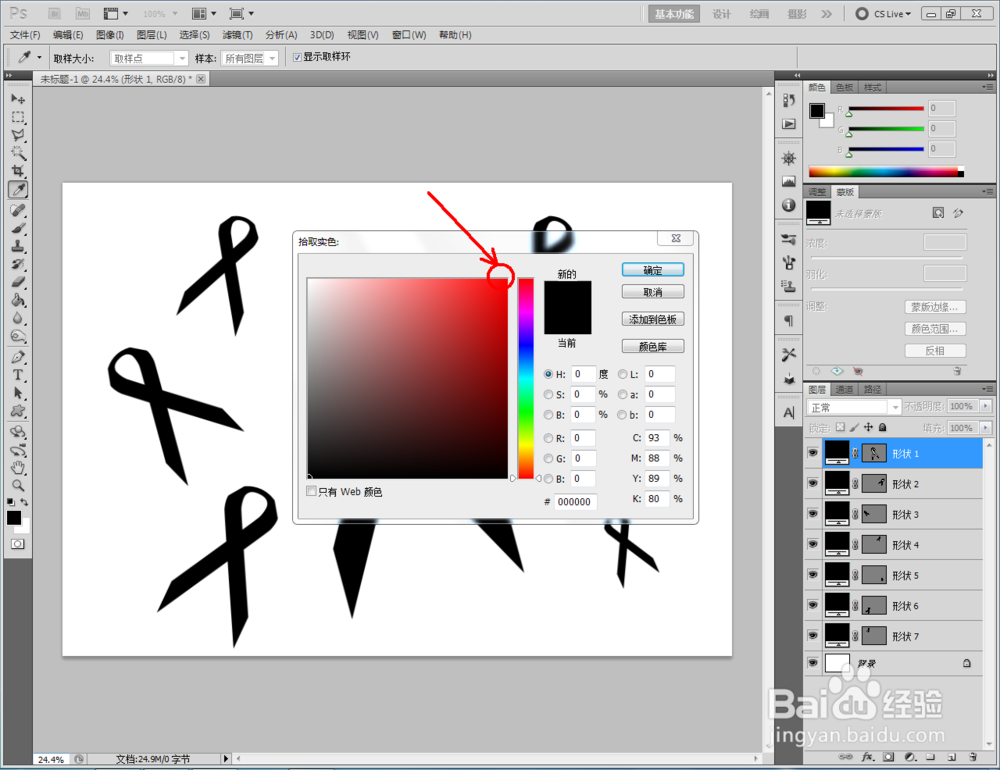
5、双击丝带图案图层前面的色块,给丝带设置不同的颜色即可。


时间:2026-04-24 22:28:20
1、打开photoshop CS5软件,新建一个ps文档;
2、点击【自定义形状工具】,点击【设置待创建的形状】,弹出形状选项栏;
3、点击图示小三角-【横幅和奖品】,追加横幅和奖品图案到选择形状选项栏中;
4、选择形状选项栏中的丝带形状,绘制出丝带图案;
5、双击丝带图案图层前面的色块,给丝带设置不同的颜色即可。
