1、打开需要处理的影像【5.PSD】,如下图所示。
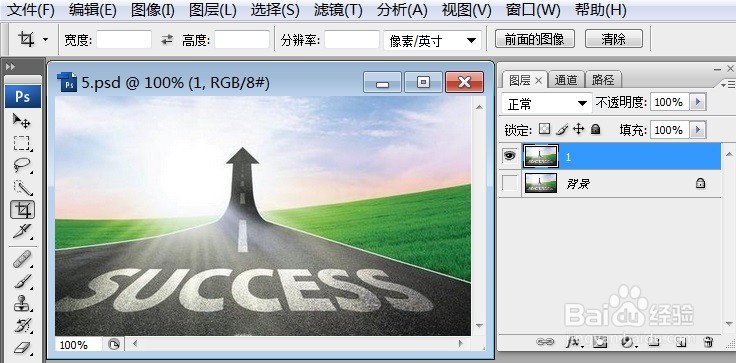
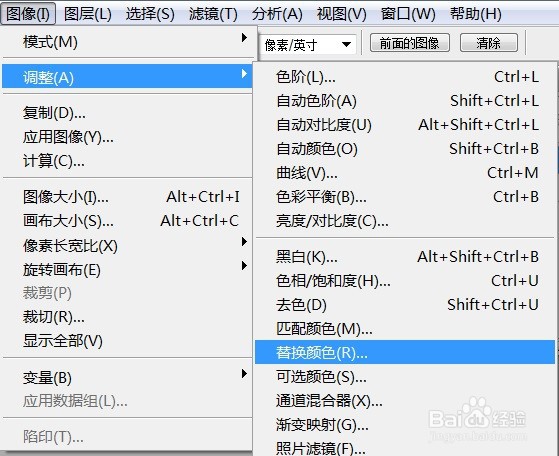
2、打开需要处理的影像【5.PSD】,【图像】→【调整】→【替换颜色】如下图所示。
3、打开需要处理的影像【5.PSD】,【图像】→【调整】→【替换颜色】,弹出【替换颜色】对话框,如下图所示。
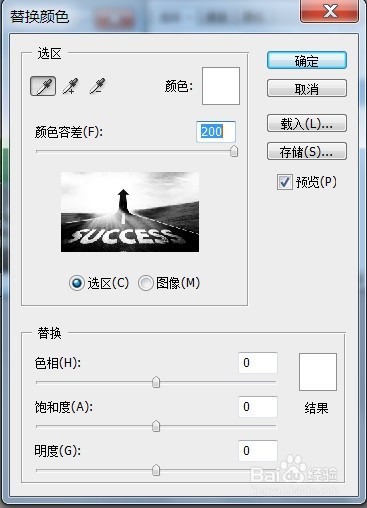
4、打开需要处理的影像【5.PSD】,【图像】→【调整】→【替换颜色】,弹出【替换颜色】对话框,在此对话框中,【选区】→【颜色:#F6DC01】及点选【选区】;【替换】→【色相:+9】及【饱和度:-82】及【明度:-31】,如下图所示。

5、打开需要处理的影像【5.PSD】,【图像】→【调整】→【替换颜色】,弹出【替换颜色】对话框,在此对话框中,【选区】→【颜色:#F6DC01】及点选【选区】;【替换】→【色相:+9】及【饱和度:-82】及【明度:-31】,后点击【确定】如下图所示。