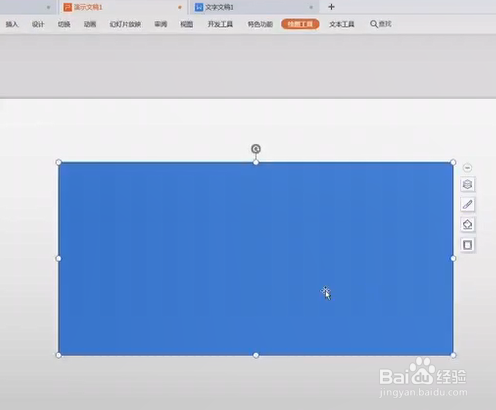
1、首先,在文字上面插入一个矩形;
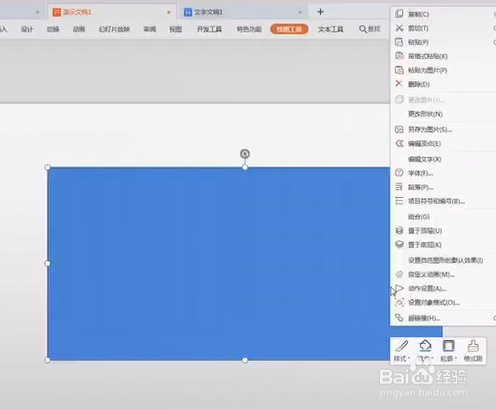
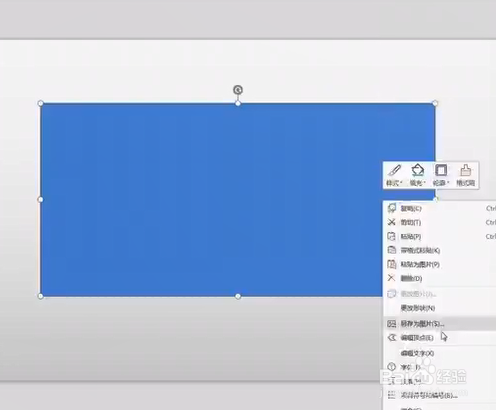
2、然后,完全放置右键置于底层;
3、先选矩形,再选文字;

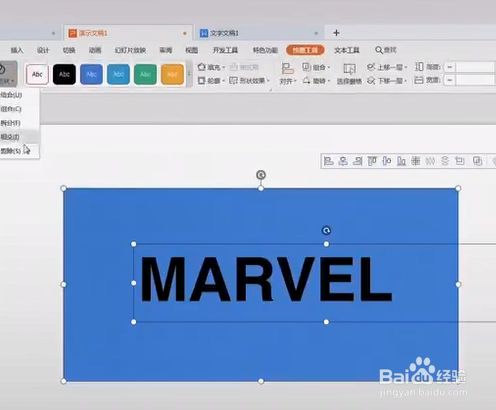
4、找到绘图工具,合并形状选择减除;
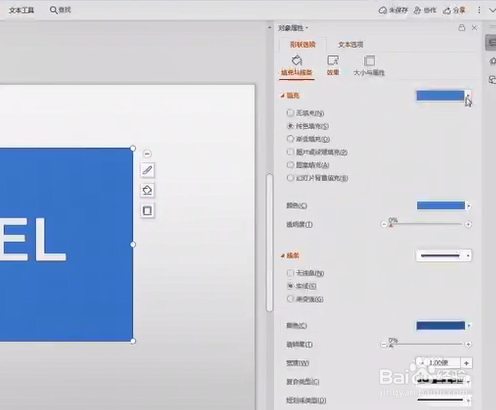
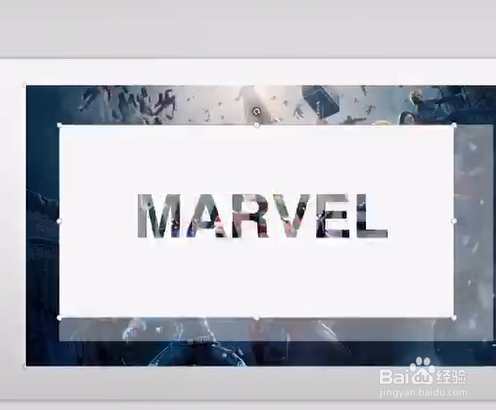
5、无法寄调颜色改为白色在复制。

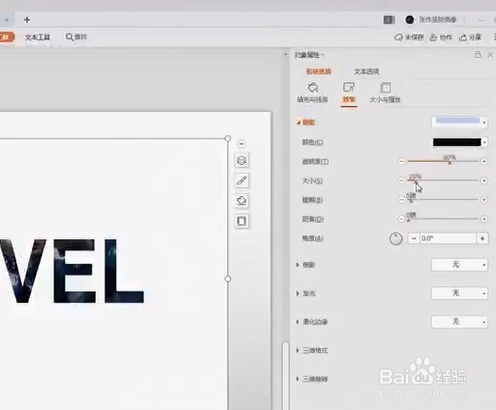
6、放到图片上来到效果,另一选择中间大小调小一点,这样就出来了。
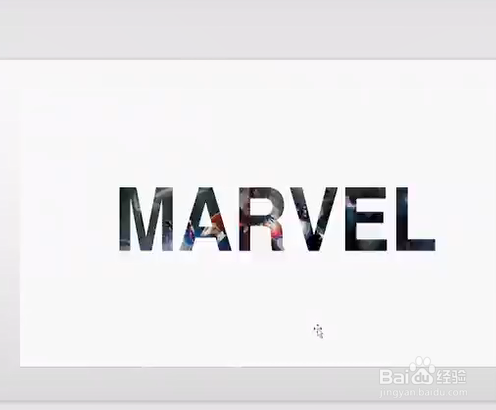
时间:2026-04-29 18:47:18
1、首先,在文字上面插入一个矩形;
2、然后,完全放置右键置于底层;
3、先选矩形,再选文字;
4、找到绘图工具,合并形状选择减除;
5、无法寄调颜色改为白色在复制。
6、放到图片上来到效果,另一选择中间大小调小一点,这样就出来了。
