1、首先打开电脑,再打开PS软件,在PS软件里打开素材图

2、点击左手边工具栏里的套索工具,将需要抠取的地方框选出来
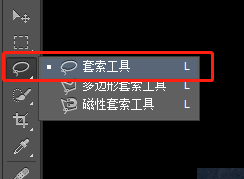
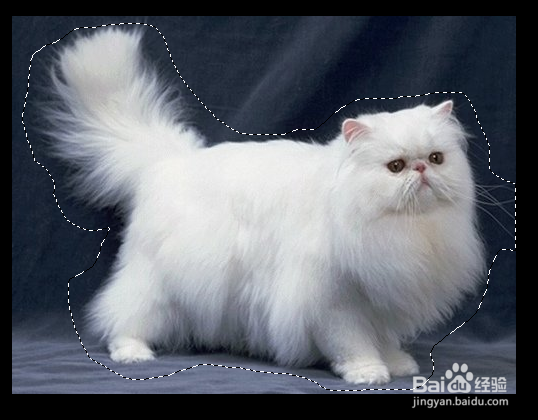
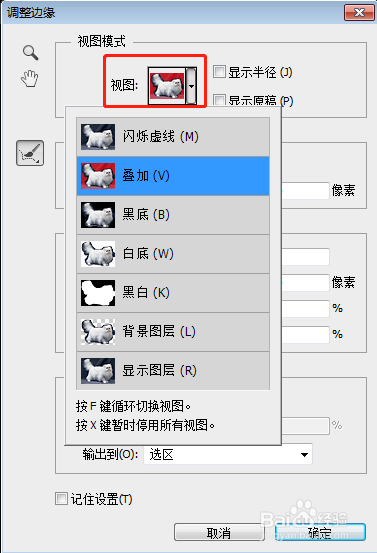
3、点击上方工具栏里的调整边缘,出现一个弹框,将视图改为叠加,如图所示

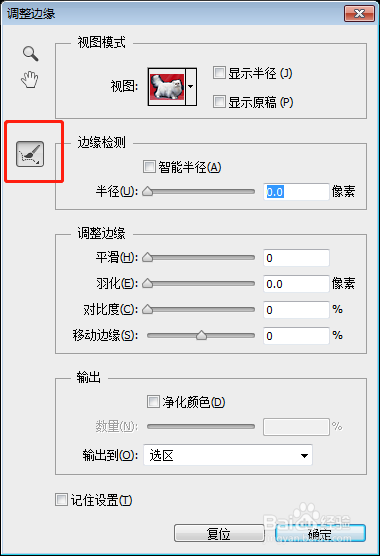
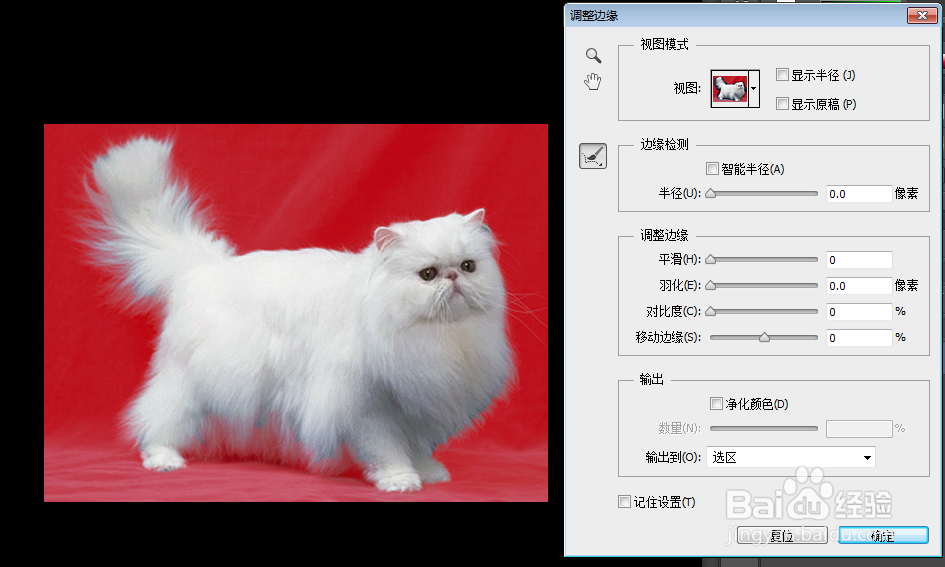
4、用鼠标左键点击画笔,如图所示,弹框先不要叉掉
5、用调整画笔大小,用画笔在毛发边缘擦拭,如图所示为擦拭好的图
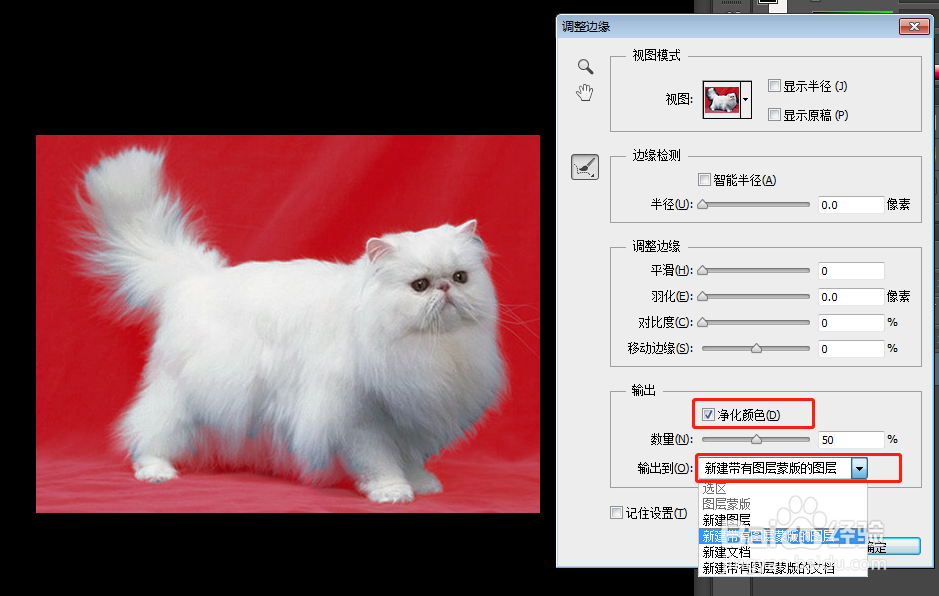
6、再弹框里的输出勾选净化颜色,选择输出到新建带有图层蒙版的图层,如图所示,再点击确定,小猫的背景就变透明了
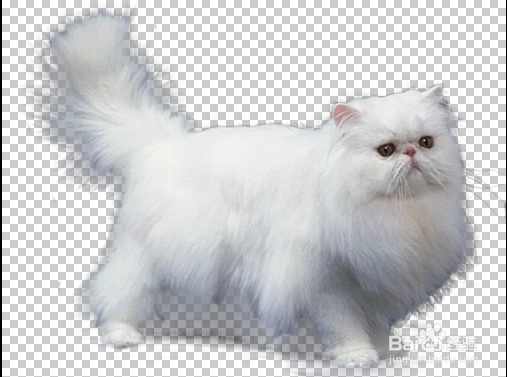
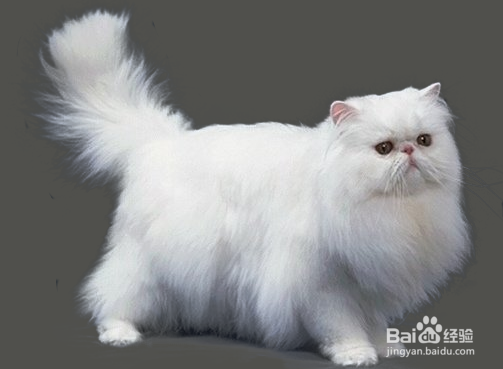
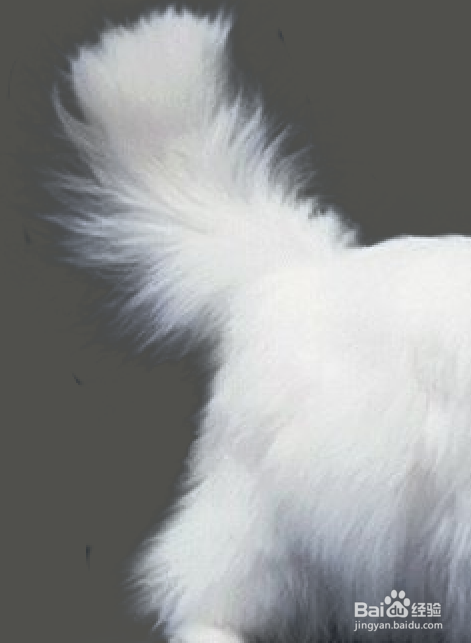
7、我们再将它换个背景看看,毛发就都抠取出来了,如图所示
时间:2026-04-23 16:16:55
1、首先打开电脑,再打开PS软件,在PS软件里打开素材图
2、点击左手边工具栏里的套索工具,将需要抠取的地方框选出来
3、点击上方工具栏里的调整边缘,出现一个弹框,将视图改为叠加,如图所示
4、用鼠标左键点击画笔,如图所示,弹框先不要叉掉
5、用调整画笔大小,用画笔在毛发边缘擦拭,如图所示为擦拭好的图
6、再弹框里的输出勾选净化颜色,选择输出到新建带有图层蒙版的图层,如图所示,再点击确定,小猫的背景就变透明了
7、我们再将它换个背景看看,毛发就都抠取出来了,如图所示
