1、我们新建一个图层,填充为黑色;

2、点击滤镜——杂色——添加杂色,弹出窗口,设置参数35%,勾选高斯分布和单色;
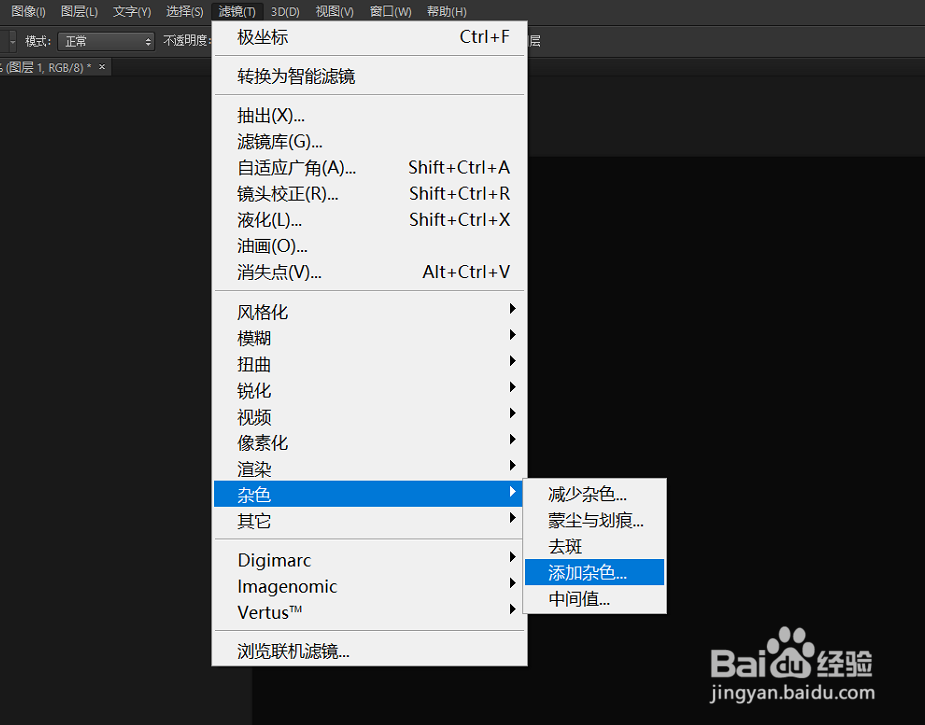

3、点击图像——调整——阈值,弹出窗口,将值调整最大;

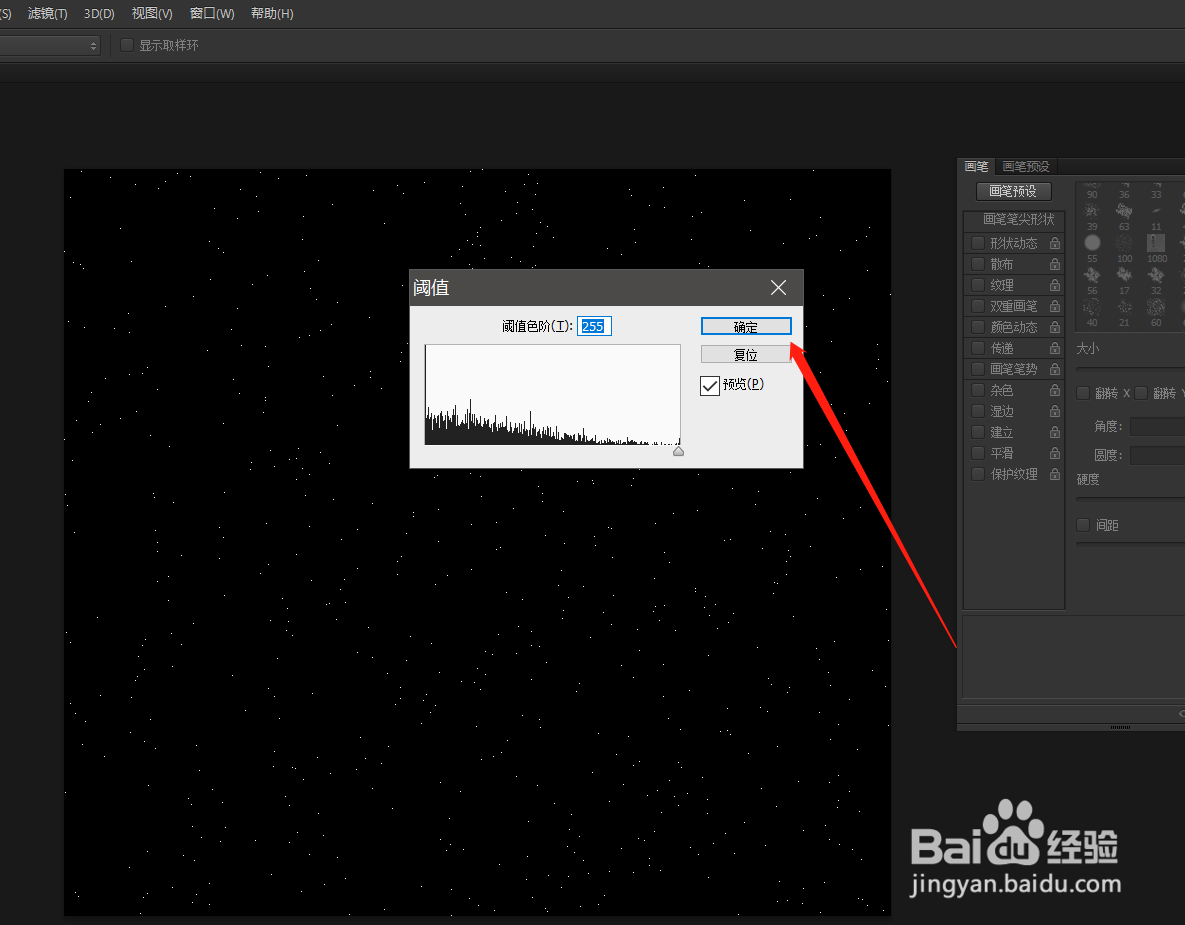
4、点击滤镜——风格化——风,弹出窗口点击从左,按下CTRL+f重加刚才的特效,将风扩大;


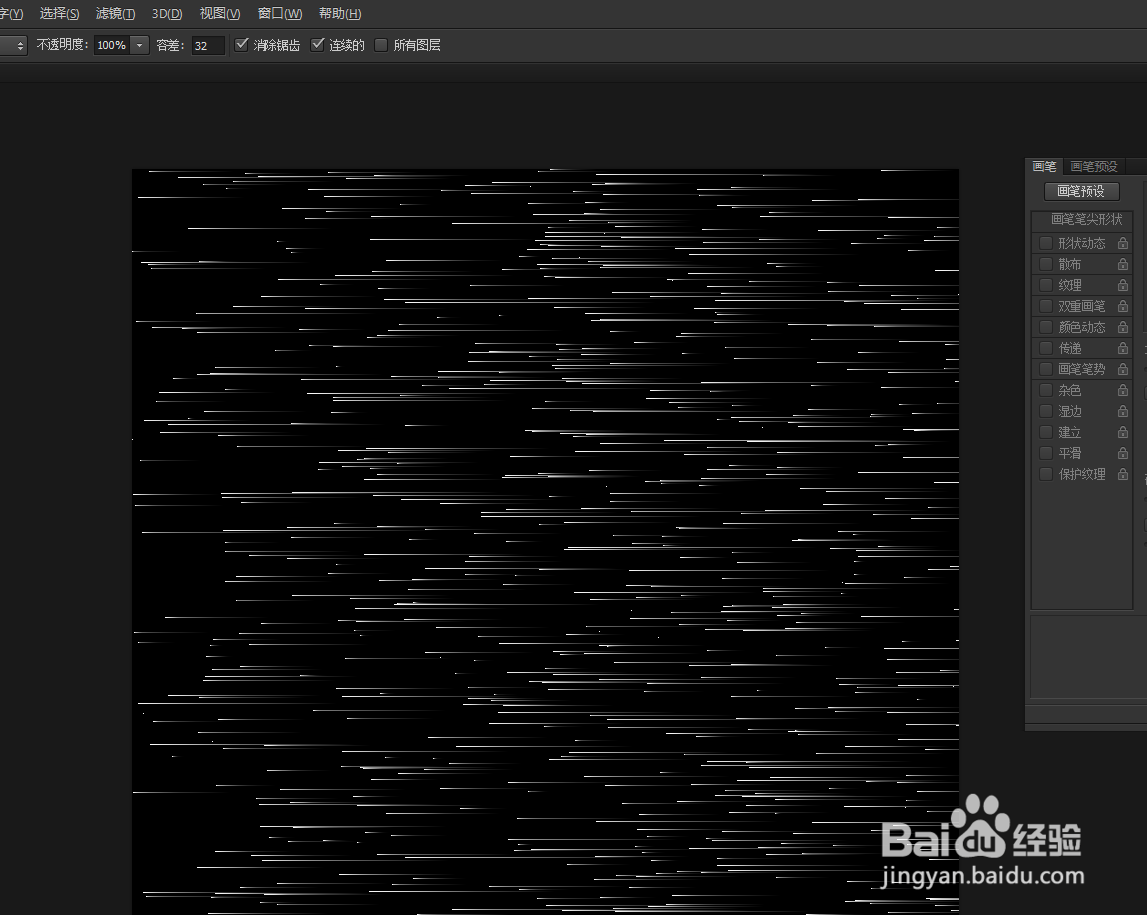
5、然后我们点击图像——图像旋转——逆时针;

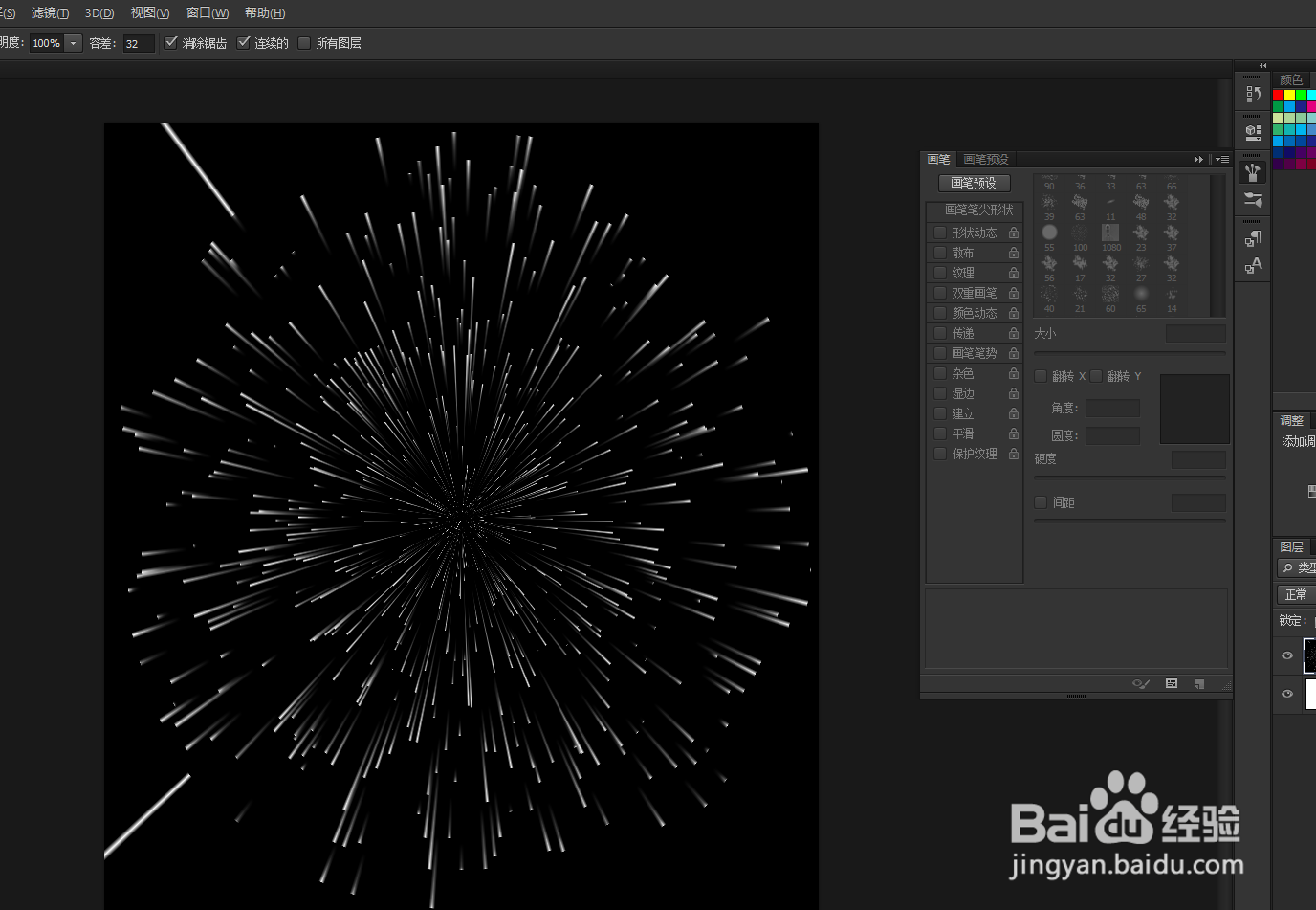
6、点击滤镜——扭曲——极坐标,弹出窗口后,我们点击确定;

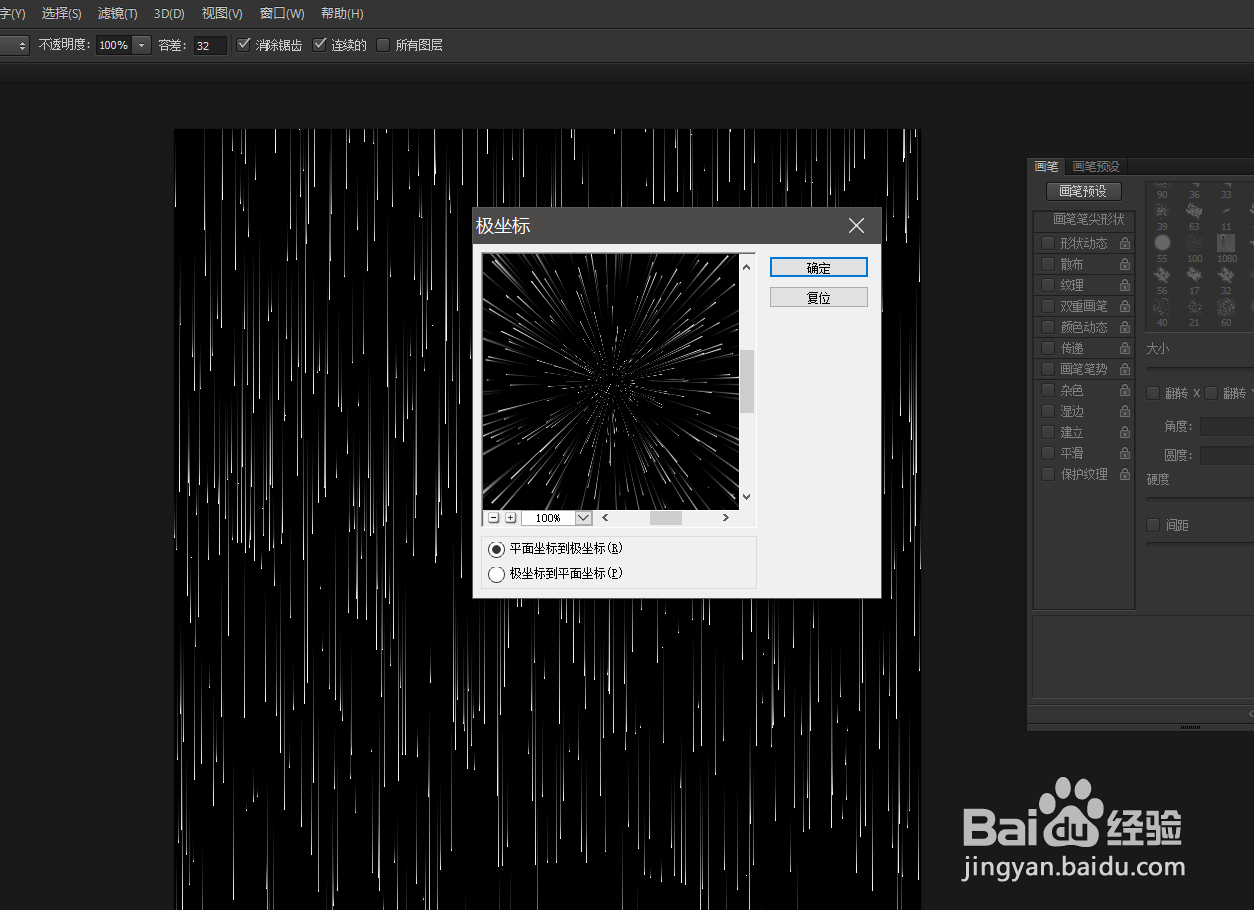
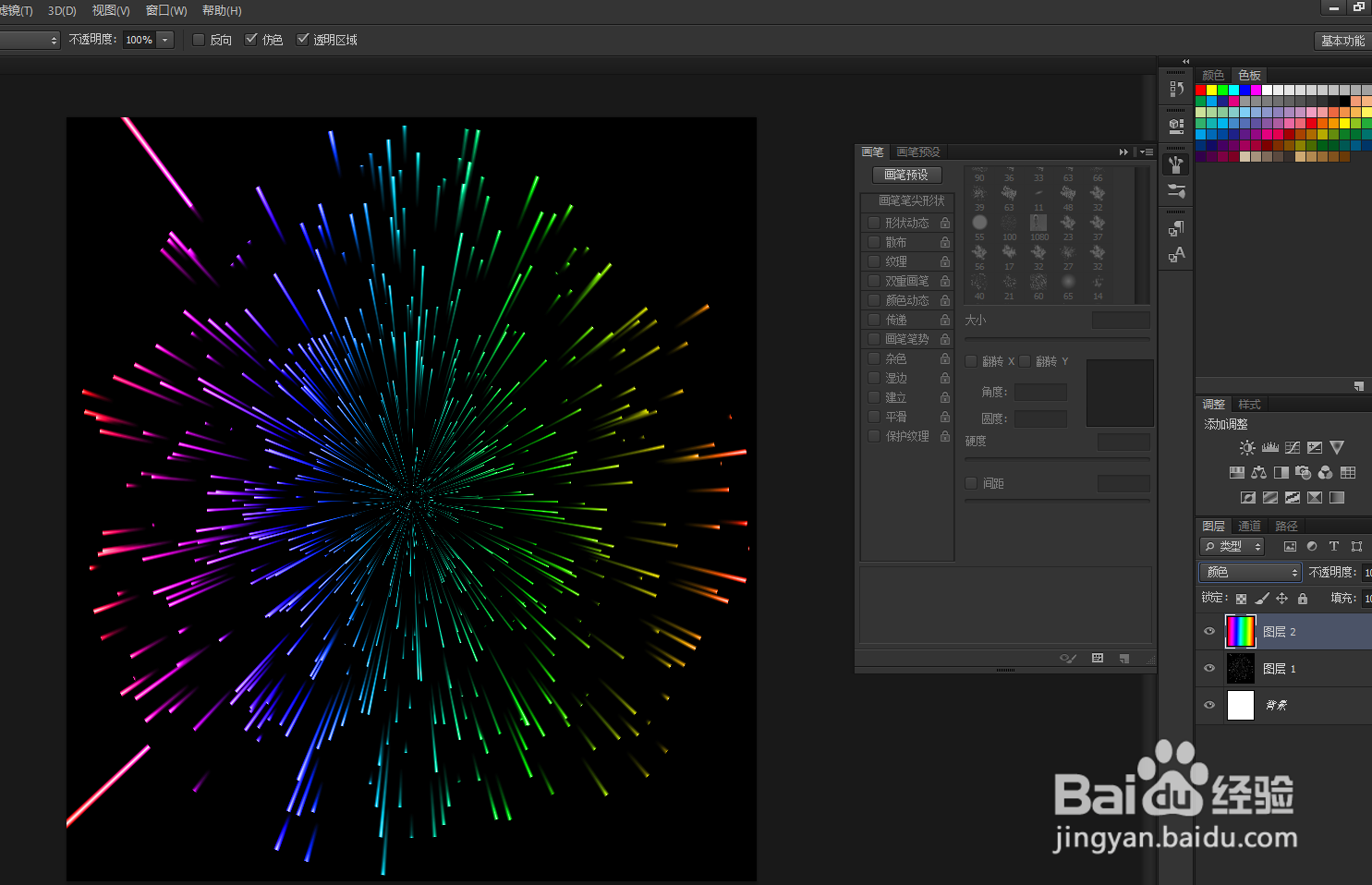
7、这样就有了烟花效果,如果要设置彩色,点击渐变工具,混合选项设置彩色即可。
时间:2026-04-27 02:34:05
1、我们新建一个图层,填充为黑色;
2、点击滤镜——杂色——添加杂色,弹出窗口,设置参数35%,勾选高斯分布和单色;
3、点击图像——调整——阈值,弹出窗口,将值调整最大;
4、点击滤镜——风格化——风,弹出窗口点击从左,按下CTRL+f重加刚才的特效,将风扩大;
5、然后我们点击图像——图像旋转——逆时针;
6、点击滤镜——扭曲——极坐标,弹出窗口后,我们点击确定;
7、这样就有了烟花效果,如果要设置彩色,点击渐变工具,混合选项设置彩色即可。
