1、打开revit项目文件,这里的项目文件是使用机械样板创建的;


2、打开要添加平行管道的视图;

3、单击“系统”选项卡 “卫浴和管道”面板 “平行管道”

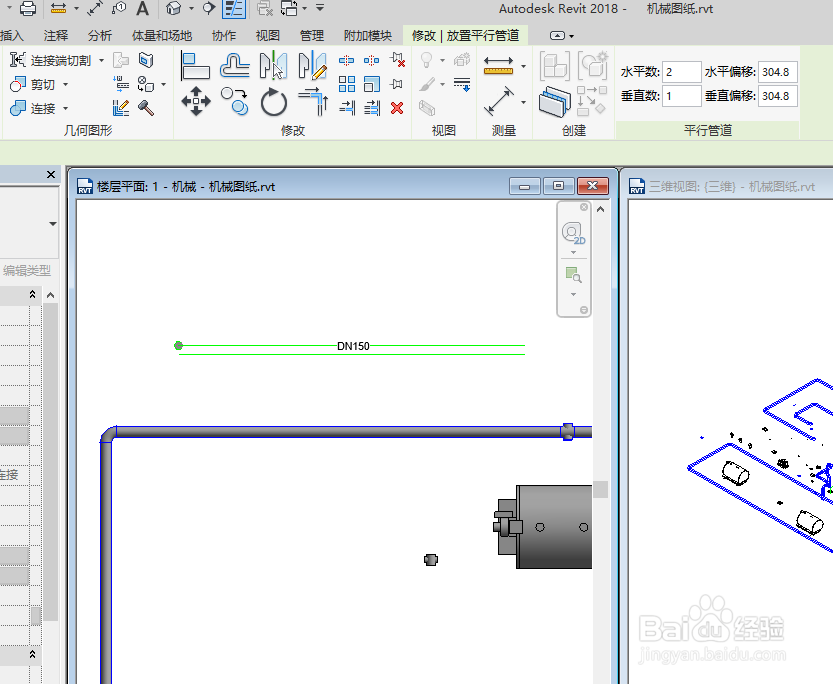
4、在功能区中指定参数;

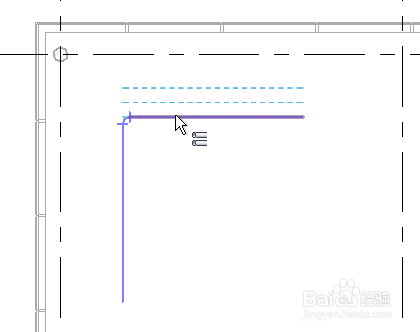
5、在绘图区域中,将光标移动到现有管道以高亮显示一段管段。将光标移动到现有管道的任一侧时,将显示平行管道的轮廓;(按 Tab 键以选择整个管道管路)

6、单击以放物亲柱置平行管常低道,鬼娃要完成单击“修改”或键盘上按两次ESC键。

时间:2026-04-24 16:04:48
1、打开revit项目文件,这里的项目文件是使用机械样板创建的;
2、打开要添加平行管道的视图;
3、单击“系统”选项卡 “卫浴和管道”面板 “平行管道”
4、在功能区中指定参数;
5、在绘图区域中,将光标移动到现有管道以高亮显示一段管段。将光标移动到现有管道的任一侧时,将显示平行管道的轮廓;(按 Tab 键以选择整个管道管路)
6、单击以放物亲柱置平行管常低道,鬼娃要完成单击“修改”或键盘上按两次ESC键。
