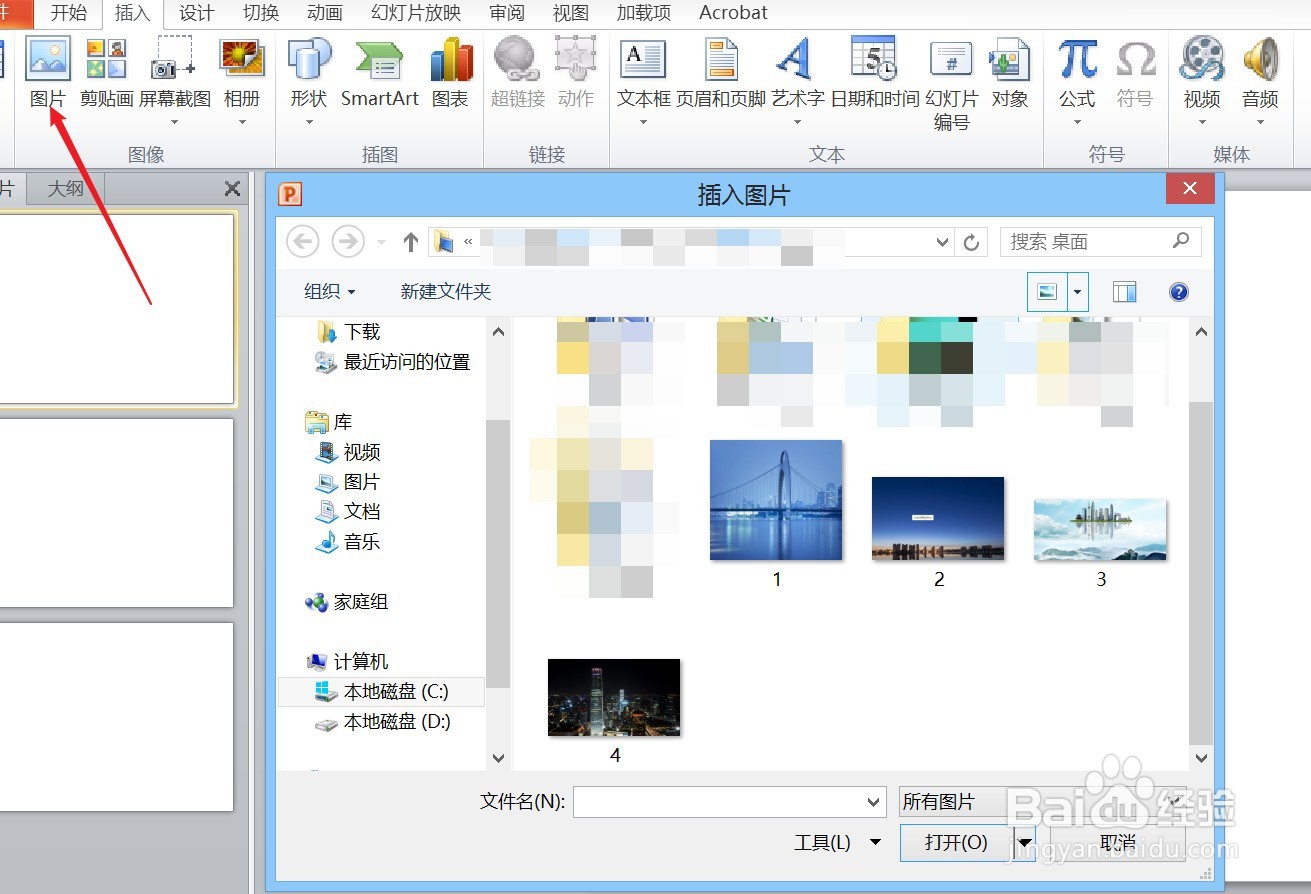
1、打开一个空白PPT,插入图片。
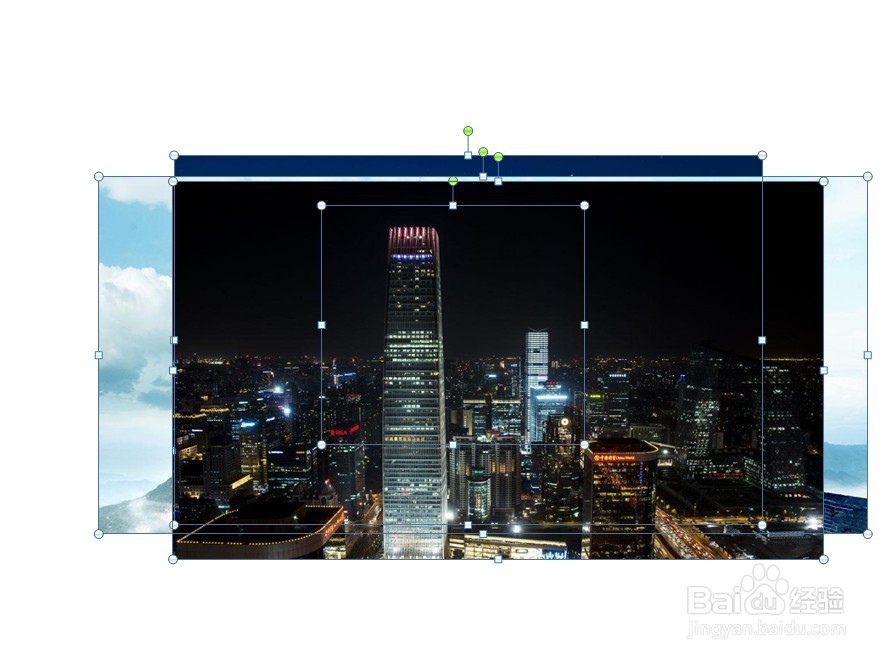
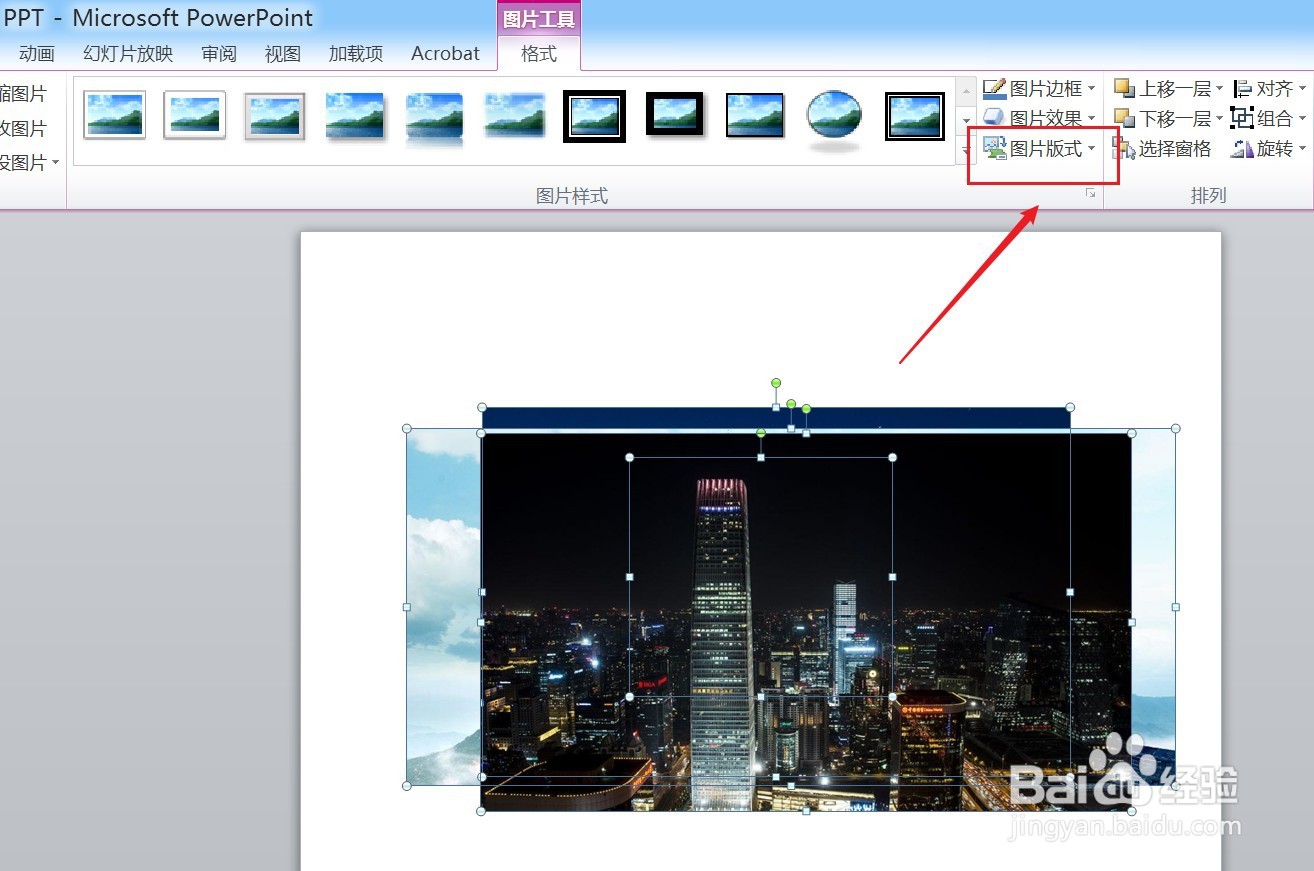
2、点击“图片版式”。
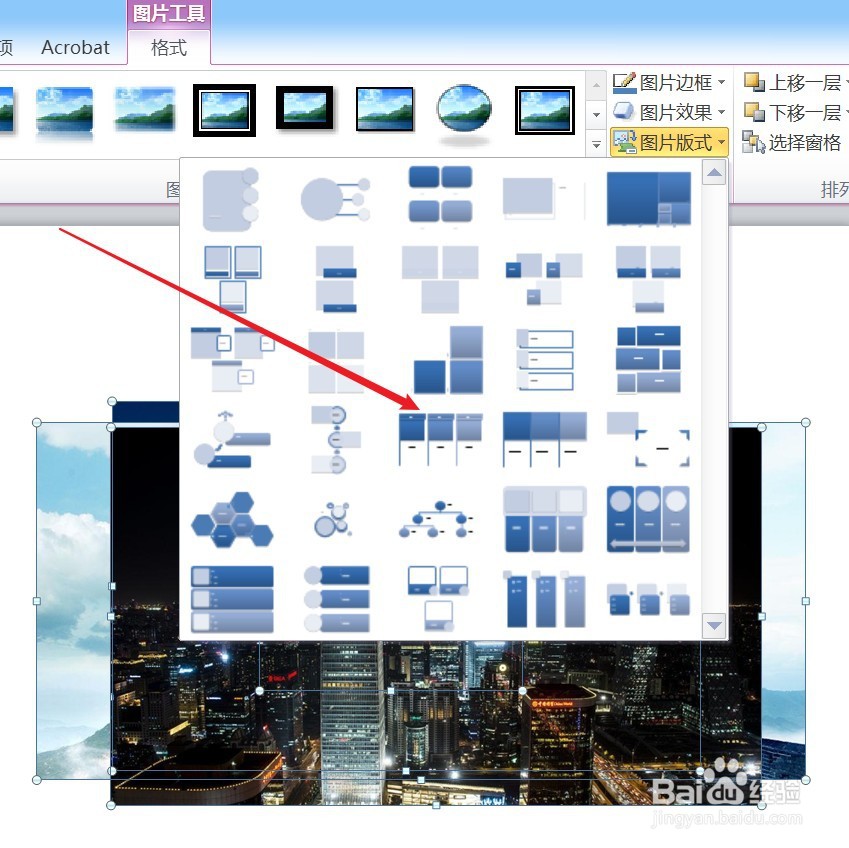
3、选择一个适合的版式。
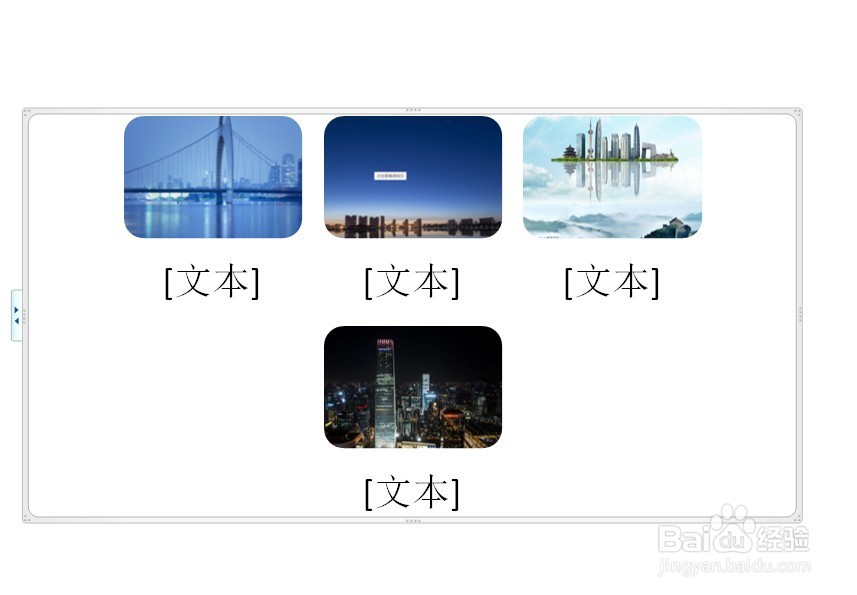
4、我们发现,图片已经统一大小。我们连续两次按下“Ctrl+Shift+G”。
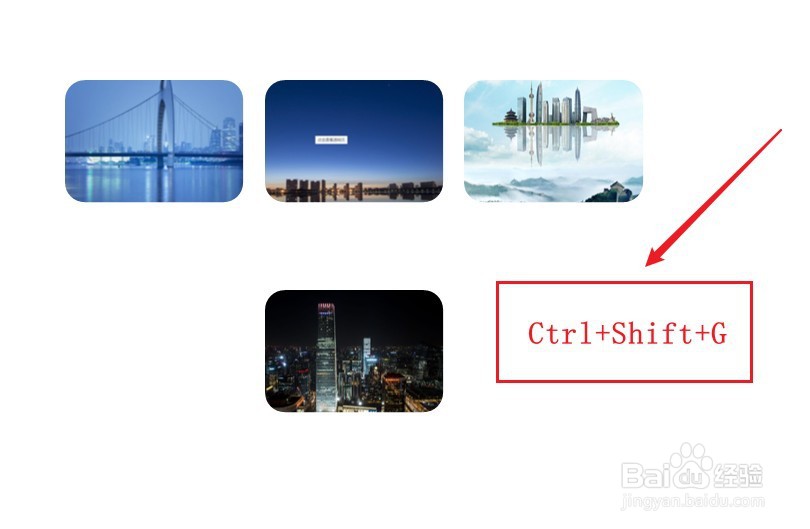
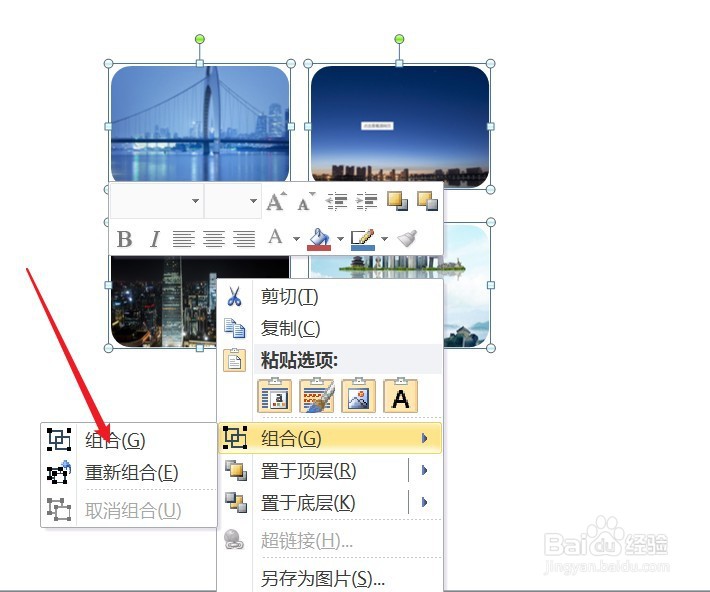
5、调整图片位置,将图片设置成“组合”。
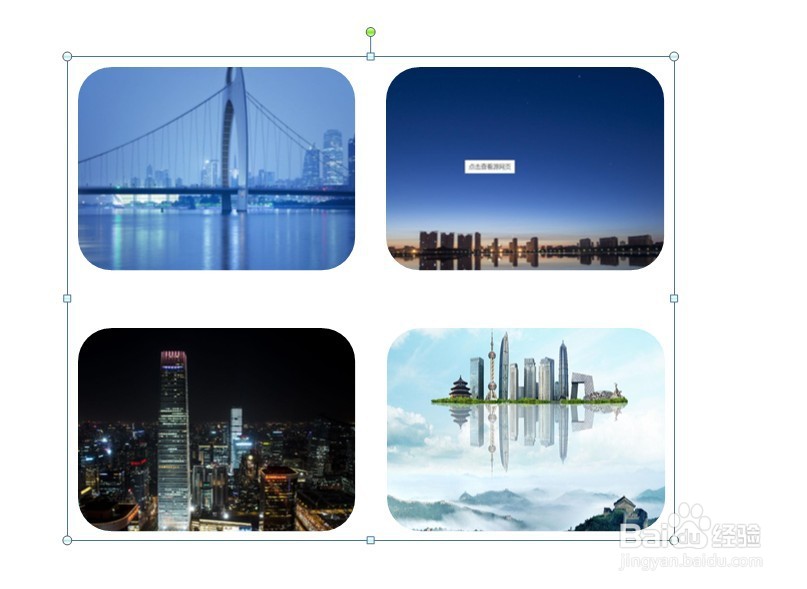
6、以“组合”的方式继续调整图片大小,同时保证各图片大小一致。
时间:2026-04-22 08:11:50
1、打开一个空白PPT,插入图片。
2、点击“图片版式”。
3、选择一个适合的版式。
4、我们发现,图片已经统一大小。我们连续两次按下“Ctrl+Shift+G”。
5、调整图片位置,将图片设置成“组合”。
6、以“组合”的方式继续调整图片大小,同时保证各图片大小一致。
