PS中如何填充图层和调整图层(一)

 时间:2026-04-28 03:33:11

1、纯色填充

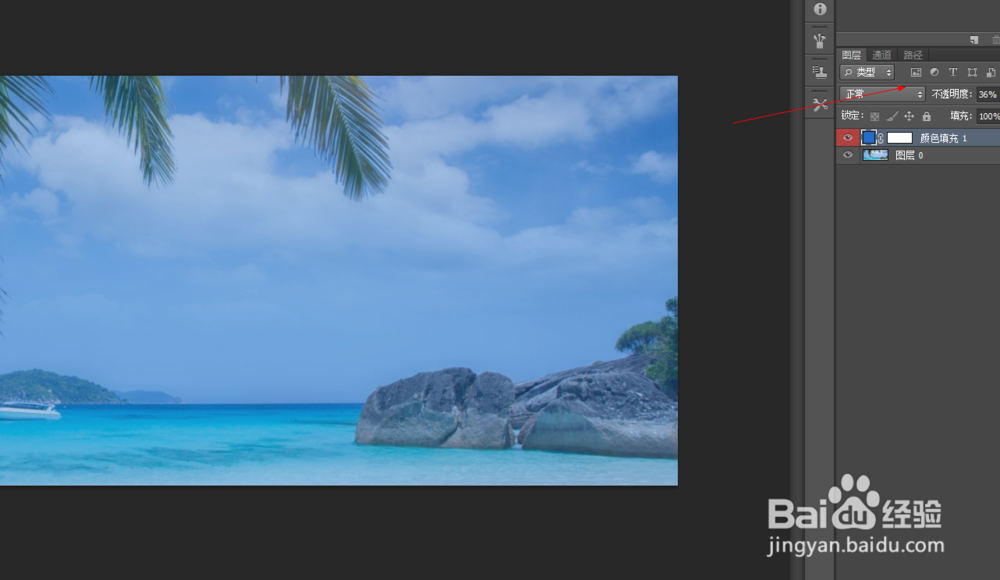
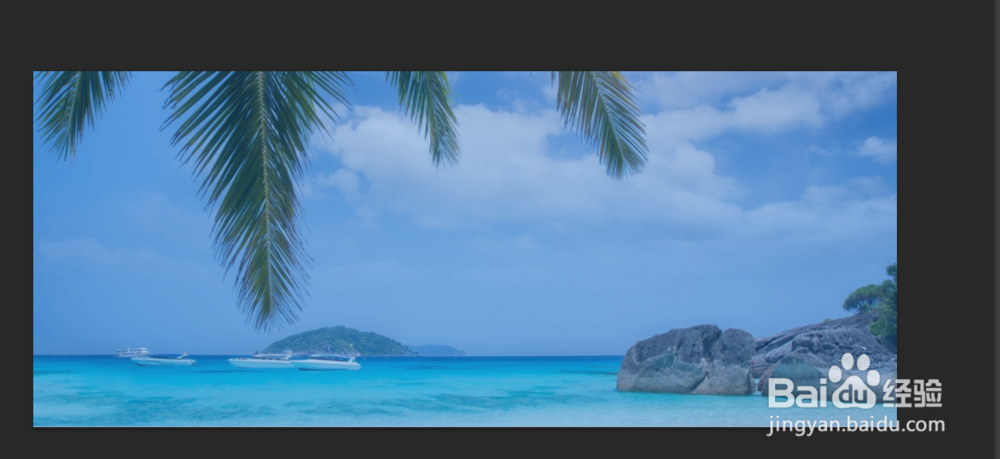
用一种颜色填充图层,并带有一个图层蒙版,菜单栏“图层”-“新建填充图层”-“纯色”,在跳出的对话框中设置好相关选项,然后在拾色对话框,选择你要颜色进行填充,之后调整其“混合模式”、“不透明度”或编辑蒙版,是其与下面图像混合在一起,如下图所示

PS中如何填充图层和调整图层(一)

PS中如何填充图层和调整图层(一)

PS中如何填充图层和调整图层(一)

2、渐变填充

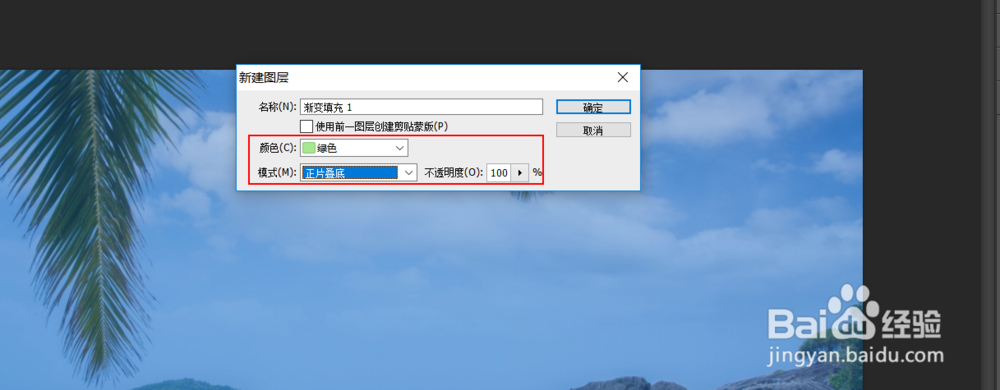
用一种渐变色填充图层,菜单栏“图层”-“新建填充图层”-“渐变”,在跳出的对话框中设置好相关选项,如图1,然后在确定后跳出的“渐变填充”对话框中,设置好选项,如图2
PS中如何填充图层和调整图层(一)

PS中如何填充图层和调整图层(一)

3、图案填充

用一种图案填充图层,菜单栏“图层”-“新建填充图层”-“图案”

PS中如何填充图层和调整图层(一)

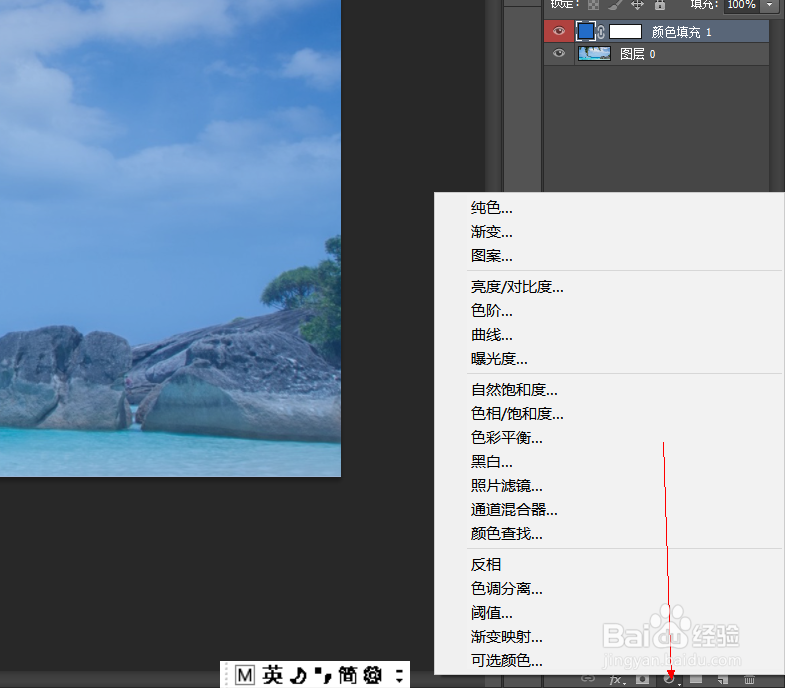
4、填充的另一个方法,直接在图层面板下方的“创建新的填充或调整图层”

PS中如何填充图层和调整图层(一)

5、注意事项,颜色填充需要根据图像处理,具体使用

PS中如何填充图层和调整图层(一)

  • 怎样使用调整边缘工具抠图
  • PS如何通过通道建立选区?
  • 如何用PS制作放大镜局部放大图像的效果?
  • ps怎么制作积雪效果
  • 如何用PS设计漂亮的纸袋?
  • 热门搜索
    怎么练腹肌 流鼻血怎么止血 橡皮英语怎么读 发质硬怎么变软 ps魔棒工具怎么抠图 怎么收缩毛孔 小乌龟不吃东西怎么办 肾结石怎么办 怎么买火车票 刘国梁事件是怎么回事