如何用PS制作放大镜局部放大图像的效果?

 时间:2026-02-12 05:35:53

1、准备两张图像,一张放大镜图片,一张蜜蜂油菜花图。如下:

如何用PS制作放大镜局部放大图像的效果?

如何用PS制作放大镜局部放大图像的效果?

2、抠图。使用魔棒工具把放大镜抠下来,使用魔棒工具点击背景,把背景全部选中。

如何用PS制作放大镜局部放大图像的效果?

3、按住Alt点击图层下方添加图层蒙版,这样就完成了放大镜的抠像。

如何用PS制作放大镜局部放大图像的效果?

4、更改镜面透明度。将前景色设置为黑色,再使用画笔工具,数值大小设置为刚好和镜面一般大小,在镜面处点击,直到镜面透明。

如何用PS制作放大镜局部放大图像的效果?

5、创建选取。使用椭圆工具,将放大镜下面的图像转换成选取,椭圆大小设置和镜面大小一致。

如何用PS制作放大镜局部放大图像的效果?

6、将椭圆选取下的蜜蜂转换成图层。在第5步骤中创建好选取之后,将鼠标选中油菜花蜜蜂图层,按下Ctrl+J快捷键,将椭圆选取转换成图层,如下:

如何用PS制作放大镜局部放大图像的效果?

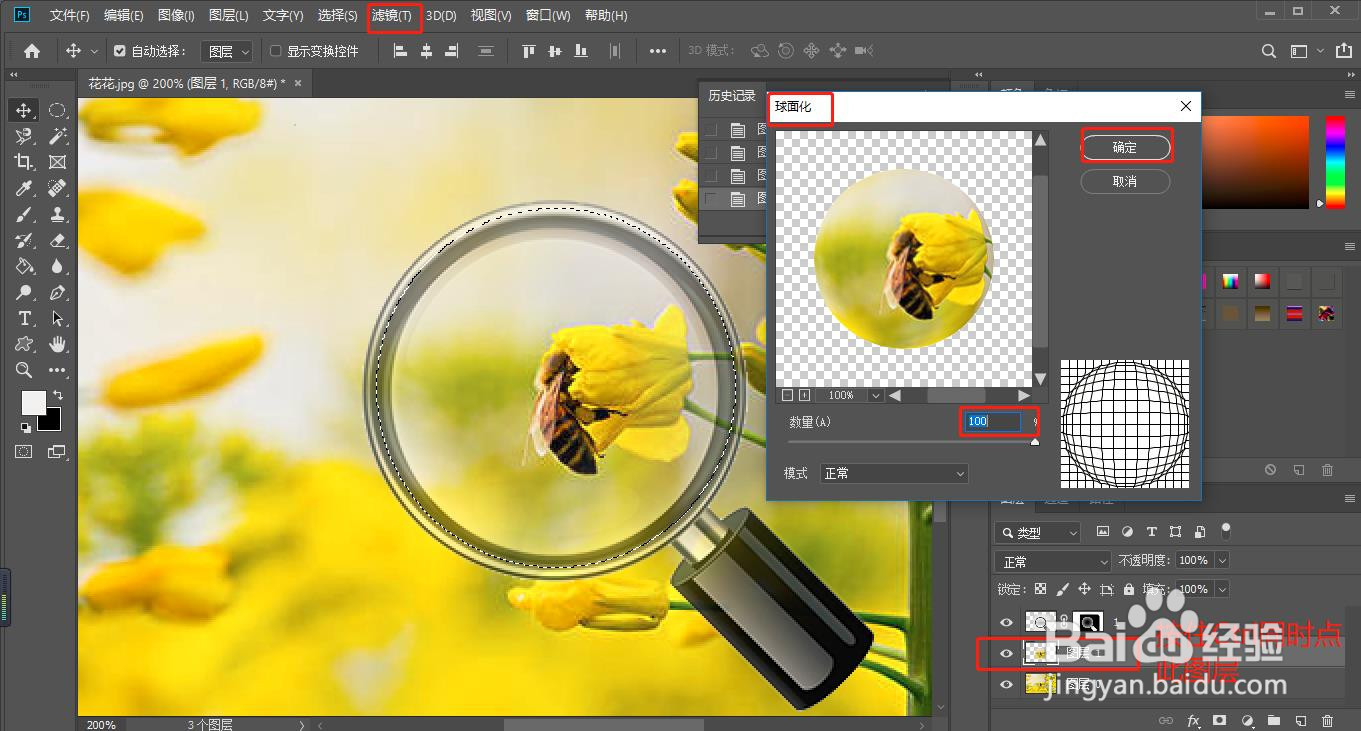
7、球面化处理。按住Ctrl键,然后点击步骤6的图层,将其转换成选取,再点击菜单栏的滤镜——扭曲——球面化,如下:
如何用PS制作放大镜局部放大图像的效果?

8、Ctrl+D快捷键取消选取,就完成了放大蜜蜂的效果了。

如何用PS制作放大镜局部放大图像的效果?

  • 怎么用ps做饼干?
  • 用PS制作双眼皮的方法
  • PS中如何填充图层和调整图层(一)
  • 怎样使用调整边缘工具抠图
  • ps怎么给文字添加光泽效果
  • 热门搜索
    千页豆腐的做法大全 奥特曼主题曲大全 安全模式怎么进入 电影怎么下载 怎么转换图片格式 起亚赛拉图怎么样 怎么艾特别人 淮南子简介 中国黄页网址大全免费 童谣大全