Win10电脑开机时桌面图标刷新慢怎么样办

 时间:2026-05-03 04:37:05

1、我们可以在Windows10桌面上,右键点击桌面左下角的开始按钮,然后在弹出菜单中选择“运行”菜单项。

Win10电脑开机时桌面图标刷新慢怎么样办

2、在打开的运行窗口中,我们输入命令regedit,然后点击确定按钮。

Win10电脑开机时桌面图标刷新慢怎么样办

3、在打开的注册表编辑器窗口中,我们定位到注册表项HKEY_LOCAL_MACHINE\SOFTWARE\Microsoft\Windows\CurrentVersion\Explorer

Win10电脑开机时桌面图标刷新慢怎么样办

4、然后右键点击Explorer注册表项,在弹出菜单中依次点击“新建/字符串值”菜单项。

Win10电脑开机时桌面图标刷新慢怎么样办

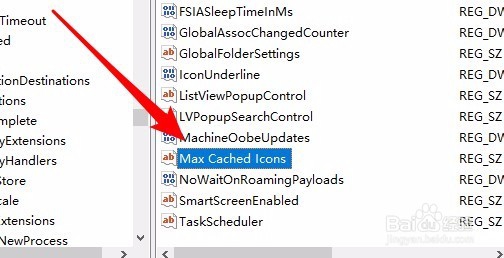
5、把刚刚新建的注册表键值重命名为Max Cached Icons

Win10电脑开机时桌面图标刷新慢怎么样办

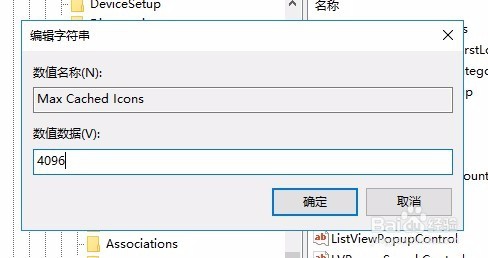
6、最后我们双击刚刚新建的注册表键值,然后在弹出的编辑字符串窗口中把数值数据修改为4096--8192之间的数值即可,最后点击确定按钮。重新启动电脑后就会发现电脑桌面图标的刷新速度快了很多。
Win10电脑开机时桌面图标刷新慢怎么样办

  • 儿童胸口突然疼痛该怎么办?
  • 怎么快速启动QQ
  • 钉钉如何使用效率套件好习惯功能
  • 注册域名会有什么损失?有什么注意事项?
  • 派特益生使用方法
  • 热门搜索
    可转债中签后怎么卖出 中耳炎最佳治疗方法 欧利时手表怎么样 励志语录大全 24节气顺口溜大全 鸡蛋炒什么菜好吃 清炖羊肉的家常做法 怎么打字快 红烧鲤鱼的家常做法 招财树的养殖方法