Photoshop 如何在图层蒙版中使用对称绘图

 时间:2026-04-24 17:17:41

1、在背景层上创建一个径向渐变图层,在这个图层上面有一个纯黑色图层。

Photoshop 如何在图层蒙版中使用对称绘图

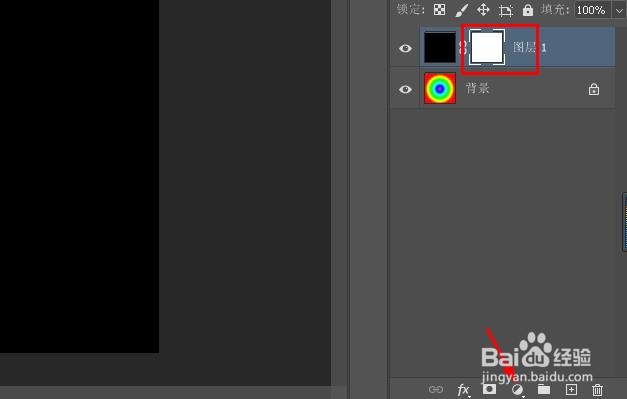
2、添加图层蒙版

选择顶层,点击“图层”面板底部的“添加图层蒙版”图标来添加图层蒙版。
Photoshop 如何在图层蒙版中使用对称绘图

3、选择画笔工具

从工具栏中选择画笔工具。

Photoshop 如何在图层蒙版中使用对称绘图

4、将前景色设置为黑色

由于出现对称效果的区域隐藏顶层,确保前景色(画笔颜色)设置为黑色。

Photoshop 如何在图层蒙版中使用对称绘图

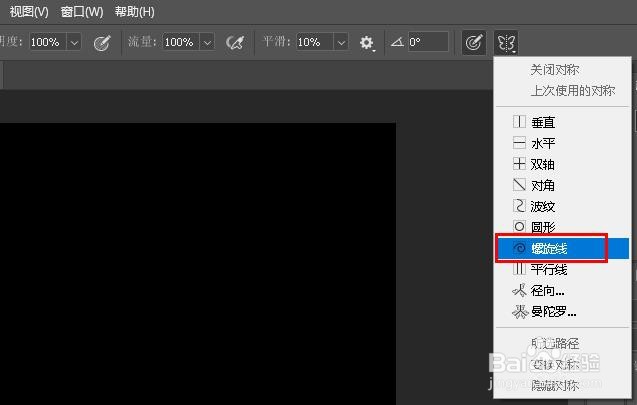
5、选择“绘制对称”选项

从选项栏中的对称绘图选项中选择曼陀罗,线段选择8。

Photoshop 如何在图层蒙版中使用对称绘图

Photoshop 如何在图层蒙版中使用对称绘图

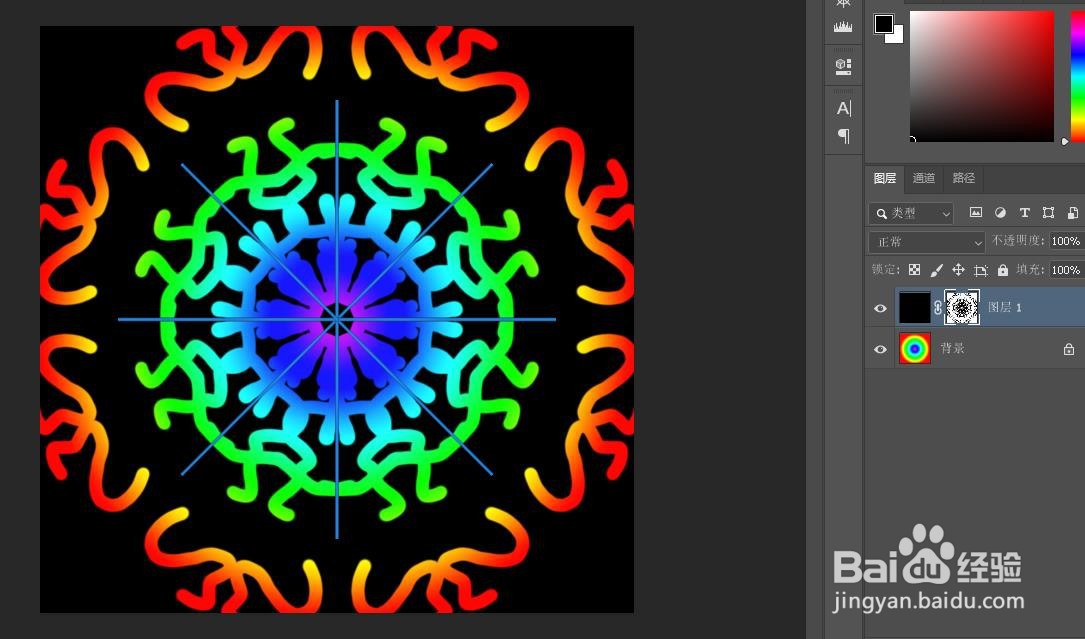
6、在图层蒙版上画一个对称图形

然后,要隐藏当前图层并显示其下方图层,只需在图层蒙版上绘画即可。随着对称效应地扩大,下面越来越多层被暴露出来。在这种情况下,渐变中地颜色通过画笔笔触显示。
Photoshop 如何在图层蒙版中使用对称绘图

  • ps怎么给图形添加锚点
  • photoshop中怎么把两个路径合成一个路径
  • 怎么用PS制作磨砂颗粒质感的背景图
  • ps中如何删除两图形的重叠部分
  • ps中怎样调出中心点
  • 热门搜索
    1月是什么星座 test是什么意思 食道炎是什么症状 什么是品牌 蟹黄是什么 1979年属什么生肖 tcp是什么意思 结婚20年是什么婚 百无禁忌什么意思 oqc是什么意思