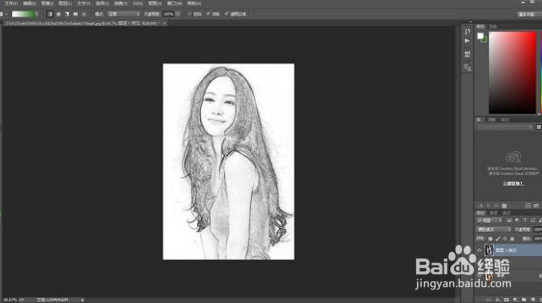
PS如何制作照片转素描效果?

 时间:2026-02-13 05:04:47

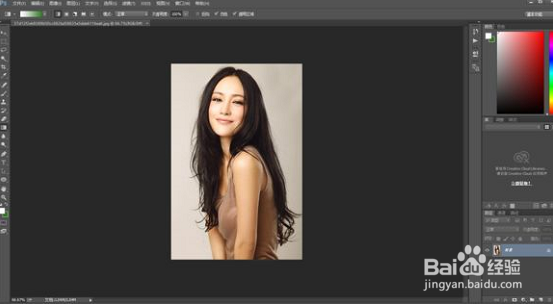
1、打开图片,ctrl+j 复制一层;

PS如何制作照片转素描效果?

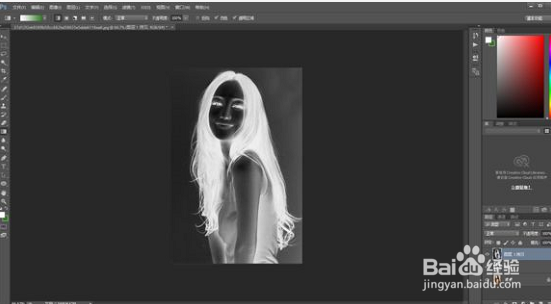
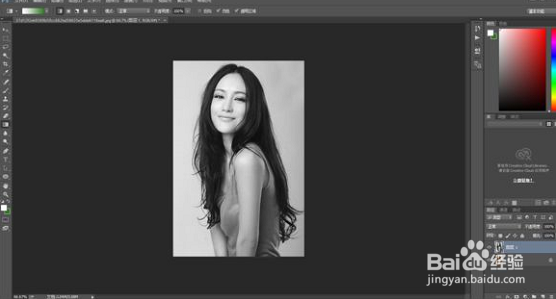
2、ctri +shift+u去色,ctrl+j复制去色层,ctrl +i反相;
PS如何制作照片转素描效果?

PS如何制作照片转素描效果?

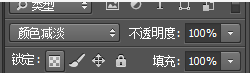
3、混合模式,颜色减淡

PS如何制作照片转素描效果?

4、个人建议

    此时图片应该是这个样子的;

PS如何制作照片转素描效果?

5、执行“滤镜—其他—最小值”两个像素;

PS如何制作照片转素描效果?

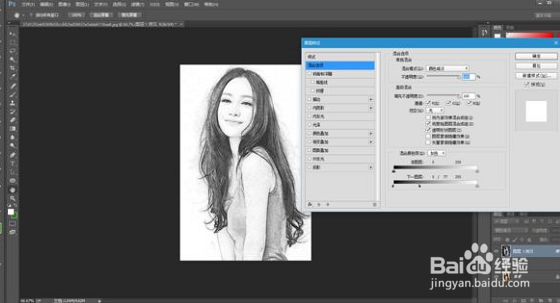
6、双击图层缩略图,按住alt 向右拖动下一图层;

PS如何制作照片转素描效果?

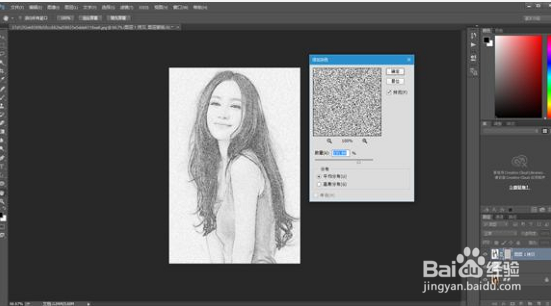
7、合并图层1 图层一副本,添加图层蒙版,在图层蒙版执行“滤镜—杂色—添加杂色”;
PS如何制作照片转素描效果?

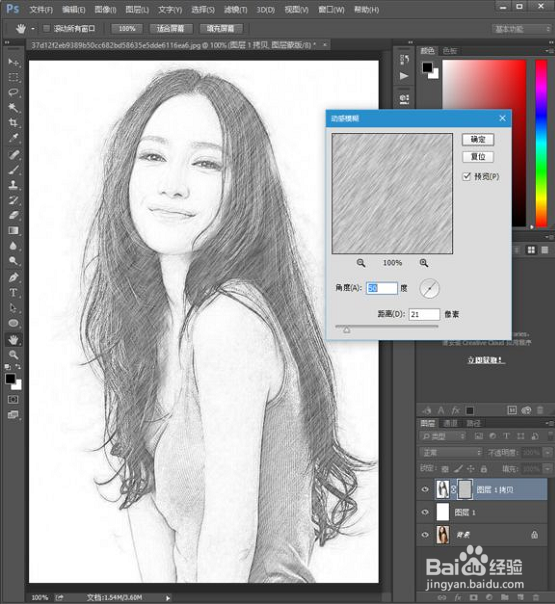
8、在图层曾蒙版上执行“滤镜—模糊—动感迷糊”;

PS如何制作照片转素描效果?

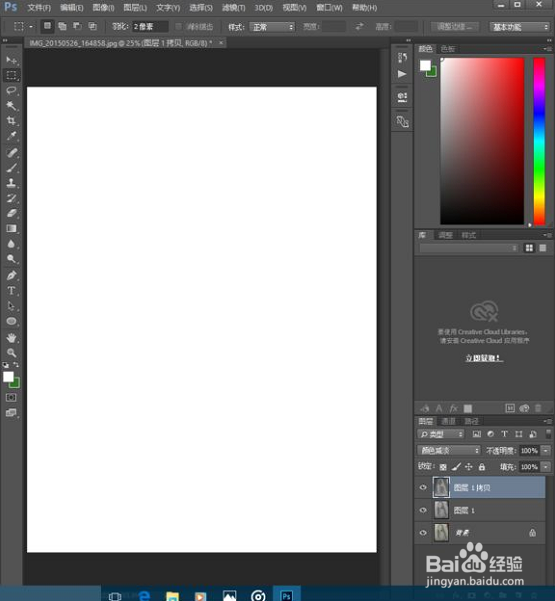
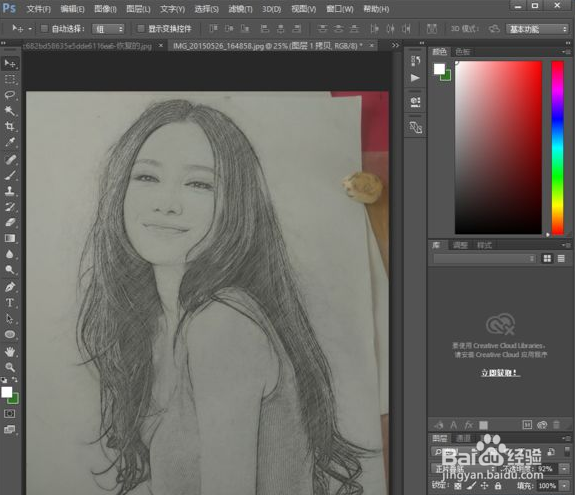
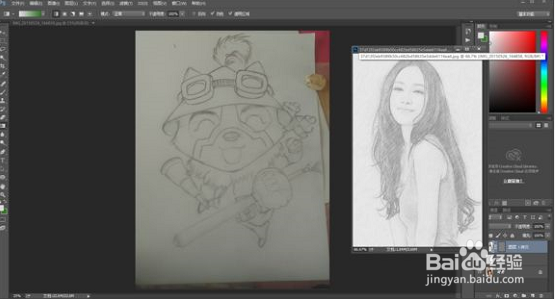
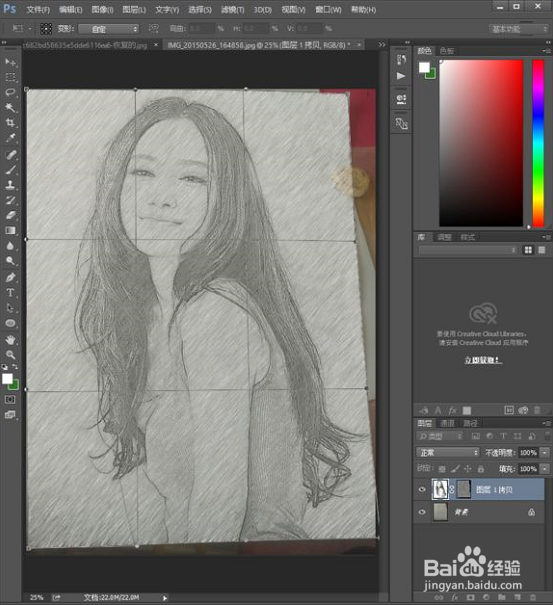
9、将图层1副本拖入背景素材当然这之前要干掉提莫君,混合模式正片叠底;
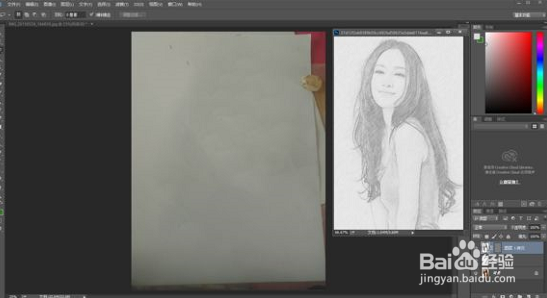
PS如何制作照片转素描效果?

PS如何制作照片转素描效果?

PS如何制作照片转素描效果?

10、个人建议  

    完成最终效果。

PS如何制作照片转素描效果?

  • ps中如何设置图的尺寸(网页、印刷、海报等)
  • photoshop教程制作一个颜色搭配大胆的海报!
  • ps 制作放射性光束
  • Photoshop利用通道及滤镜制作逼真的钛金字
  • ps怎样制作不同色的矩形
  • 热门搜索
    乌龟如何分公母 我们的生活充满阳光歌词 cad拉伸怎么用 赢点生活卡 怎么用ps做艺术字 如何选择冰箱 霍乱是什么病 阿兵的快乐生活 如何选床垫 哈弗m4怎么样