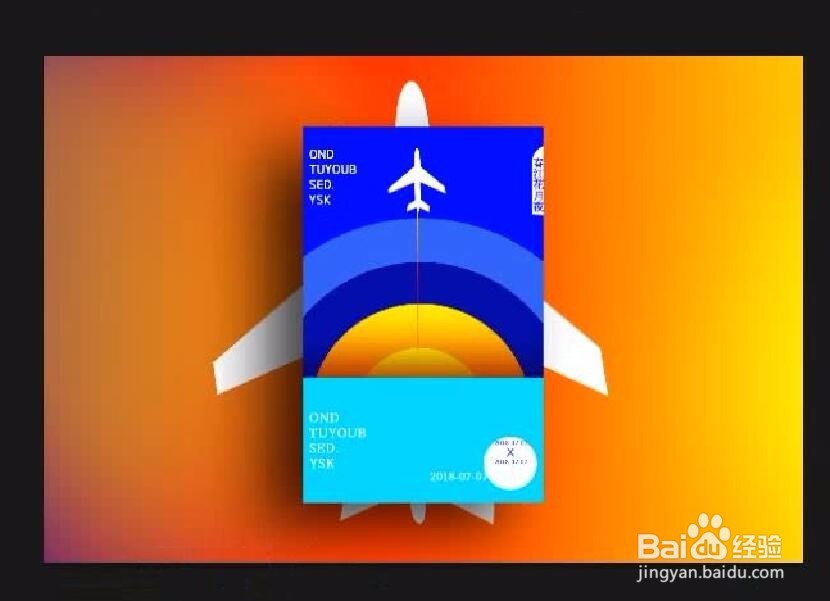
photoshop教程制作一个颜色搭配大胆的海报!

 时间:2026-02-13 08:08:07

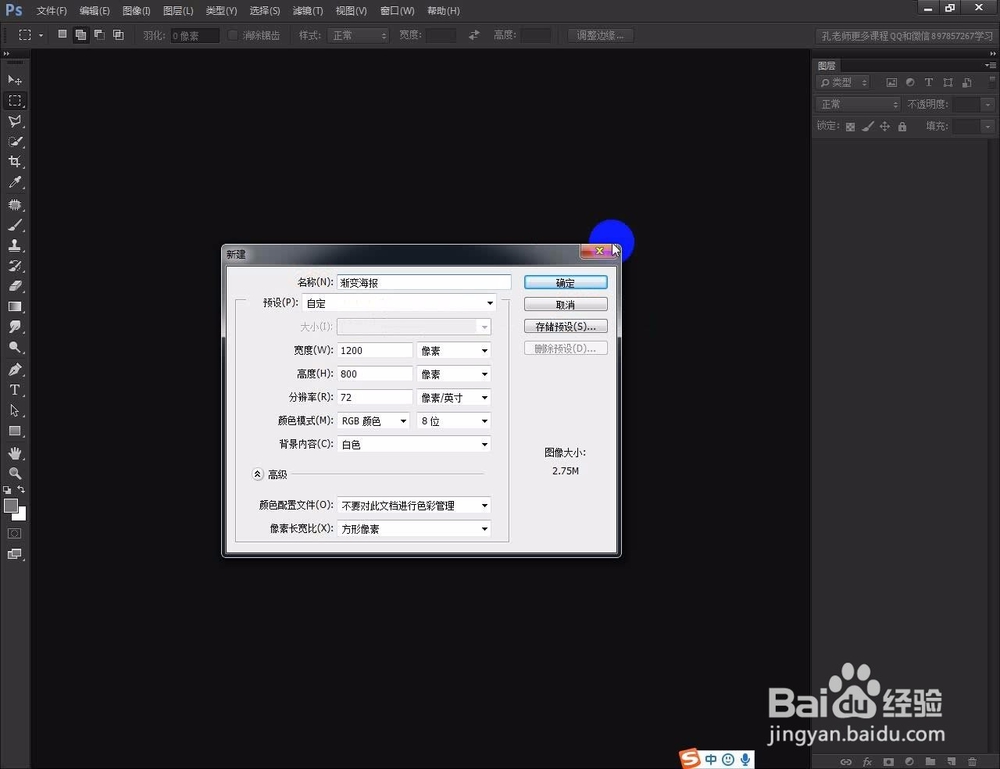
1、首先启动电脑里的photoshop软件,新建一个文件,具体大小根据自己的情况而定。如图所示。
photoshop教程制作一个颜色搭配大胆的海报!

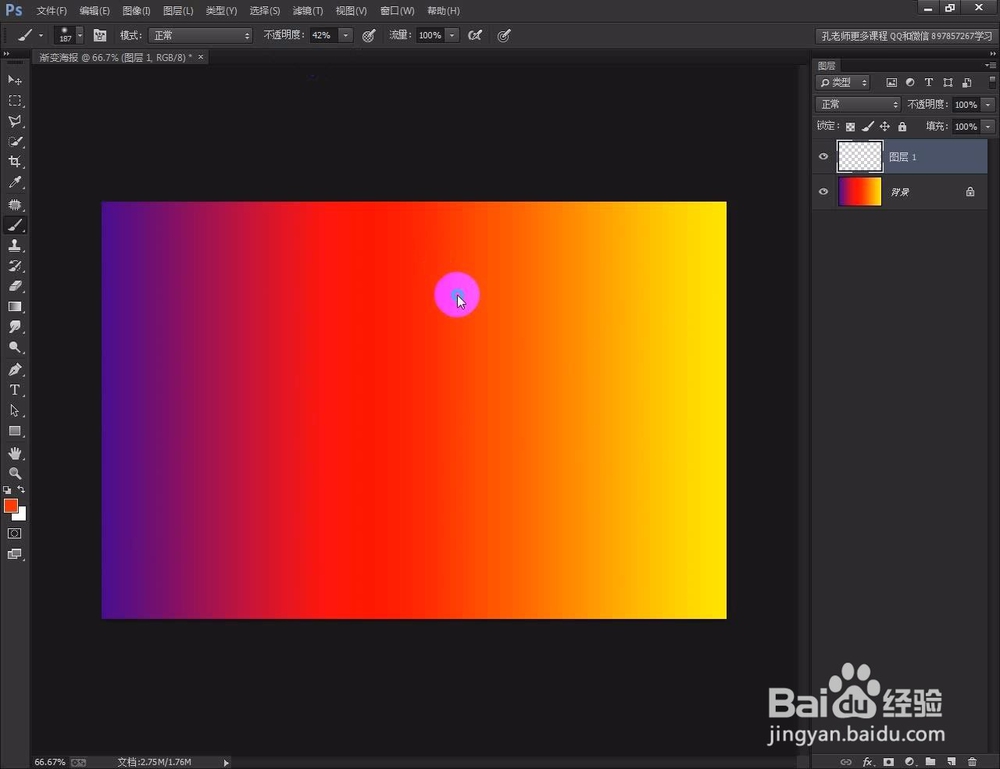
2、使用photoshop工具箱中的渐变工具,对文件进行渐变操作,如图所示。
photoshop教程制作一个颜色搭配大胆的海报!

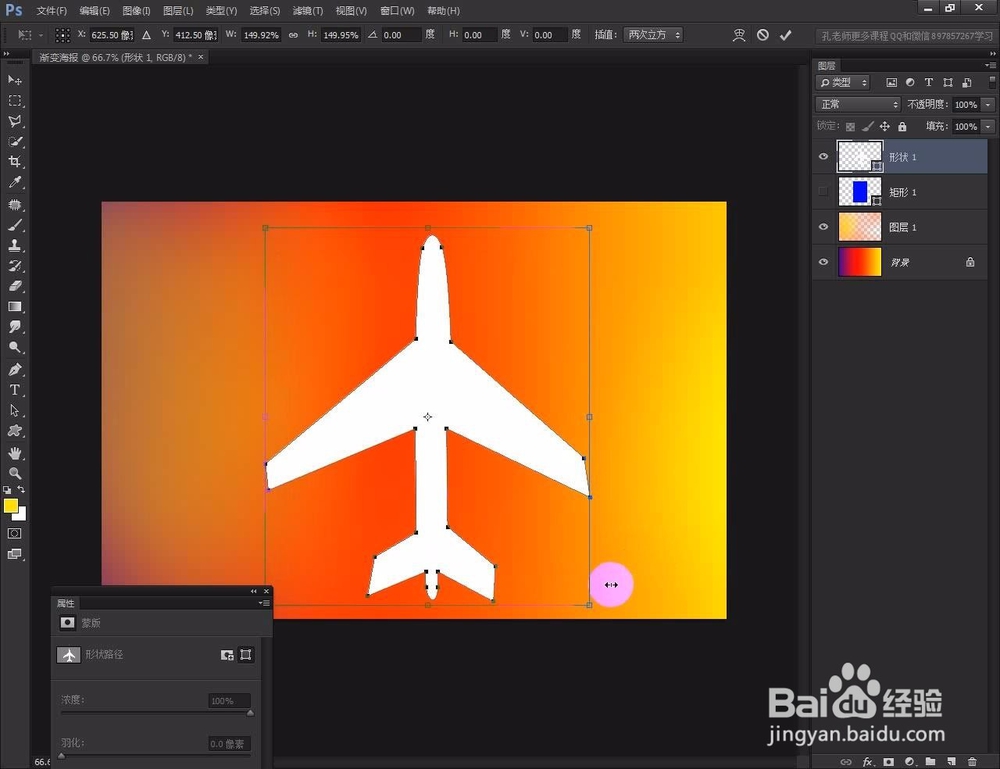
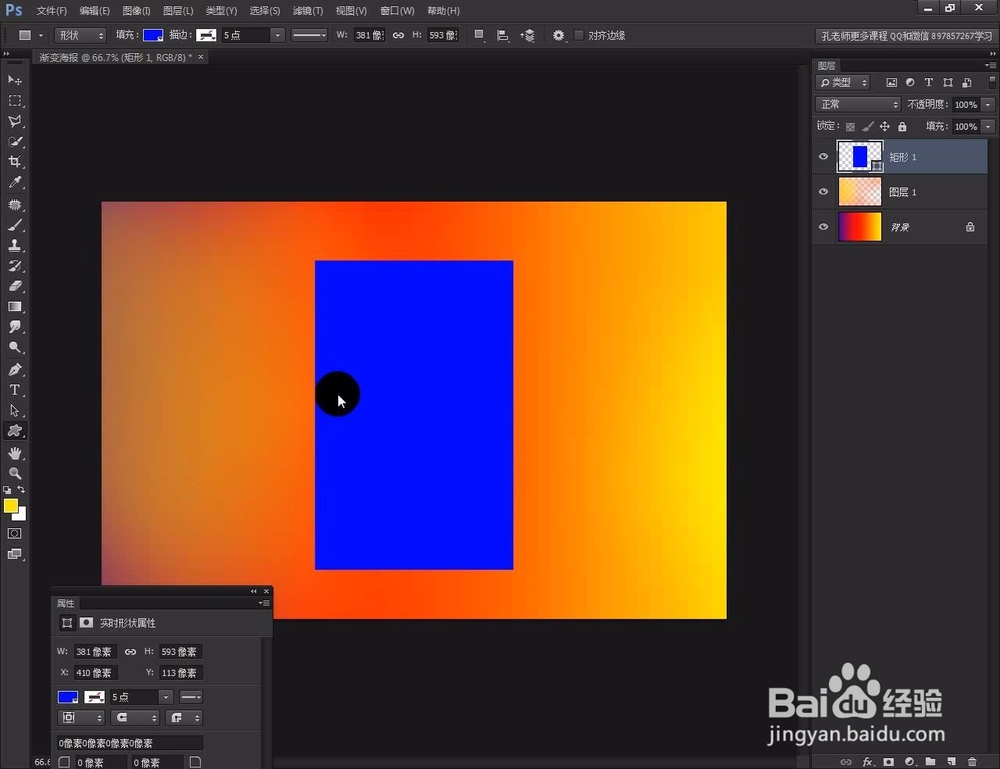
3、使用工具箱里的矩形工具,绘制一个矩形,调整合适的大小和位置。

在使用自由形状工具,创建一个飞机,如图所示。
photoshop教程制作一个颜色搭配大胆的海报!

photoshop教程制作一个颜色搭配大胆的海报!

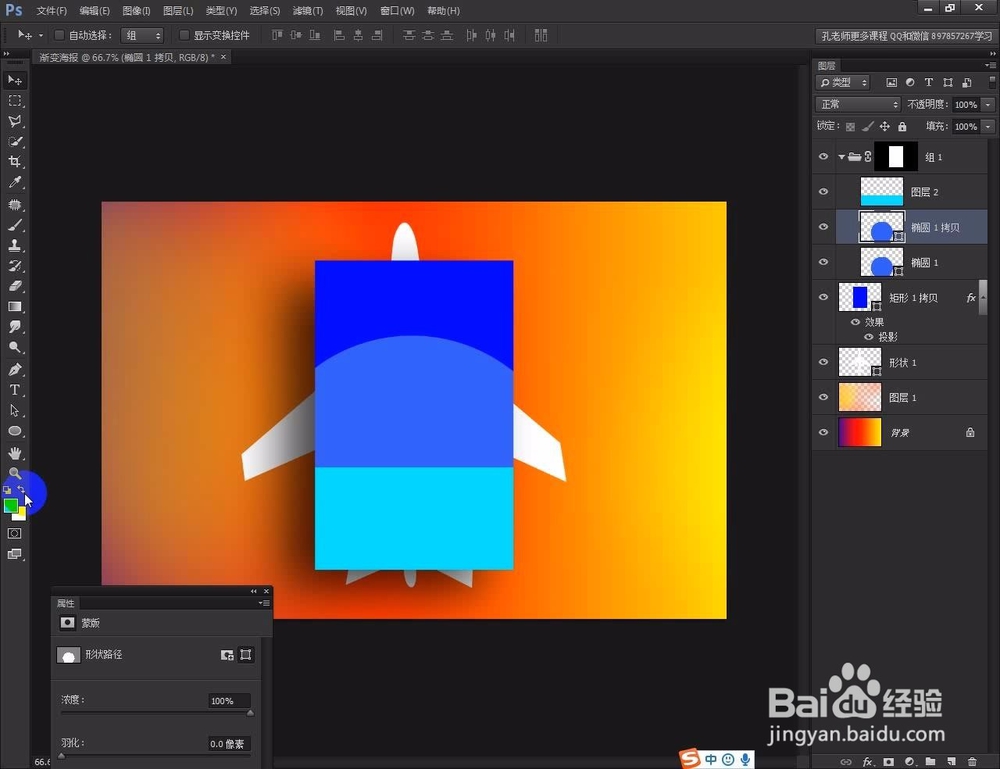
4、然后,在photoshop教程里把飞机调整到矩形背后,使用图层样式里的投影,创建一个投影,拉出空间透视的感觉。如图所示。
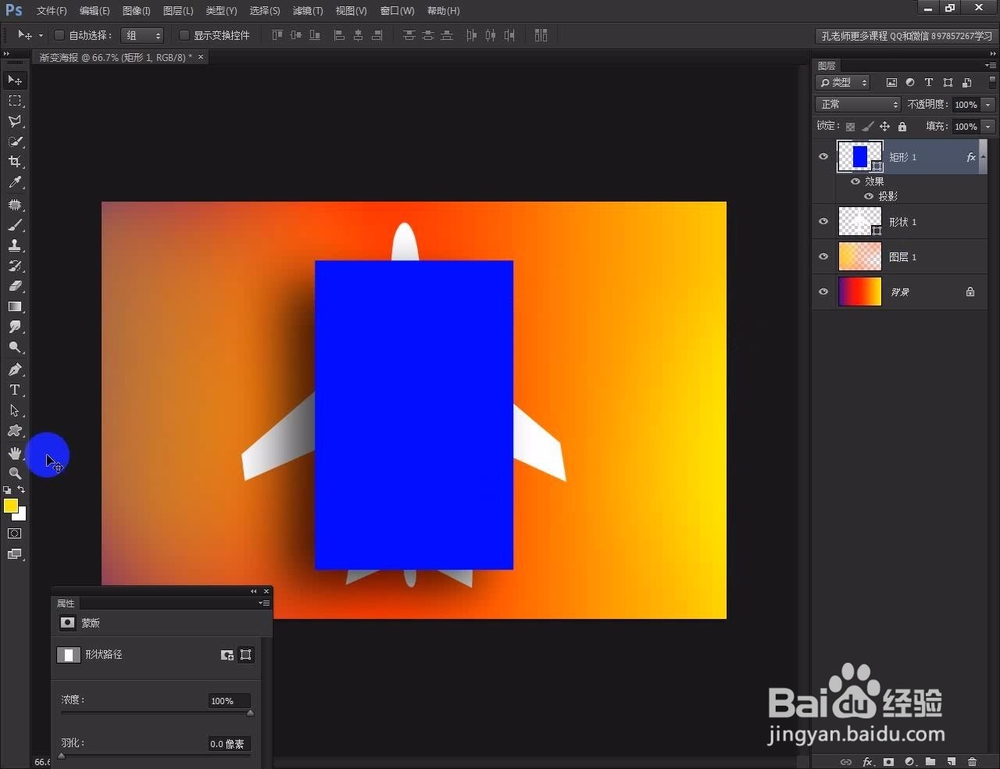
photoshop教程制作一个颜色搭配大胆的海报!

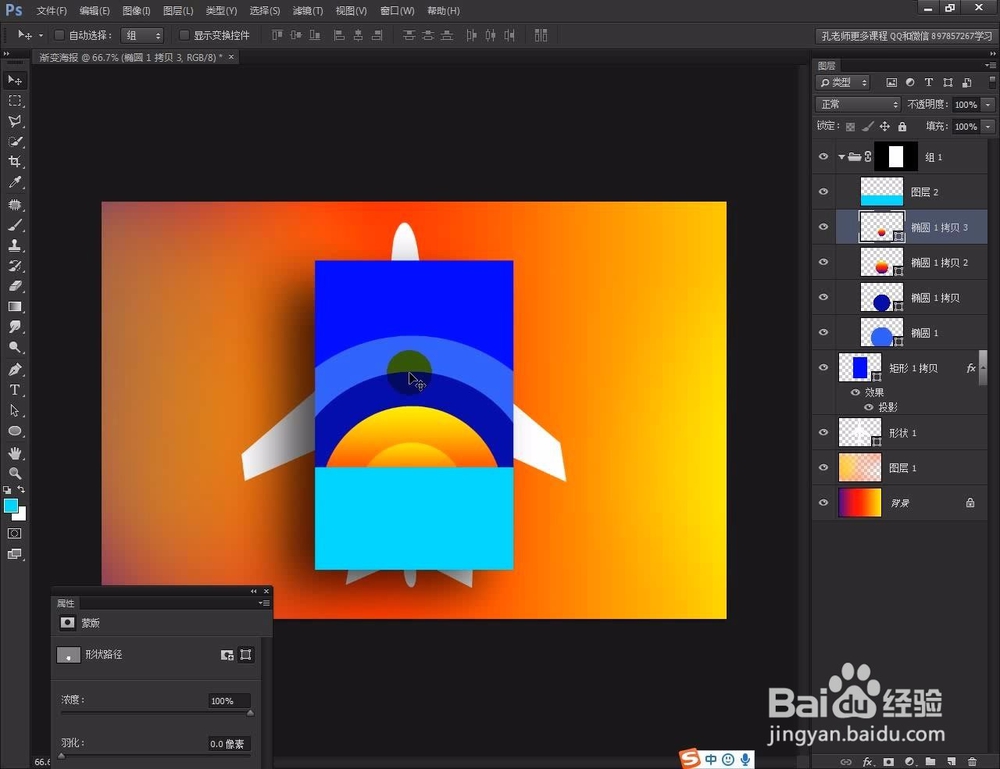
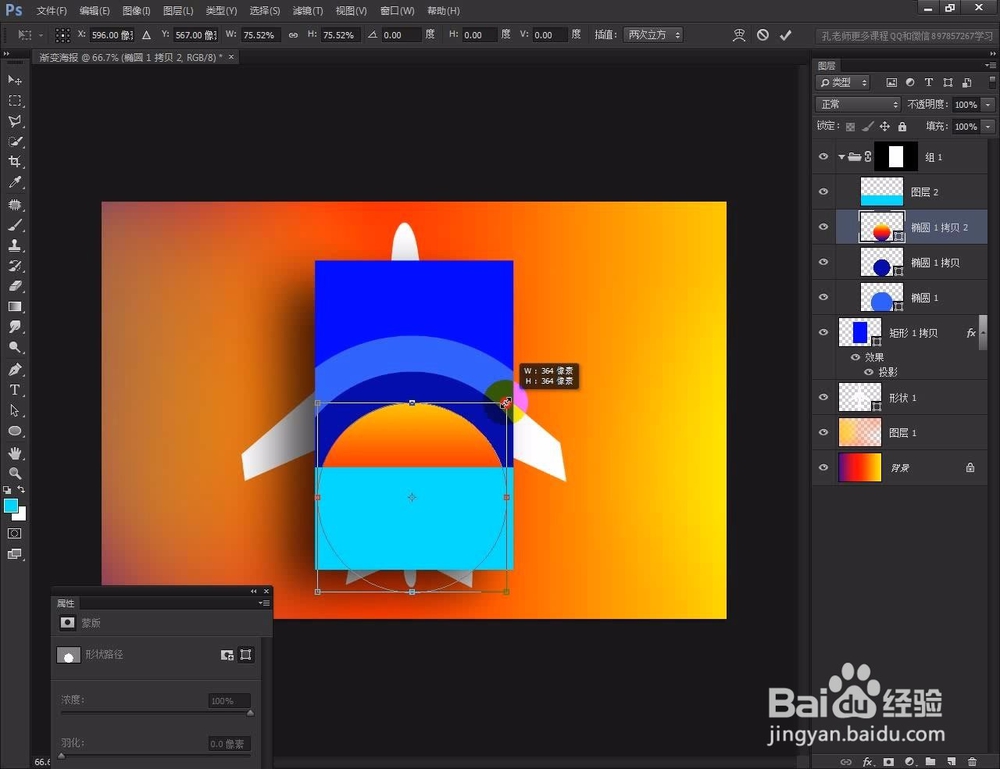
5、接下来创建更多的元素,使用矩形,使用椭圆等,创建纯色填充形状,也创建出渐变的形状,效果和步骤如图所示。
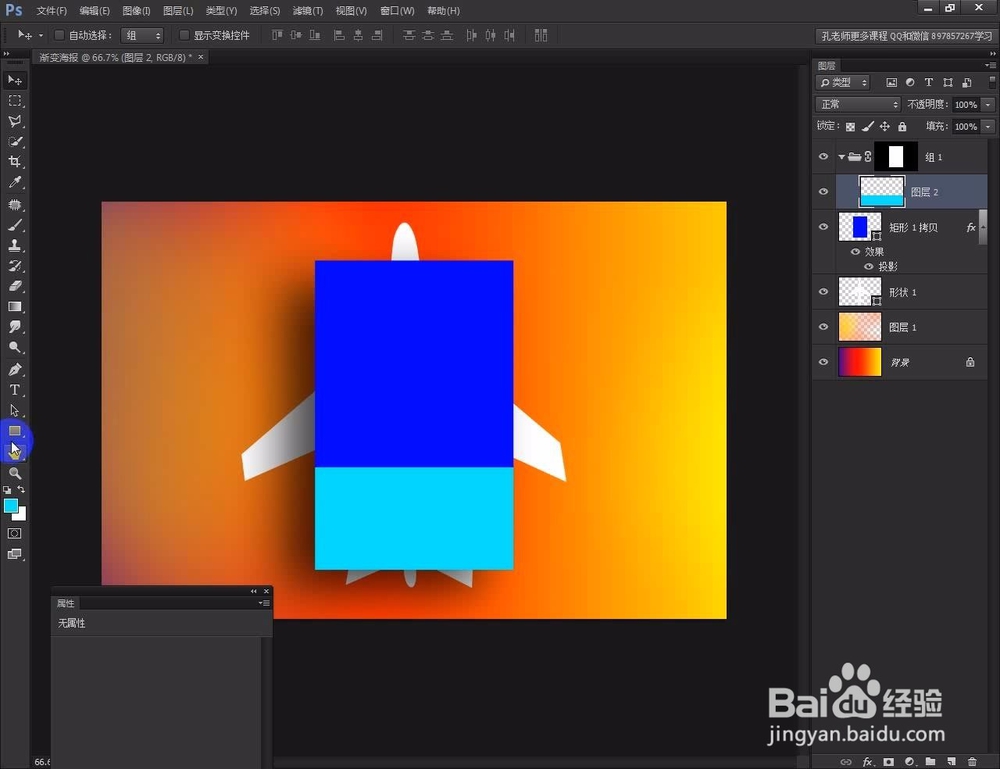
photoshop教程制作一个颜色搭配大胆的海报!

photoshop教程制作一个颜色搭配大胆的海报!

photoshop教程制作一个颜色搭配大胆的海报!

photoshop教程制作一个颜色搭配大胆的海报!

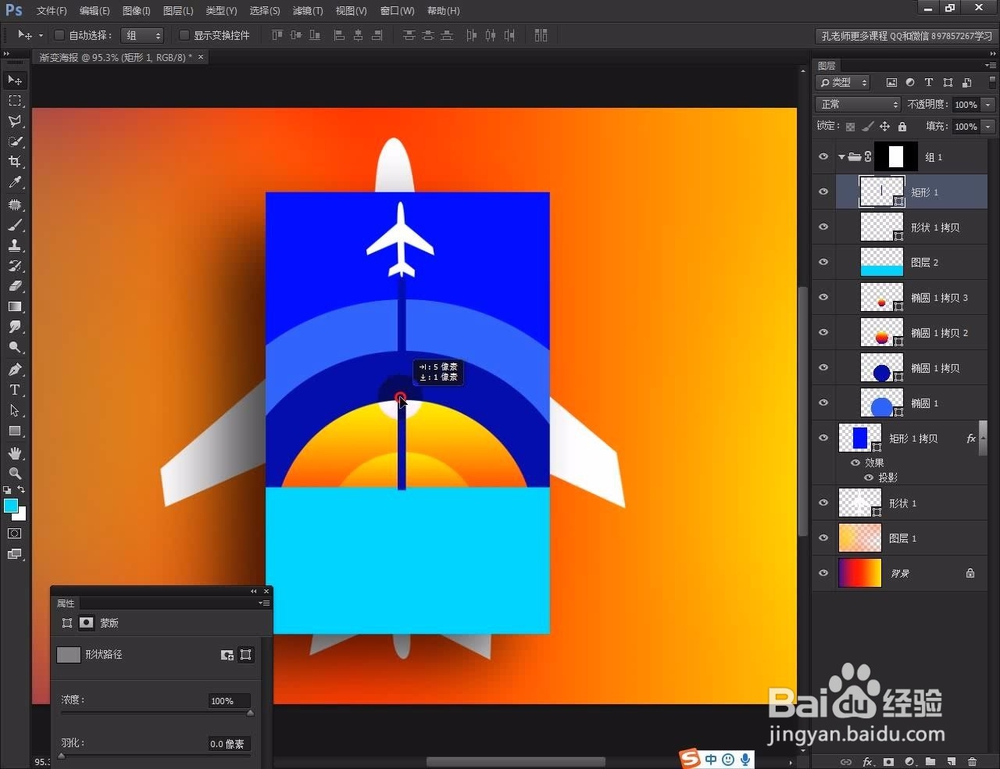
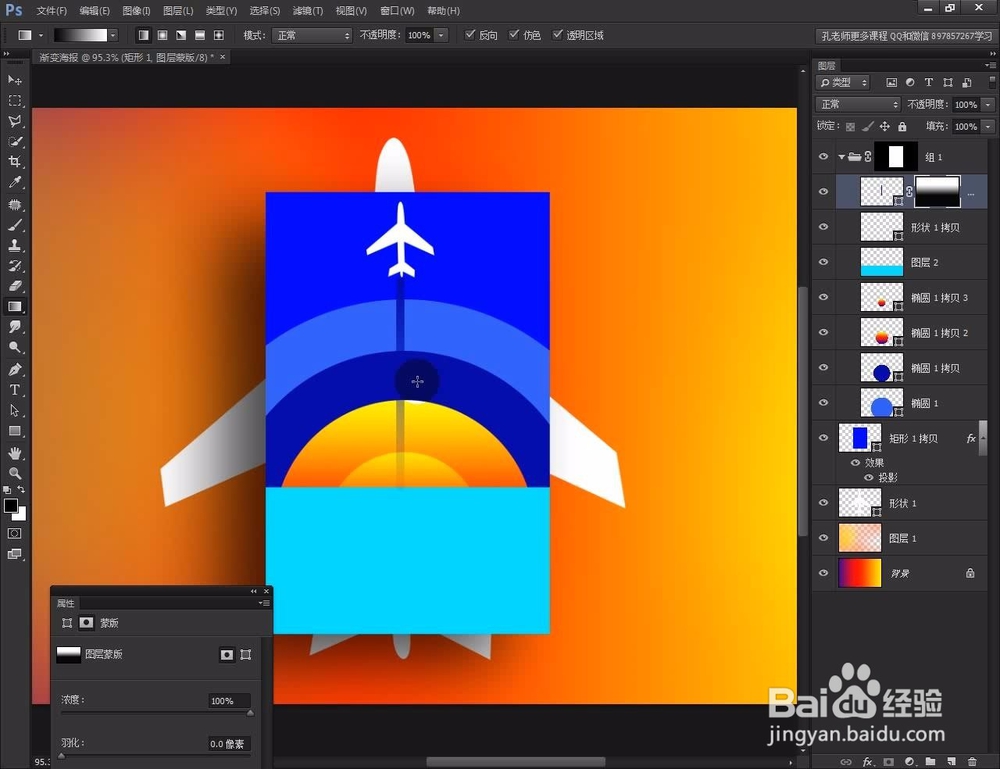
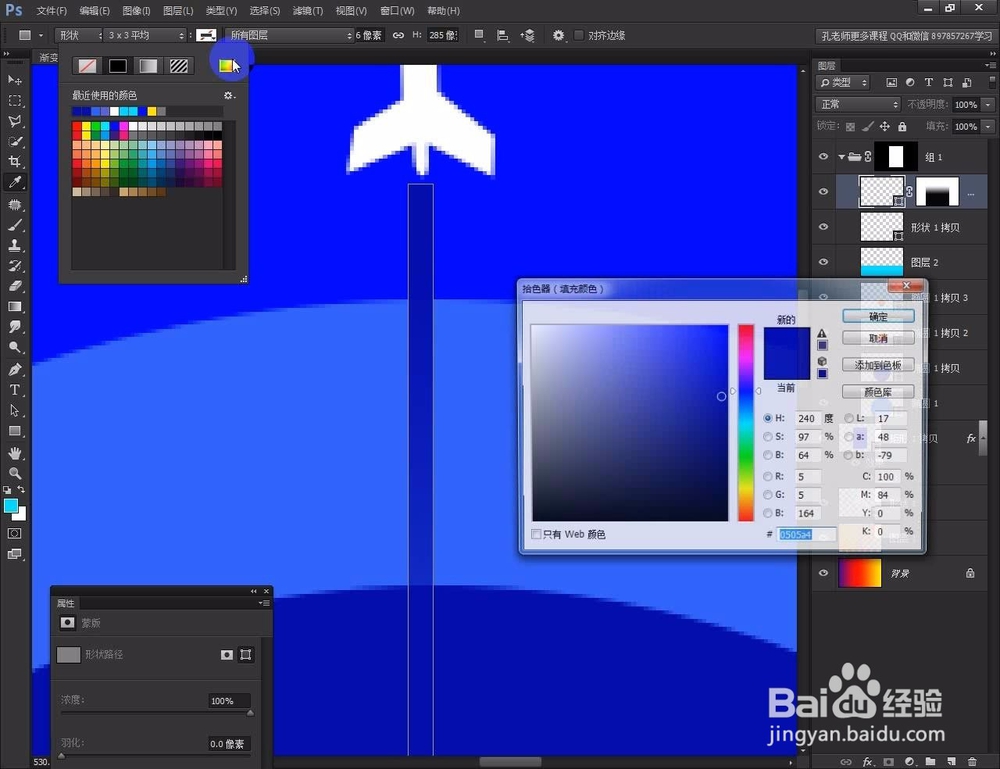
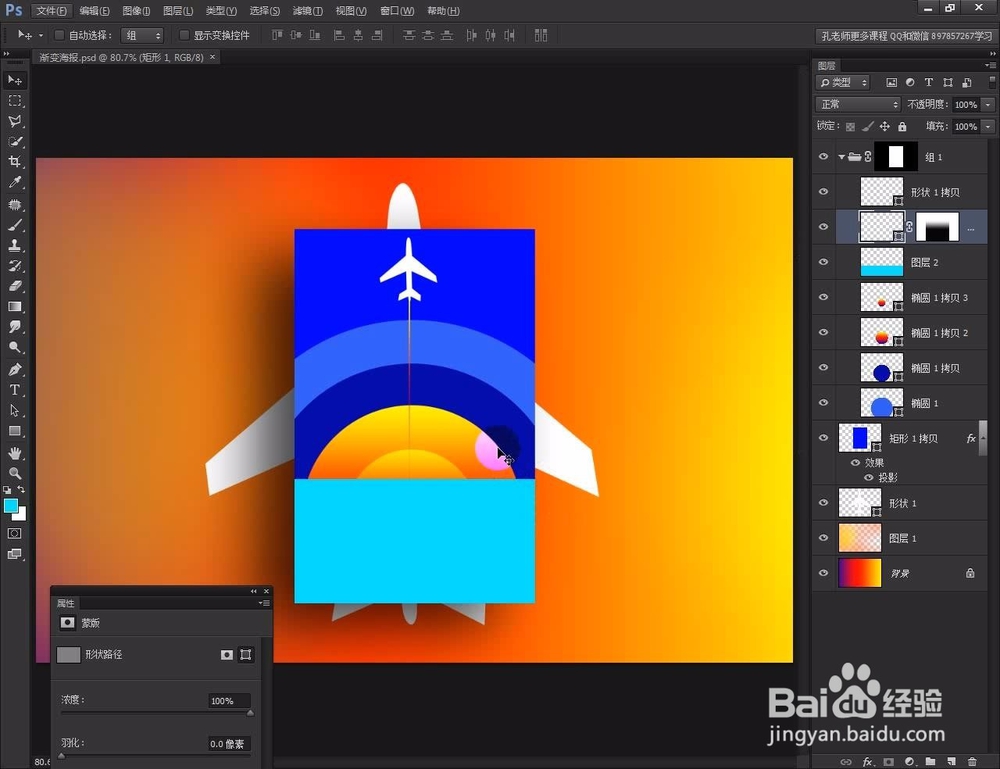
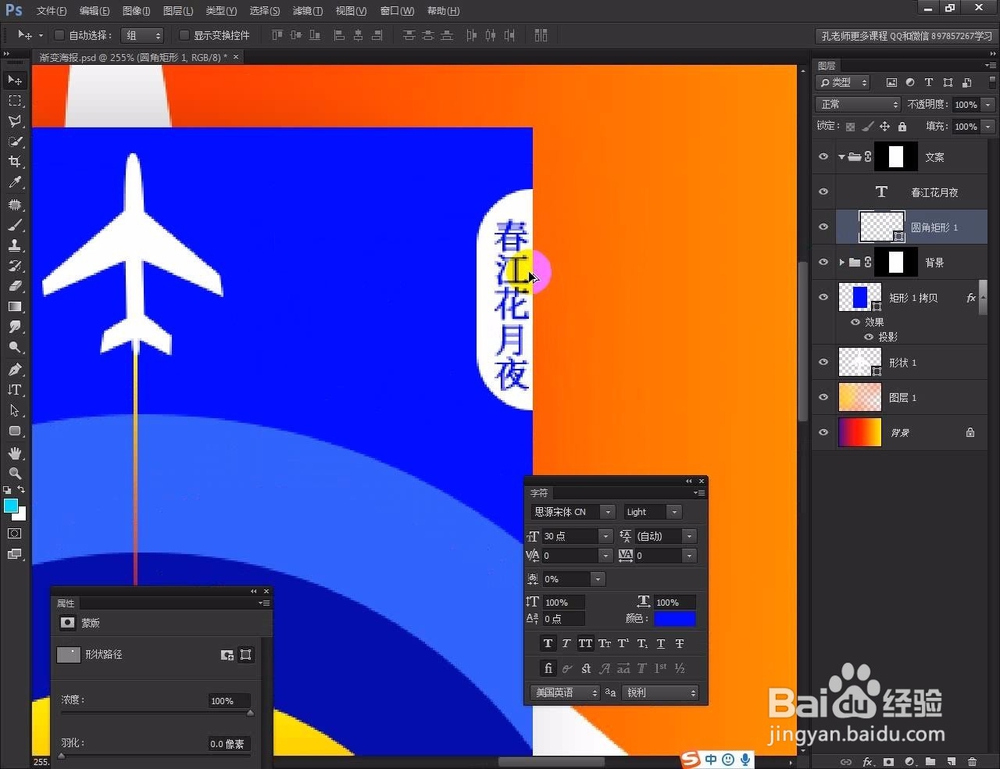
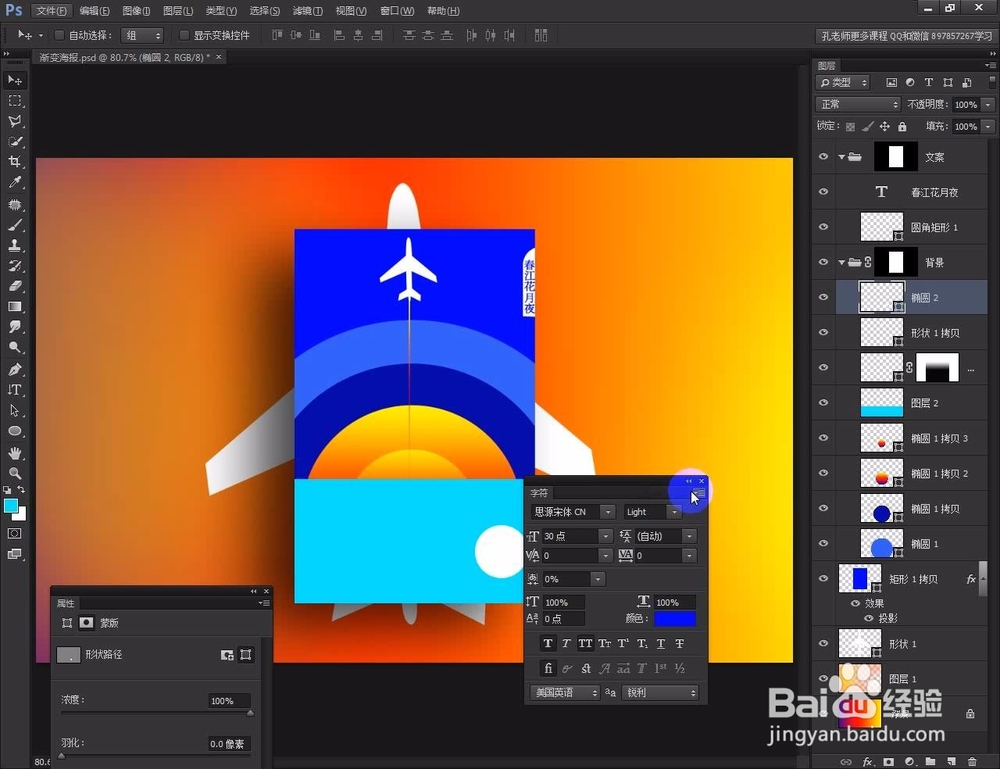
6、为了细节信息展示,我们再来创建一个飞机,调整大小,放到最顶部。同时创建一个线,形成一个飞机飞起来的时候冒出来的烟雾感觉,

步骤和效果如下图所示。
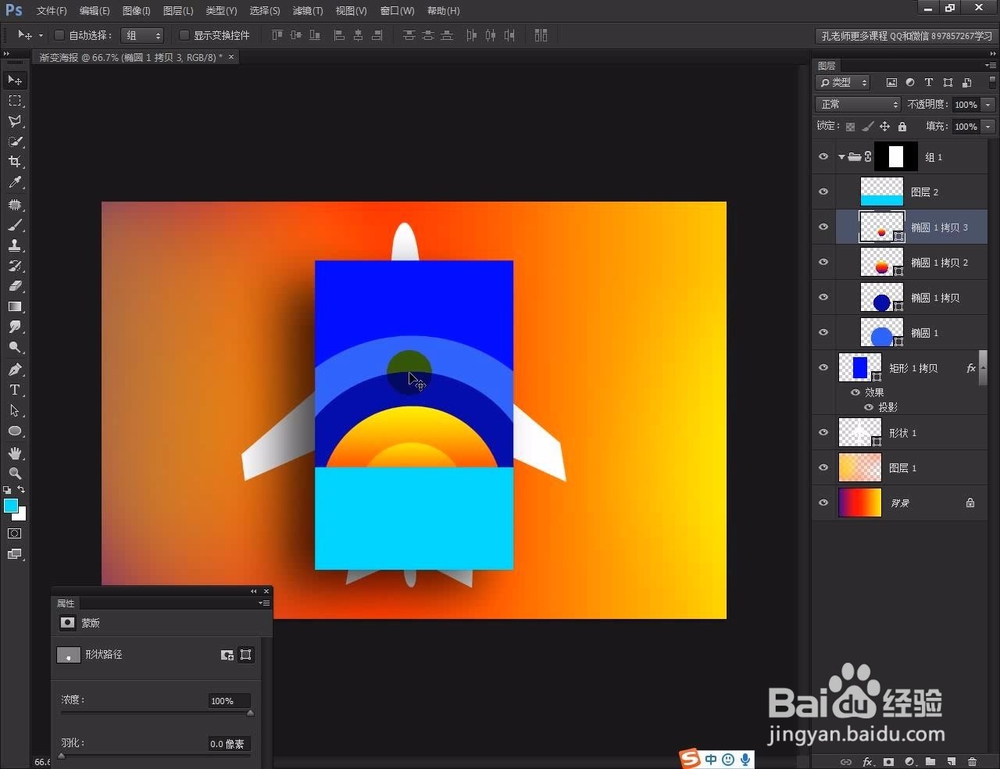
photoshop教程制作一个颜色搭配大胆的海报!

photoshop教程制作一个颜色搭配大胆的海报!

photoshop教程制作一个颜色搭配大胆的海报!

photoshop教程制作一个颜色搭配大胆的海报!

photoshop教程制作一个颜色搭配大胆的海报!

7、创建右侧的文字,文字突出显示,可以制作一个矩形作为背景。如图所示。
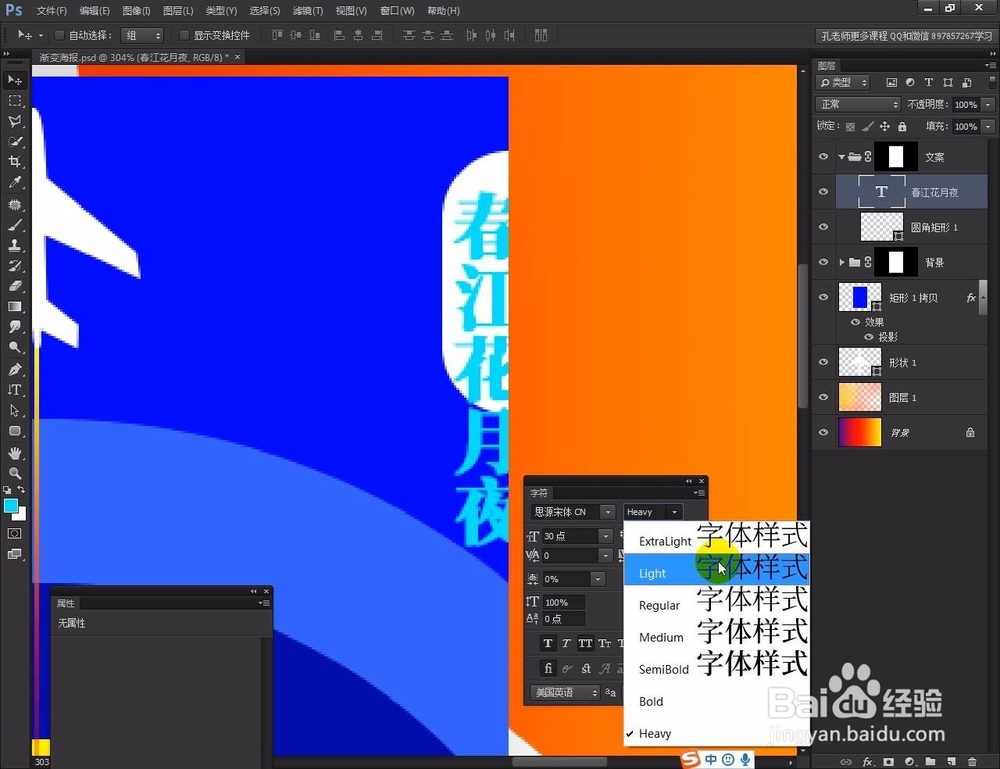
photoshop教程制作一个颜色搭配大胆的海报!

photoshop教程制作一个颜色搭配大胆的海报!

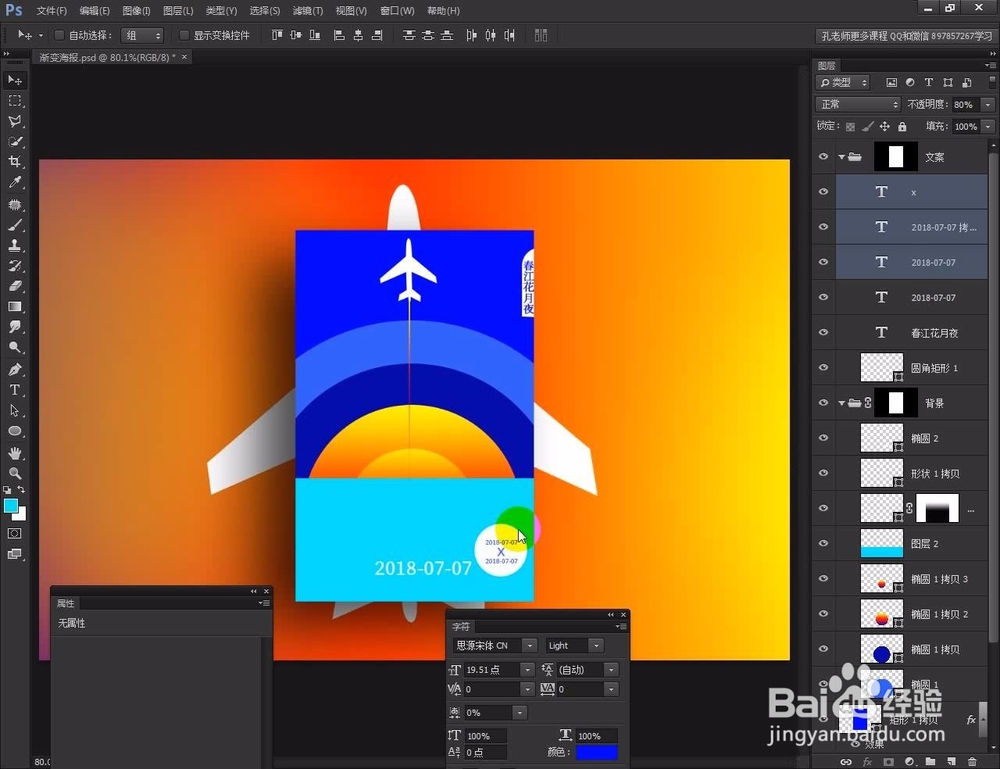
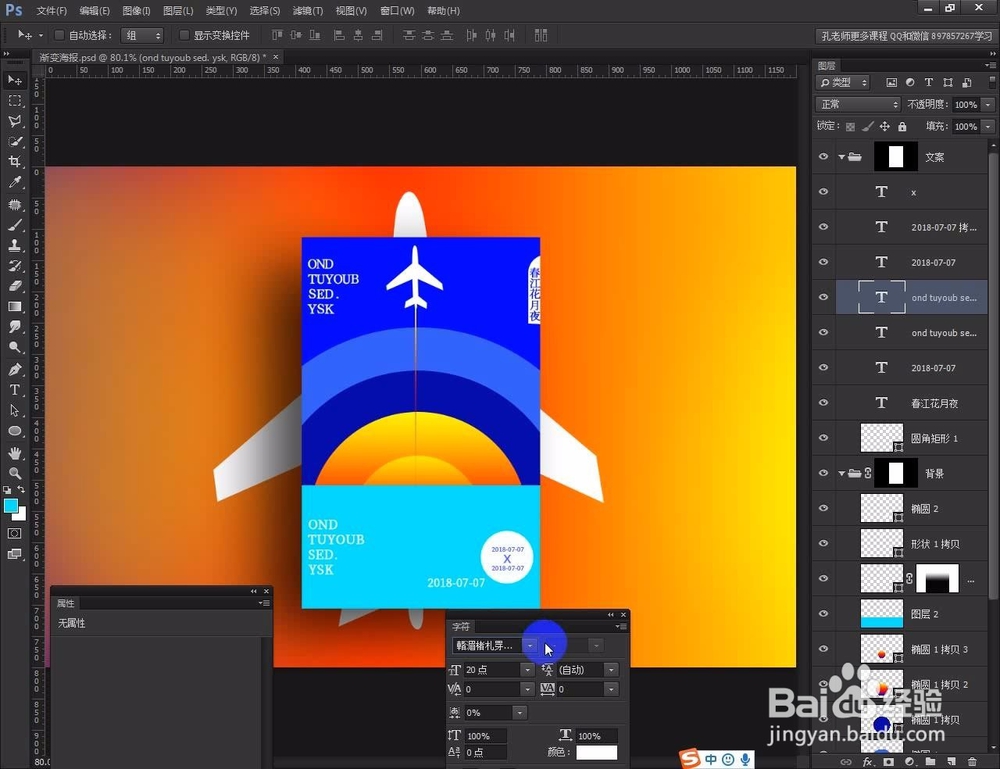
8、把底部的文字也创建进来,调整合适的大小和位置。

记得在photoshop教程里把海报的宣传活动时间创建进来。

宣传活动海报都是有时间限制的,所以要记得这些内容。
photoshop教程制作一个颜色搭配大胆的海报!

photoshop教程制作一个颜色搭配大胆的海报!

photoshop教程制作一个颜色搭配大胆的海报!

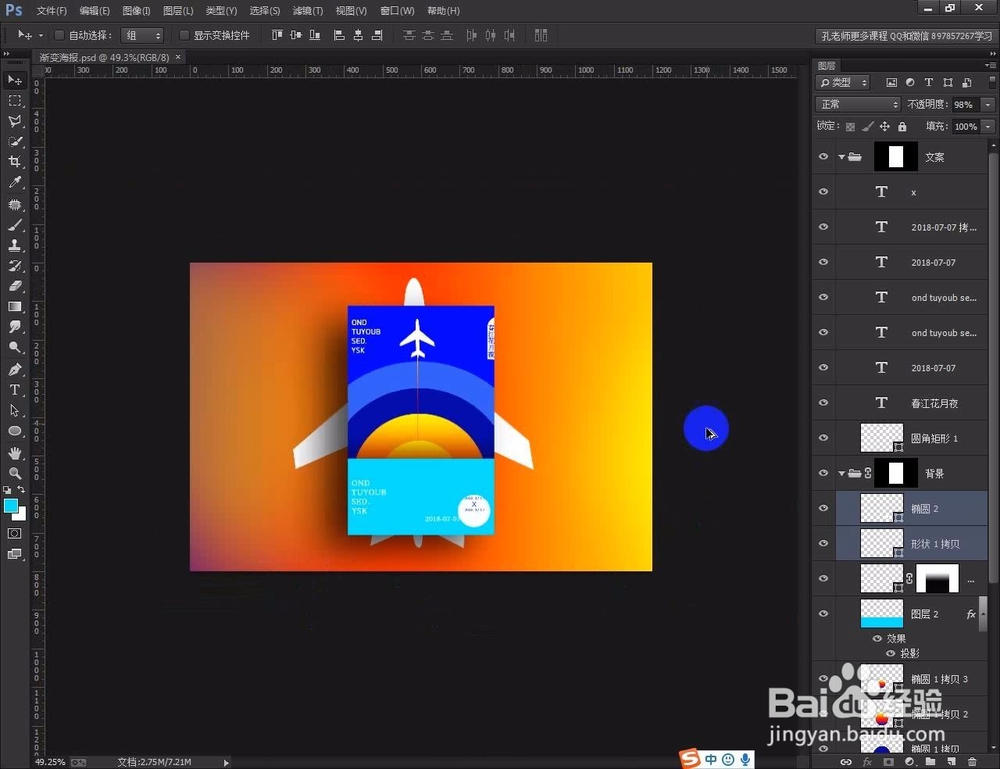
9、最终的海报效果,如图所示。

photoshop教程制作一个颜色搭配大胆的海报!

photoshop教程制作一个颜色搭配大胆的海报!

10、希望大家都能学会。不懂的同学,可以看前面的视频讲解课程内容。

谢谢大家。

  • 利用ps制作手机UI图标(2)
  • 如何在Photoshop中制作太极图
  • 如何使用ps软件的椭圆工具画的圆把它剪掉一半
  • ps中怎么使用再次变换
  • PS:如何让你的眼睛更加有神采
  • 热门搜索
    ipad air怎么样 北京旅游区 安华卫浴怎么样 沈阳有什么旅游景点 夏季旅游 江苏旅游景点大全介绍 速冻汤圆怎么煮几分钟 吃什么可以去斑 印尼旅游 旅游地图