win10如何添加叙利亚语补充字体

 时间:2024-10-13 21:25:09

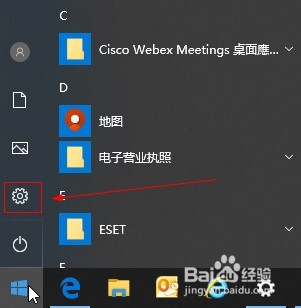
1、点击开始菜单,选择设置选项。

win10如何添加叙利亚语补充字体

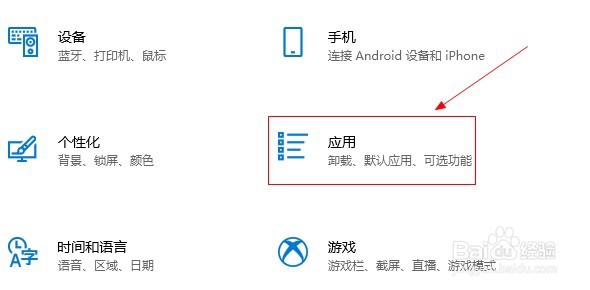
2、选择应用选项。

win10如何添加叙利亚语补充字体

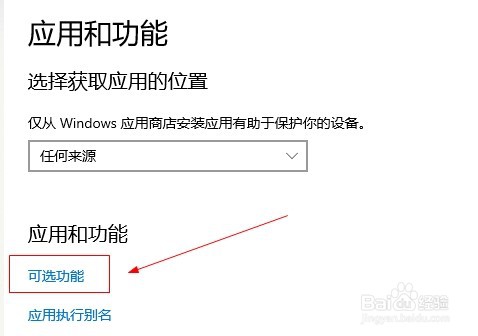
3、选择可选功能选项。

win10如何添加叙利亚语补充字体

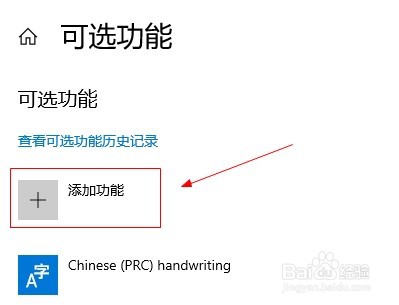
4、点击添加功能按钮。

win10如何添加叙利亚语补充字体

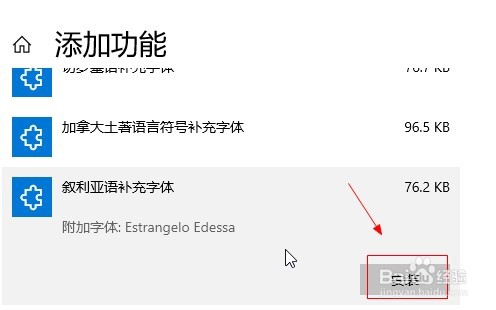
5、选择叙利亚语补充字体选项,点击下面的安装按钮。

win10如何添加叙利亚语补充字体

6、回到可选功能窗口,等待安装进度完成。

win10如何添加叙利亚语补充字体
  • win10如何添加繁体中文补充字体?
  • win10怎么添加字体
  • win10如何添加字体的教程
  • win10添加字体在哪里
  • win10如何添加泰语补充字体?
  • 热门搜索
    该怎么去形容你最贴切 香菇瘦肉粥的做法 野兔的做法 田螺肉的做法 油泼面的正宗做法 叫花鸡的做法 巴沙鱼的做法 噬怎么读 苹果电脑怎么截图 鳝鱼汤的做法