win10如何添加繁体中文补充字体

 时间:2024-10-16 17:52:32

1、点击开始菜单,选择设置选项。

win10如何添加繁体中文补充字体

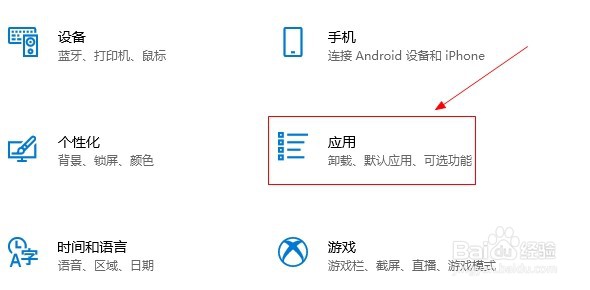
2、选择应用选项。

win10如何添加繁体中文补充字体

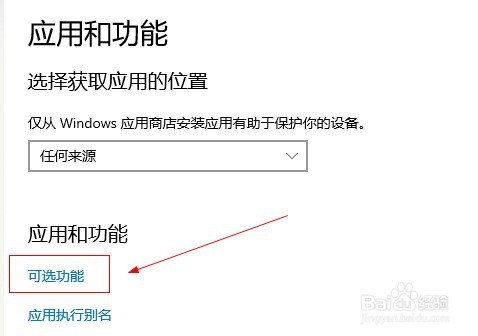
3、点击可选功能选项。

win10如何添加繁体中文补充字体

4、点击添加功能按钮。

win10如何添加繁体中文补充字体

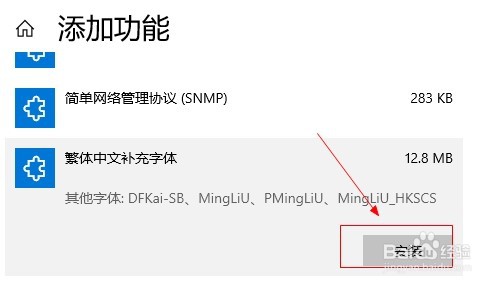
5、选择繁体中文补充字体选项,点击安装按钮。

win10如何添加繁体中文补充字体

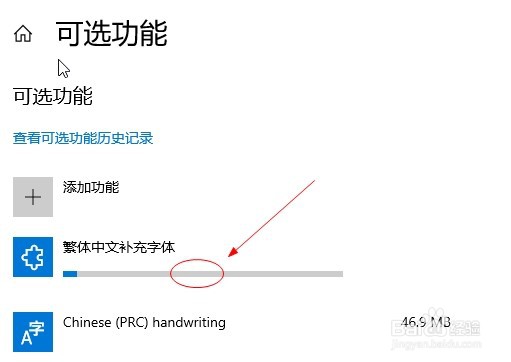
6、回到可选功能窗口,等待安装进度完成。

win10如何添加繁体中文补充字体
  • win10怎么添加字体
  • win10如何添加字体?
  • win10如何添加日语补充字体?
  • win10添加字体在哪里
  • Win10如何添加繁体中文?
  • 热门搜索
    运动会发言稿100字 低回声结节什么意思 萱是什么意思 一件什么的事作文 维生素a含量高的食物 jy是什么意思 做面包需要什么材料 什么是空气开关 李白是个什么样的人 东道主是什么意思