ps怎样添加镜头光晕

 时间:2026-02-14 13:18:20

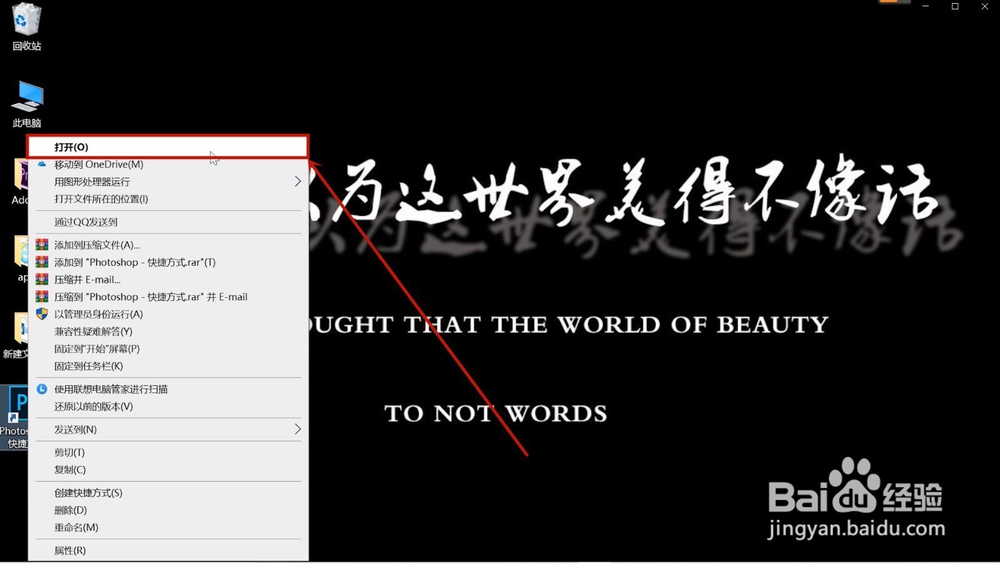
1、鼠标右键单击桌面上的Photoshop图标


ps怎样添加镜头光晕

2、在弹出的菜单栏中点击打开选项


ps怎样添加镜头光晕

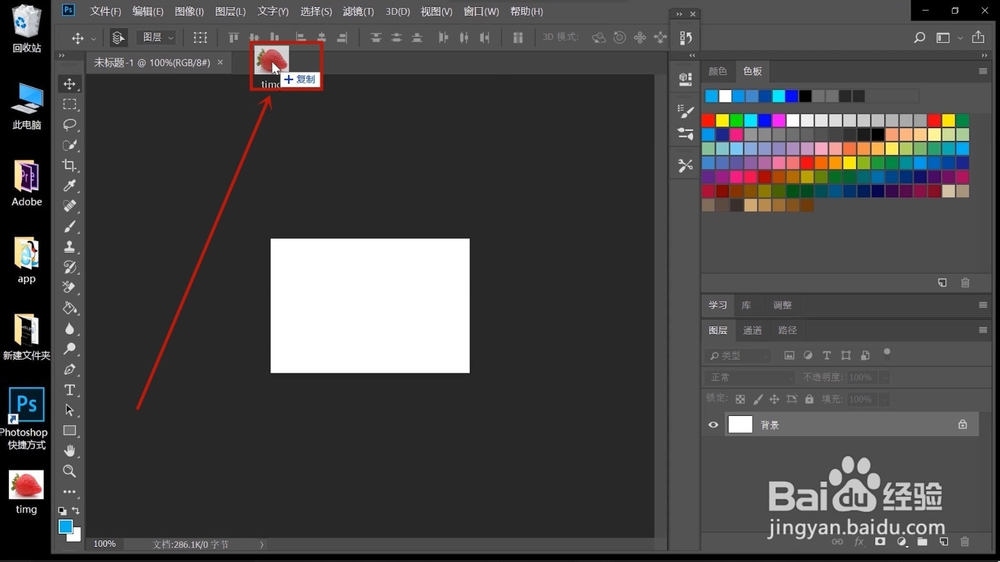
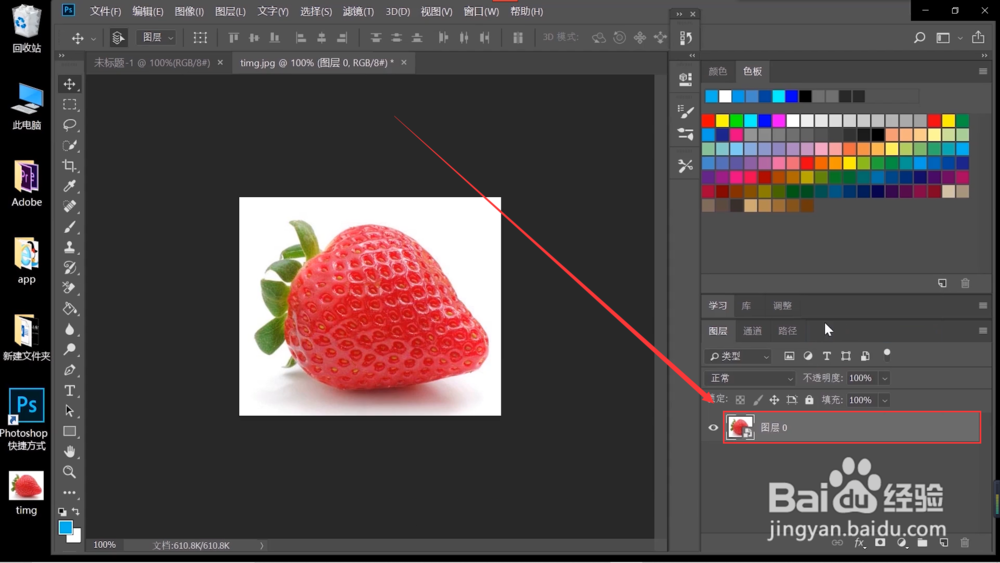
3、在页面中拖入你想修改的图片


ps怎样添加镜头光晕

4、鼠标右键单击背景图层

ps怎样添加镜头光晕

5、在弹出的菜单栏中选择转换为智能对象


ps怎样添加镜头光晕

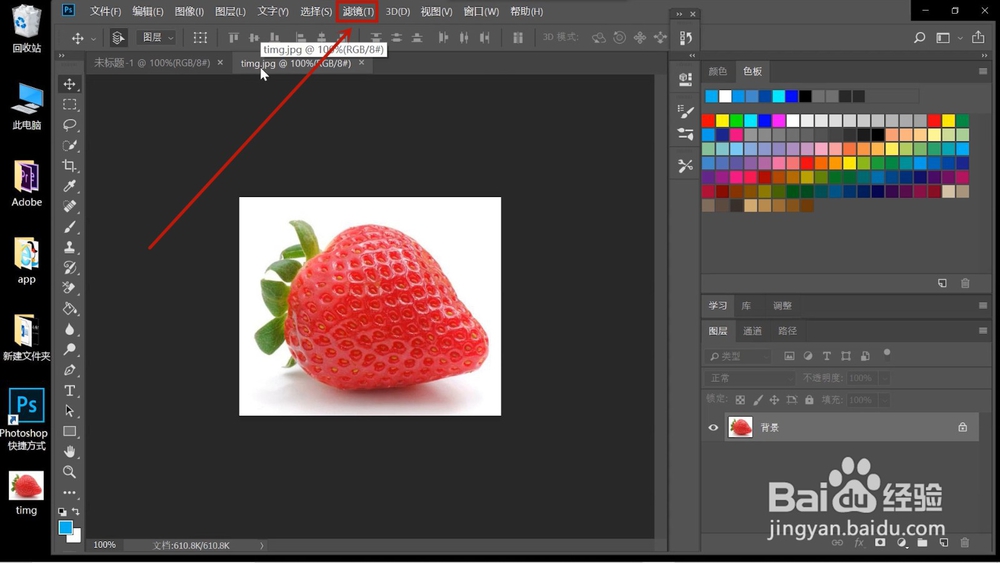
6、页面上方菜单栏中点击滤镜

ps怎样添加镜头光晕

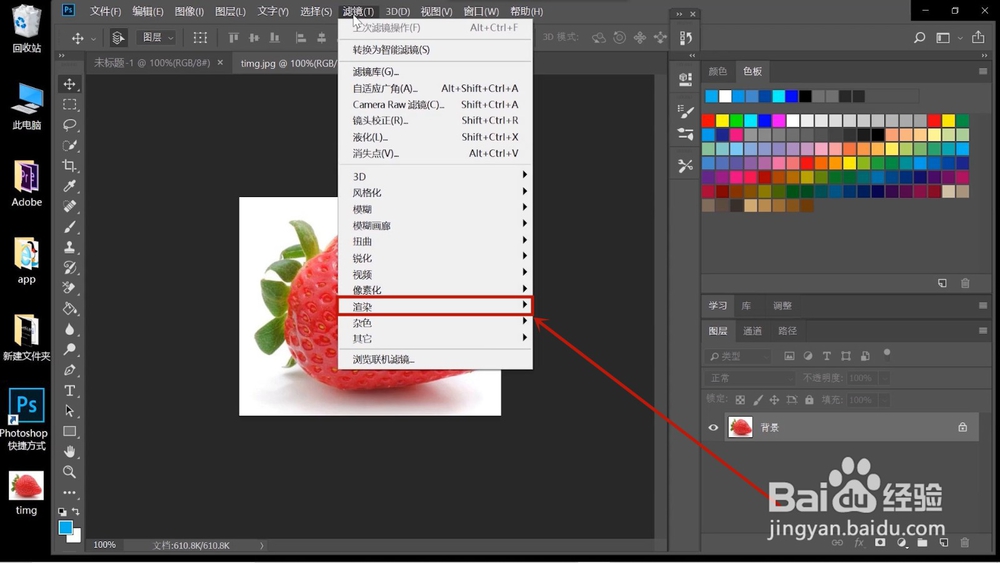
7、在弹出的菜单栏中选择渲染


ps怎样添加镜头光晕

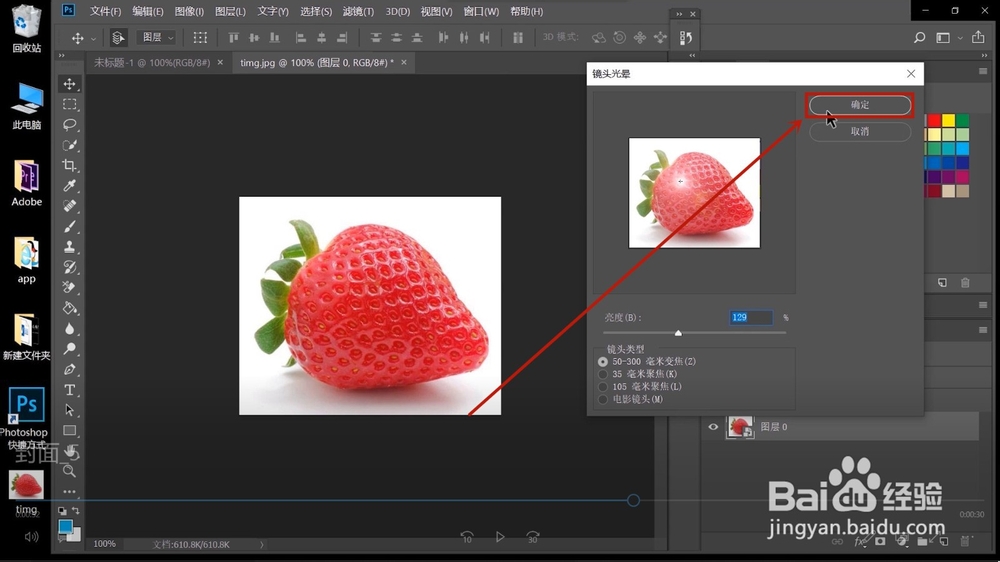
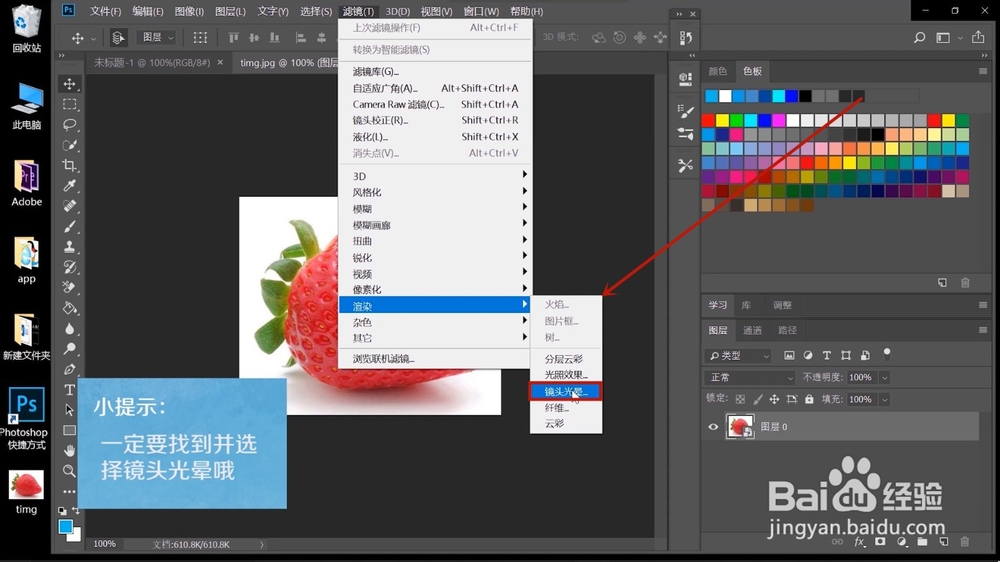
8、鼠标左键单击镜头光晕


ps怎样添加镜头光晕

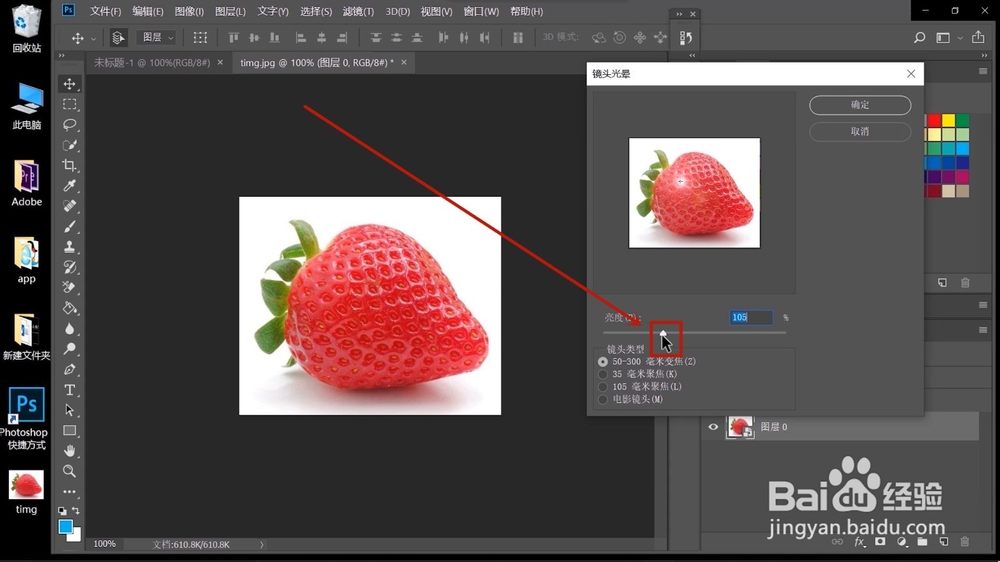
9、滑动亮度下方的三角块


ps怎样添加镜头光晕

10、点击窗口右上角的确定

ps怎样添加镜头光晕

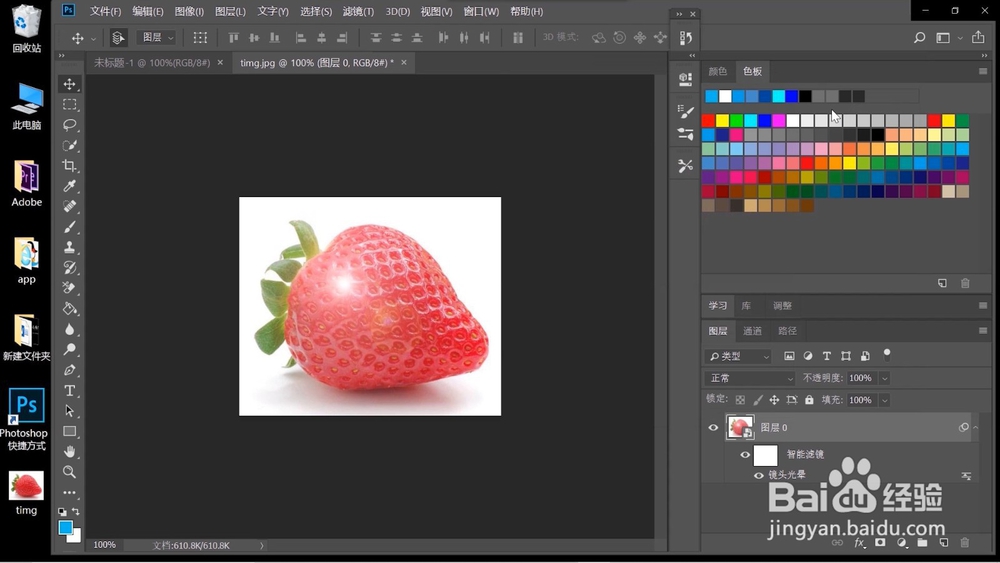
11、这样就可以看到添加镜头光晕的效果了

ps怎样添加镜头光晕

1、1.首先打开ps软件


2.其次拖入你想修改的图片
3.点击背景图层选择转换为智能对象
4.点击滤镜选择渲染中的镜头光晕
5.最后拉动亮度下方三角块即可

ps怎样添加镜头光晕

ps怎样添加镜头光晕

  • photoshop制作光圈效果
  • Photoshop羽化椭圆选区
  • ps蒙版工具怎么用
  • ps滤镜在哪
  • PS中怎么把两个图层之间做成渐变的效果
  • 热门搜索
    春菜的做法 翊怎么读 戈雅鱼的做法 红烧肉的家常做法 广东肠粉的做法 鸡蛋的做法大全家常 龙须菜的做法 虾仁的做法大全 妍怎么读 支付宝借呗怎么开通