【案例】怎么制作好看的PPT目录页?(超详细)

 时间:2026-02-13 22:44:31

1、首先选择主题色,我这里用的是【iSlide标准色】

【案例】怎么制作好看的PPT目录页?(超详细)

2、插入一个矩形,大小可以随意调整到认为合适的程度,我这里的尺寸是(1.8x4.2)

【案例】怎么制作好看的PPT目录页?(超详细)

3、复制想要的个数,有几个目录就复制几个矩形(5个)

【案例】怎么制作好看的PPT目录页?(超详细)

4、用颜色填充矩形

【案例】怎么制作好看的PPT目录页?(超详细)

5、向右再复制一列,用相对浅的颜色填充

【案例】怎么制作好看的PPT目录页?(超详细)

6、选中全部矩形,将边框设为【无轮廓】

【案例】怎么制作好看的PPT目录页?(超详细)

7、将右边的一列矩形依次拉伸成梯形

【案例】怎么制作好看的PPT目录页?(超详细)

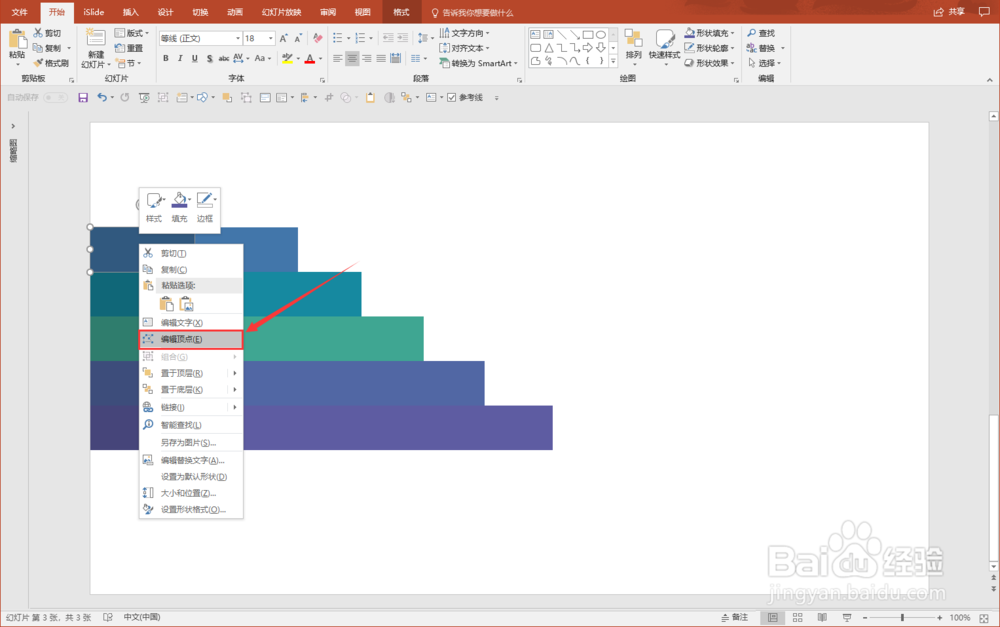
8、依次编辑左边一列的顶点

【案例】怎么制作好看的PPT目录页?(超详细)

9、做成图中的样式

【案例】怎么制作好看的PPT目录页?(超详细)

10、最后结果如下图

PS:倒数第二个色块要置于顶层

【案例】怎么制作好看的PPT目录页?(超详细)

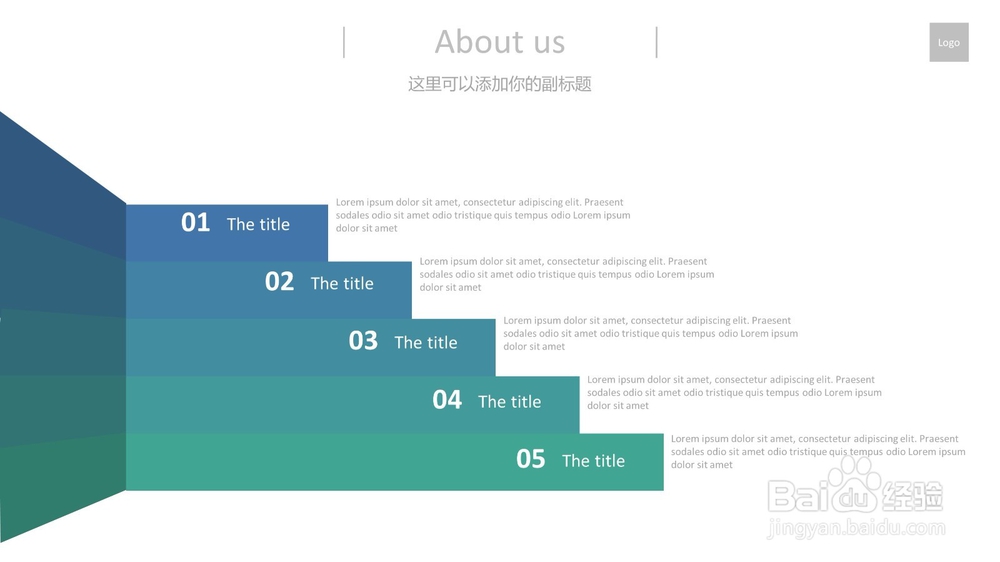
11、加上内容和标题就是很好的PPT目录页了

【案例】怎么制作好看的PPT目录页?(超详细)

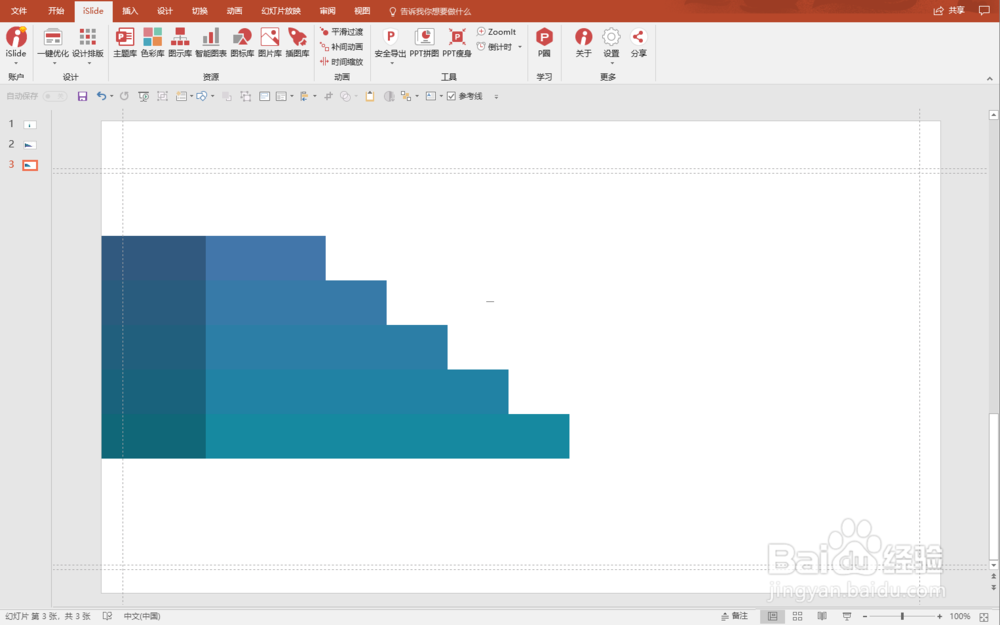
1、如果你觉得上面颜色的过渡不够自然,一个一个改颜色过于麻烦。下面就介绍一下另一种玩法,操作步骤可以参考

2、由于只选择了相邻的两种颜色,所以在颜色过渡上更加自然

【案例】怎么制作好看的PPT目录页?(超详细)

3、同样的,设置好头尾矩形的长度,选中之后点击【补间动画】,设置帧数,应用,除了颜色,长度也能自动补齐
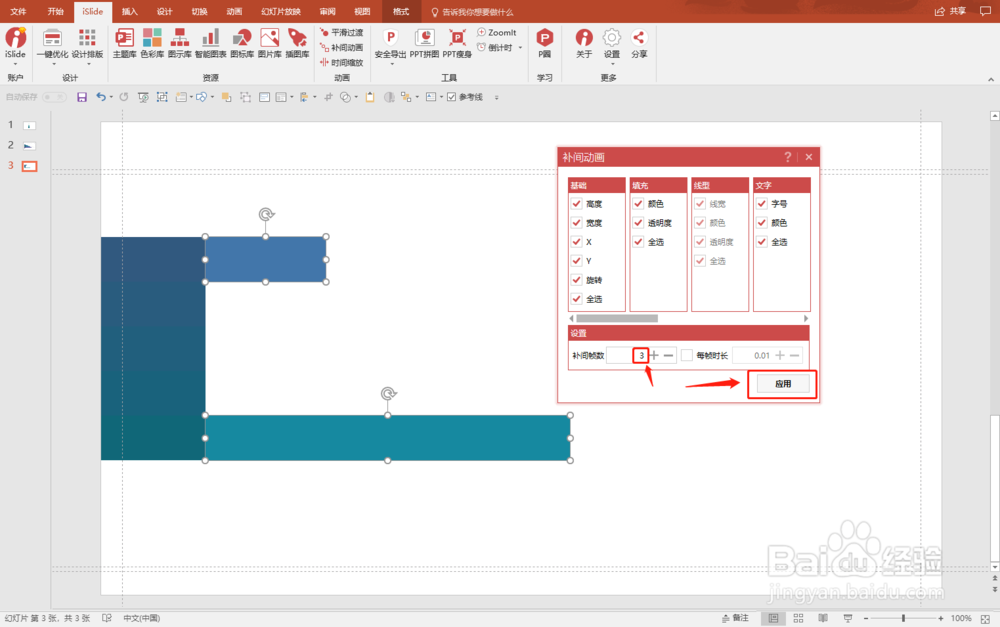
【案例】怎么制作好看的PPT目录页?(超详细)

4、下图为应用结果。

【案例】怎么制作好看的PPT目录页?(超详细)

5、接下来按照方法一中的步骤编辑顶点,添加内容就可以得到如下效果了。

【案例】怎么制作好看的PPT目录页?(超详细)

  • 如何在ppt中嵌入视频
  • ppt目录怎么弄
  • 如何在每张幻灯片上都添加上logo
  • ppt中如何裁剪掉带水印的图片?
  • 怎样在PPT中组合图片和文字以及取消它们的组合
  • 热门搜索
    斐讯路由器 如何熬小米粥 d-link路由器 弹弹堂怎么卡级 女人月经不调怎么办 毛孔粗大怎么 微信朋友圈发视频 景德镇在哪里 个人所得税如何计算 炎魔的珠宝怎么获得