1、打开软件
打开ppt软件并新建空白幻灯片文档。

2、插入图片
在幻灯片文档中插入一张带有水印的图片。
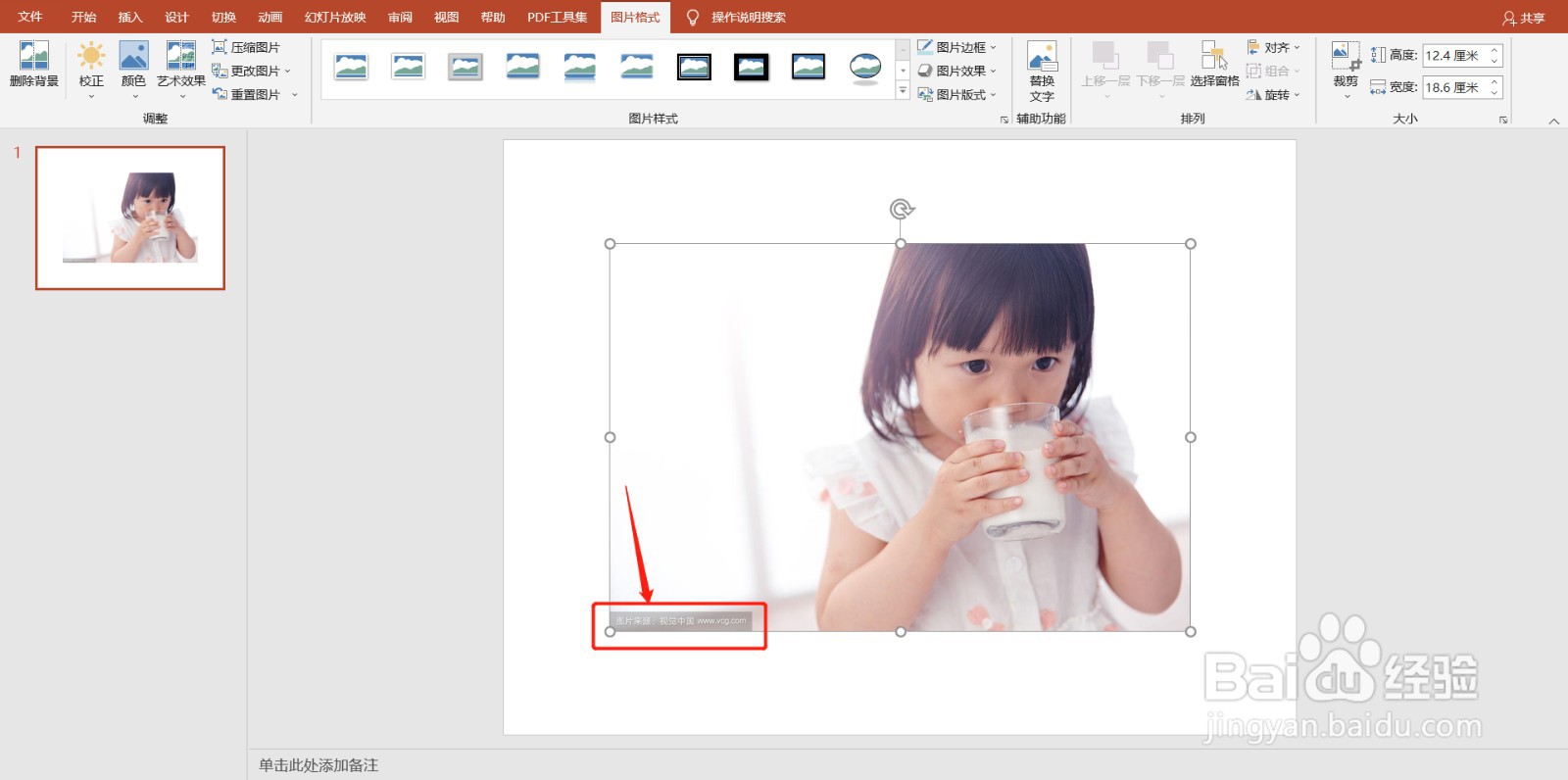
3、选择图片格式
鼠标选中图片,然后选择菜单栏中的"图片格式"选项,点击下方的"裁剪"下拉表,在弹出的选项中选择"裁剪"选项。
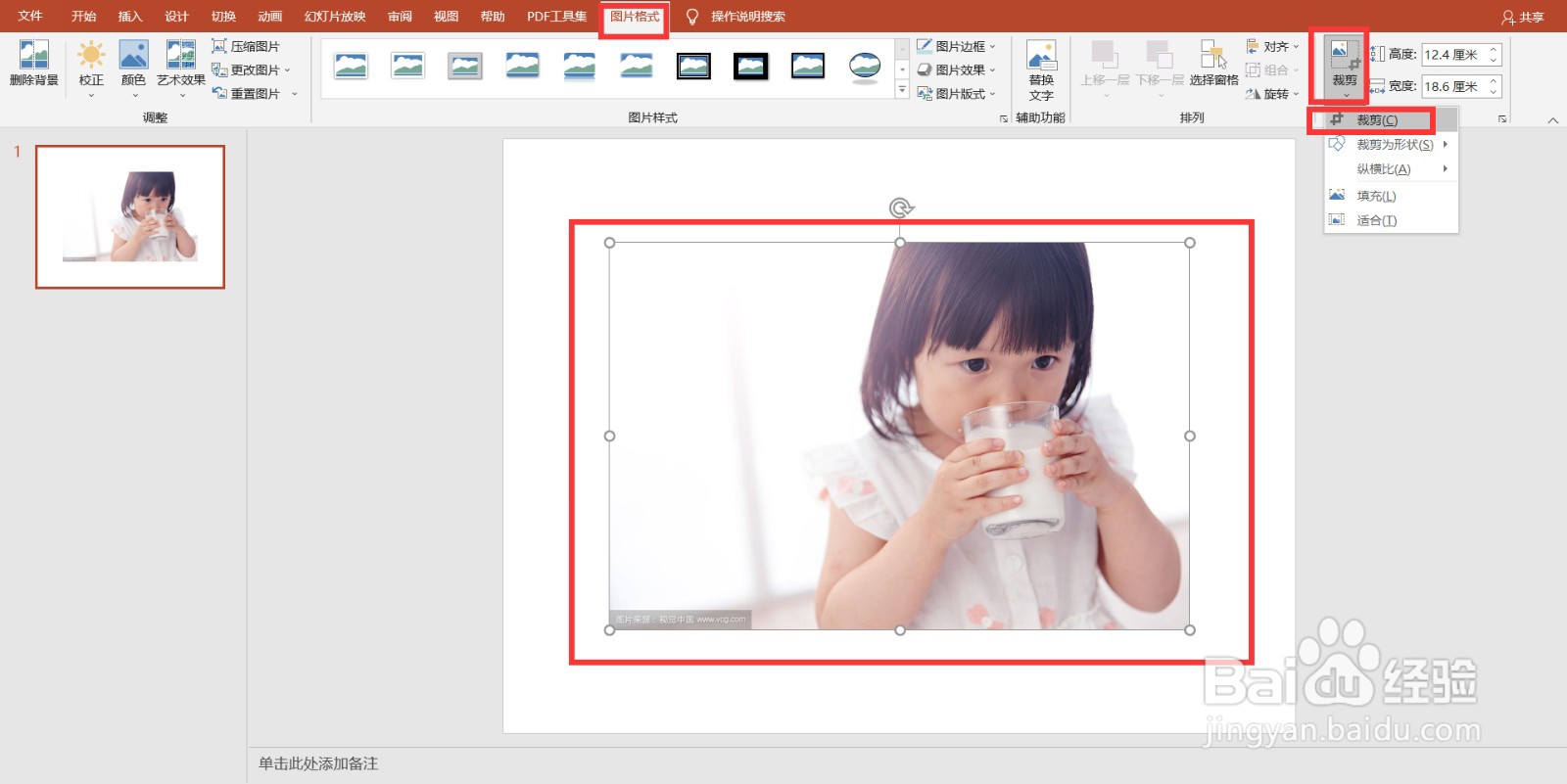
4、拖动裁剪
拖动裁剪框上的黑色按钮,将水印裁剪在,裁剪区域范围外。

5、鼠标单击确认
裁剪区域范围确定后,鼠标在幻灯片空白区域单击确认裁剪。

6、操作完成
以上设置完成后,图片上的水印就被裁剪掉了。

时间:2026-05-02 18:49:21
1、打开软件
打开ppt软件并新建空白幻灯片文档。
2、插入图片
在幻灯片文档中插入一张带有水印的图片。
3、选择图片格式
鼠标选中图片,然后选择菜单栏中的"图片格式"选项,点击下方的"裁剪"下拉表,在弹出的选项中选择"裁剪"选项。
4、拖动裁剪
拖动裁剪框上的黑色按钮,将水印裁剪在,裁剪区域范围外。
5、鼠标单击确认
裁剪区域范围确定后,鼠标在幻灯片空白区域单击确认裁剪。
6、操作完成
以上设置完成后,图片上的水印就被裁剪掉了。
